


 Video Converter Ultimate
 Nagrywarka ekranu
 Naprawa wideo
Konwersja DVD do QuickTime: 2 metody łatwego zgrywania DVD [2025]
QuickTime ma bardzo szczegółowe wymagania dotyczące odtwarzanych plików multimedialnych. Na przykład, może odtwarzać tylko pliki multimedialne w obsługiwanych formatach. Dlatego, jeśli masz płytę DVD i chcesz odtworzyć jej zawartość w QuickTime, musisz najpierw przekonwertować pliki DVD na zgodny format.
Jeśli masz trudność z ustaleniem, jak możesz przekonwertować DVD na QuickTime, nie martw się, ponieważ mamy dla ciebie rozwiązanie! Poznasz dwa programy typu DVD Ripper, które pomogą ci łatwo przekonwertować twoje płyty DVD do formatu obsługiwanego przez QuickTime. Jeśli więc nie możesz czekać i potrzebujesz obejrzeć swoje DVD w QuickTime, czytaj dalej!

Część 1. Czy QuickTime może odtwarzać płyty DVD?
QuickTime nie może bezpośrednio odtwarzać płyt DVD, ponieważ obsługuje tylko określone formaty. Istnieje jednak sposób na odtwarzanie płyt DVD w QuickTime, polegający na konwersji płyty DVD do obsługiwanego przez QuickTime formatu, takiego jak MOV, MP4 i M4V. Dzięki temu użytkownicy mogą odtwarzać swoje płyty DVD w QuickTime. Ponadto, zapewnia to łatwiejszy dostęp do zawartości DVD i chroni ją przed uszkodzeniem fizycznym lub utratą. Aby dowiedzieć się, jak przekonwertować płytę DVD do QuickTime, przejdź do następnej części.
Część 2. Jaki format najlepiej pasuje do QuickTime?
Jak wspomniano wcześniej, QuickTime jest bardzo wymagający pod względem obsługiwanych formatów. Może to brzmieć nieco ograniczone, ale te formaty należą do najpowszechniej używanych i kompatybilnych na różnych urządzeniach i platformach. Chociaż QuickTime obsługuje wiele formatów, jest jeden, który naprawdę sprawdza się najlepiej – MOV.
MOV to format kontenera multimedialnego opracowany przez Apple i jeden z natywnych formatów dla QuickTime. Format ten charakteryzuje się doskonałym algorytmem kompresji, idealnym do streamingu i strumieniowania wideo. Ponadto, format ten został zaprojektowany do przechowywania plików wideo, audio i tekstowych.
Jedną z kluczowych cech formatu MOV jest jego elastyczność. Umożliwia on przechowywanie wielu ścieżek danych multimedialnych, takich jak napisy czy alternatywne ścieżki audio, w jednym pliku. To czyni go wszechstronnym wyborem zarówno dla profesjonalistów, jak i zwykłych użytkowników. Co więcej, pliki MOV są zoptymalizowane pod kątem systemów macOS i iOS, zapewniając bezproblemową kompatybilność i wydajność z programem QuickTime Player. Z tego powodu, konwertując DVD do QuickTime, użytkownicy muszą użyć formatu MOV jako formatu wyjściowego.
Część 3. Jak przekonwertować DVD do MOV
Aby przekonwertować DVD do QuickTime, najlepszym sposobem jest zgranie płyt DVD i zdigitalizowanie ich do formatu MOV. Proces konwersji płyt DVD do MOV umożliwi użytkownikom odtwarzanie płyt DVD w QuickTime. Aby to zrobić, potrzebujesz niezawodnego narzędzia do ripperowania płyt DVD lub konwersji wideo. Poniżej znajdziesz konwertery DVD do MOV, które możesz wypróbować:
AnyMP4 DVD Ripper
Pierwszym na liście jest AnyMP4 DVD Ripper. To oprogramowanie do zgrywania płyt DVD oferuje doskonałą możliwość łatwej konwersji płyt DVD do formatu MOV. Użytkownicy nie muszą nawigować po skomplikowanym interfejsie ani wykonywać wielu kroków, ponieważ dzięki temu narzędziu wystarczy wgrać płytę DVD, przejść do formatu wyjściowego, a po wybraniu MOV można rozpocząć konwersję. Oprócz przyjaznego dla użytkownika interfejsu, narzędzie obsługuje ponad 500 formatów wyjściowych i urządzeń, a także obsługuje zarówno płyty DVD, jak i Blu-ray. Użytkownicy mogą również mieć pewność, że jakość wyjściowa płyty DVD pozostanie niezmieniona nawet po konwersji dzięki zaawansowanej technologii kodowania. Wreszcie, integracja technologii Blu-hyper i akceleracji sprzętowej gwarantuje, że nawet duże płyty DVD można przekonwertować szybciej niż w przypadku innych narzędzi do zgrywania płyt DVD. Aby użyć tego narzędzia do konwersji DVD do formatu MOV, wykonaj poniższe kroki:
Krok 1. Najpierw musisz zainstalować AnyMP4 DVD Ripper, włożyć płytę DVD do napędu DVD w komputerze i odczekać kilka minut, aż zostanie wykryta.
Darmowe pobieranieDla Windows 7 lub nowszegoBezpieczne pobieranie
Darmowe pobieranieDla macOS 10.7 lub nowszegoBezpieczne pobieranie
Krok 2. Teraz uruchom narzędzie i kliknij przycisk “Load DVD”, aby dodać swoją płytę DVD.
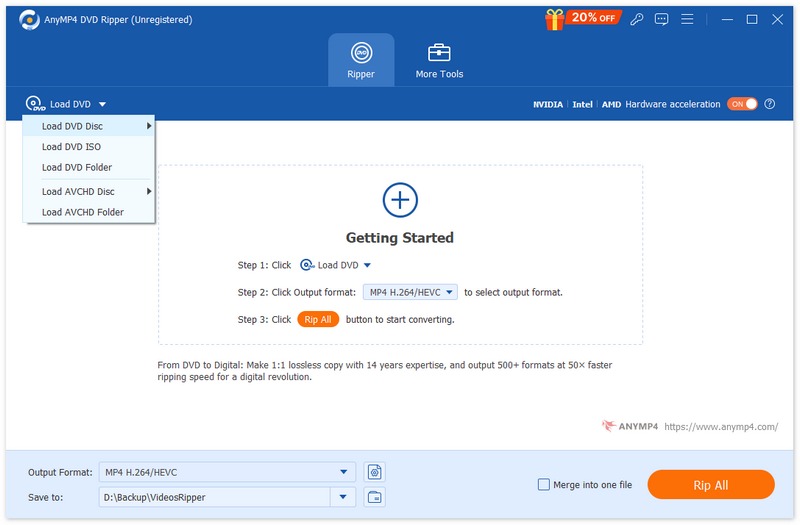
Krok 3. Następnie kliknij “Output Format” poniżej i wybierz MOV w zakładce Video. Gdy skończysz, po prostu kliknij przycisk “Rip All”, aby rozpocząć konwersję płyty DVD.
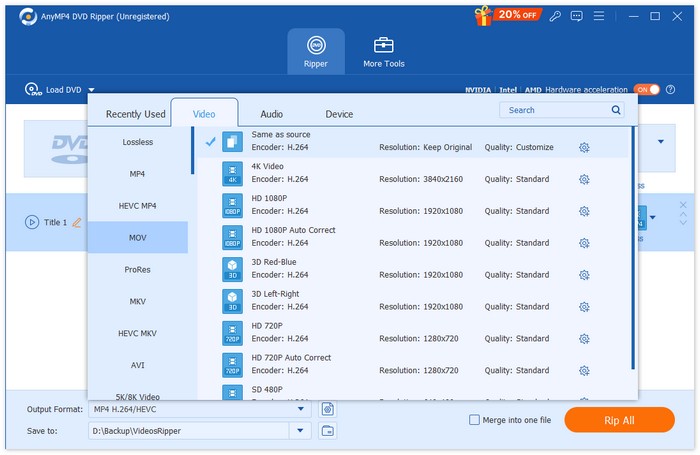
Dzięki AnyMP4 DVD Ripper, konwerterowi DVD do MOV, proces ten jest łatwiejszy niż kiedykolwiek. Poza tym, jakość i wbudowane funkcje, takie jak podstawowa edycja, dodatkowo zwiększają funkcjonalność, czyniąc z niego kompleksowe narzędzie do obsługi konwersji DVD.
Vlc media player
Kolejną metodą jest użycie znanego i popularnego odtwarzacza multimedialnego, jakim jest VLC Media Player. Choć może być znany jako odtwarzacz multimedialny, inni nie wiedzą, że narzędzie to obsługuje również płyty DVD i konwertuje je do różnych formatów cyfrowych, w tym MOV. Aby przekonwertować DVD do MOV za pomocą VLC, wykonaj poniższe kroki:
Krok 1. Najpierw musisz pobrać i zainstalować VLC na swoim urządzeniu. Następnie włóż płytę DVD, którą chcesz przekonwertować na MOV.
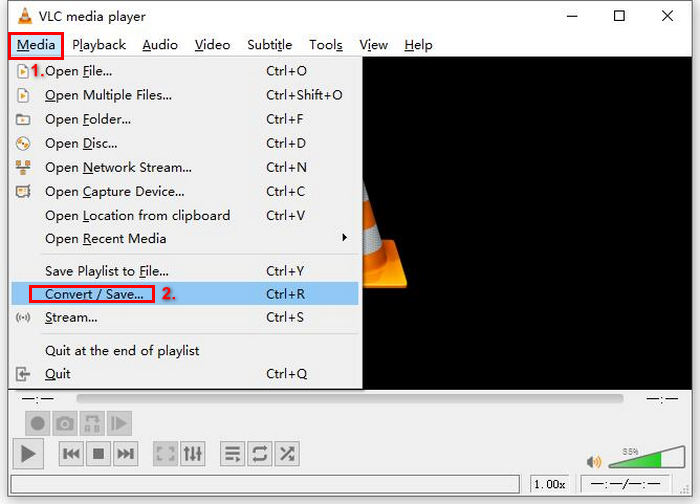
Krok 2. Następnie przejdź do zakładki Media i z listy wybierz opcję Convert/ Save (Konwertuj/Zapisz).
Krok 3. Następnie kliknij Disc na górnej karcie, włącz opcję DVD i wybierz płytę DVD, którą chcesz zgrać, w polu Disc device.
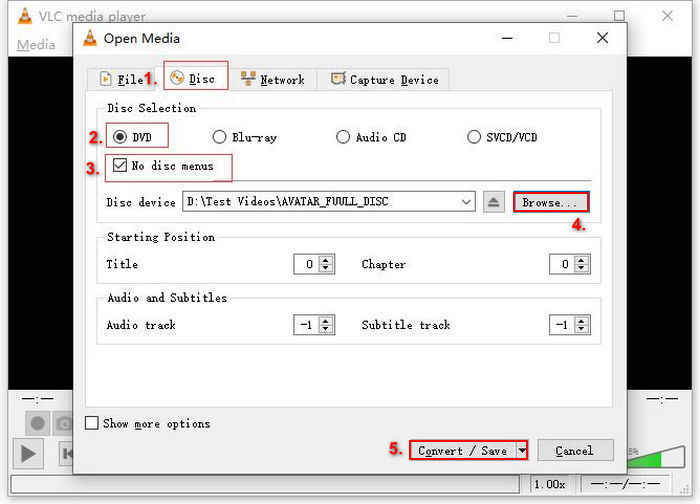
Krok 4. Teraz kliknij przycisk Convert/ Save (Konwertuj/Zapisz) i ustaw format wyjściowy, klikając menu rozwijane profilu poniżej.
Krok 5. Domyślnie VLC wybierze zgrywanie płyt DVD do Video - H.264 + MP3 (MP4) i to ustawienie jest w porządku, ponieważ w VLC jest to również opcja formatu dla MOV.
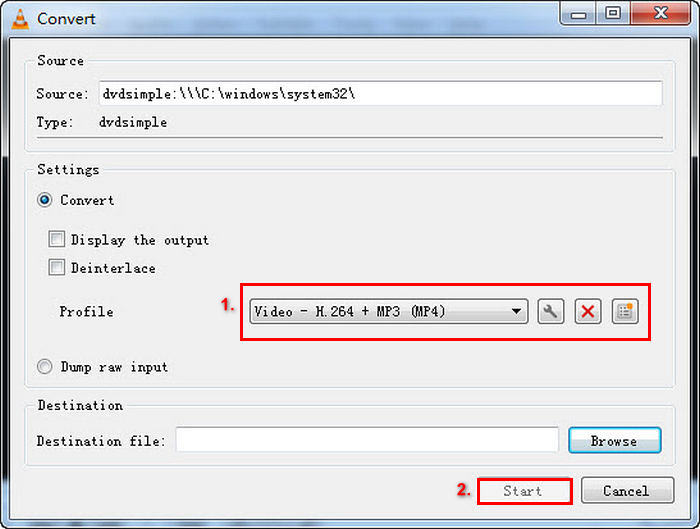
Krok 6. Następnie w sekcji Destination poniżej kliknij Browse, wybierz folder i nadaj nazwę plikowi wyjściowemu.
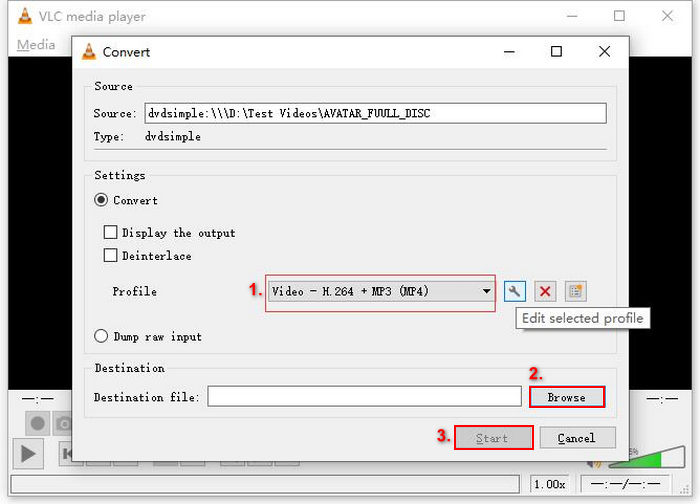
Krok 7. Gdy wszystko będzie gotowe, kliknij przycisk Start, aby zgrać płytę DVD za pomocą VLC.
VLC Media Player to również świetne rozwiązanie do konwersji płyt DVD do formatu QuickTime. Użytkownicy powinni jednak pamiętać, że brakuje mu niektórych zaawansowanych funkcji, które oferują dedykowane narzędzia do konwersji DVD.
Wskazówka: kliknij tutaj, aby dowiedzieć się więcej o konwertowaniu VLC do MP4, jeśli jesteś zainteresowany.
Część 4. Najczęściej zadawane pytania dotyczące konwersji płyt DVD do formatu QuickTime
Czy mogę dodać napisy podczas konwersji płyty DVD do formatu QuickTime?
Tak. Narzędzia do konwersji DVD do QuickTime, takie jak AnyMP4 DVD Ripper, umożliwiają użytkownikom dodawanie lub dostosowywanie napisów w trakcie konwersji, co zapewnia im większą kontrolę nad wyjściowym plikiem wideo.
Czy MOV to jedyny format zgodny z QuickTime?
Nie. QuickTime obsługuje również inne formaty, takie jak MP4 i M4V. Jednak zdecydowanie zalecamy format MOV, ponieważ jest zoptymalizowany pod kątem QuickTime, zapewniając najlepszą jakość odtwarzania.
Czy istnieją darmowe narzędzia do konwersji płyt DVD do formatów QuickTime?
Tak. VLC Media Player to darmowe narzędzie, które pozwala użytkownikom konwertować płyty DVD do formatu QuickTime. Brakuje mu jednak niektórych zaawansowanych funkcji dostępnych w płatnych programach.
Wniosek
Brak możliwości odtwarzania płyt DVD w QuickTime nie powinien łatwo skłaniać cię do bezczynności. Konwersja DVD na QuickTime, czyli zdygitalizowanie go do formatu MOV, rozwiąże twój problem. Jeśli więc chcesz odtwarzać swoje płyty DVD w QuickTime, wypróbuj opisane tu metody i zacznij konwertować swoje DVD już dziś!
-
 Czym jest format NTSC i jak zgrać płytę DVD NTSC na komputer
 Jeśli chcesz dowiedzieć się, czym jest format NTSC i czym różni się od PAL, przeczytaj ten artykuł. Wyjaśnimy definicję NTSC i jak zgrać płyty DVD w formacie NTSC.
-
 Czym jest format BUP – jak odtwarzać i konwertować pliki BUP
 Jeśli chcesz dowiedzieć się, czym jest plik BUP lub jakiego odtwarzacza możemy użyć do jego otwarcia, przeczytaj ten poradnik. Znajdziesz w nim najbardziej szczegółowe wprowadzenie.
-
 Czym są kody regionalne DVD i dlaczego są używane [wyjaśnienie]
 Zastanawiasz się nad kodami regionalnymi DVD? W tym artykule dowiesz się, dlaczego istnieją takie kody i jak odblokować płyty DVD, aby móc korzystać z treści globalnych bez ograniczeń.
