


 Video Converter Ultimate
 Nagrywarka ekranu
 Naprawa wideo
4 alternatywne sposoby zgrywania płyt DVD z programu Windows Media Player
Windows Media Player to odtwarzacz multimedialny opracowany przez firmę Microsoft. Został opracowany do odtwarzania dźwięku, obrazu i otwierania innych plików multimedialnych. Ale czy zastanawiałeś się kiedyś, czy potrafi również zgrywać płyty DVD? Chociaż oferuje różne funkcje odtwarzania multimediów, jego możliwości zgrywania płyt DVD mogą nie być tak proste, jak mogłoby się wydawać.
Jeśli szukasz sposobu na zgrywanie płyt DVD w systemie Windows, dostępnych jest kilka metod. W tym przewodniku sprawdzimy, czy Windows Media Player potrafi zgrywać DVD, a jeśli nie, przedstawimy alternatywne rozwiązania, które pomogą Ci zgrywać DVD z poziomu Windows Media Player. Ciekawy szczegółów? Przewiń w dół, aby dowiedzieć się więcej!

Część 1. Czy program Windows Media Player może zgrać płytę DVD?
Chociaż Windows Media Player wydaje się obiecującym odtwarzaczem multimediów, podobnie jak VLC, brakuje mu jednak funkcji zgrywania płyt DVD. Tak, nie ma możliwości zgrywania płyt DVD z Windows Media Player. Dlatego najlepszą alternatywą dla Windows Media Player jest użycie dedykowanego narzędzia do zgrywania płyt DVD. Dzięki niemu możesz łatwo zgrać płyty DVD do preferowanych formatów i zapewnić kompatybilność z różnymi urządzeniami i odtwarzaczami multimedialnymi. Korzystając z niezawodnego narzędzia do zgrywania płyt DVD, możesz skutecznie tworzyć kopie zapasowe płyt DVD bez konieczności korzystania z Windows Media Player.
Część 2. Zgrywanie DVD za pomocą alternatywy dla programu Windows Media Player
Teraz, gdy już wiesz, że nie możesz zgrywać płyt DVD za pomocą programu Windows Media Player, poniżej znajdziesz alternatywne narzędzia do zgrywania płyt DVD, których możesz użyć do zgrywania płyt DVD.
FVC wybrał AnyMP4 DVD Ripper
Pierwszy na naszej liście jest AnyMP4 DVD Ripper, wybrany przez FVC. To w pełni funkcjonalne narzędzie jest wszechstronne, ponieważ obsługuje niemal wszystkie formaty wejściowe i wyjściowe, w tym DVD. Za pomocą tego narzędzia użytkownicy muszą tylko wgrać DVD, zmienić format wyjściowy, a następnie go przekonwertować.
Najważniejsze funkcje:
• Konwertuj DVD na wideo cyfrowe w celu odtwarzania na komputerach PC, Mac i urządzeniach z systemem iOS/Android.
• Obsługuje ponad 1000 formatów i urządzeń, takich jak MP4, MKV, MOV, FLV, AVI, MP3, AAC, GIF, iPhone, Samsung i Apple TV.
• Wykorzystuje zaawansowaną technologię kodowania w celu zwiększenia jakości zgrywanego wideo.
• Obsługuje konwersję wsadową umożliwiającą jednoczesną konwersję wielu płyt DVD.
• Posiada wbudowane funkcje edycji wideo, takie jak przycinanie, kadrowanie, dodawanie znaków wodnych i efektów.
• Możliwość dostosowania ustawień wyjściowych, takich jak koder, częstotliwość próbkowania, kanał i przepływność.
• Interfejs użytkownika jest bardzo przejrzysty.
Oto jak zgrać DVD „z Windows Media Player” przy użyciu starannie wybranego programu AnyMP4 DVD Ripper:
Krok 1. Pobierz AnyMP4 DVD Ripper i zainstaluj go na swoim komputerze. Następnie uruchom program.
Darmowe pobieranieDla Windows 7 lub nowszegoBezpieczne pobieranie
Darmowe pobieranieDla macOS 10.7 lub nowszegoBezpieczne pobieranie
Krok 2. W głównym interfejsie kliknij obszar Getting Started, aby wczytać płytę.
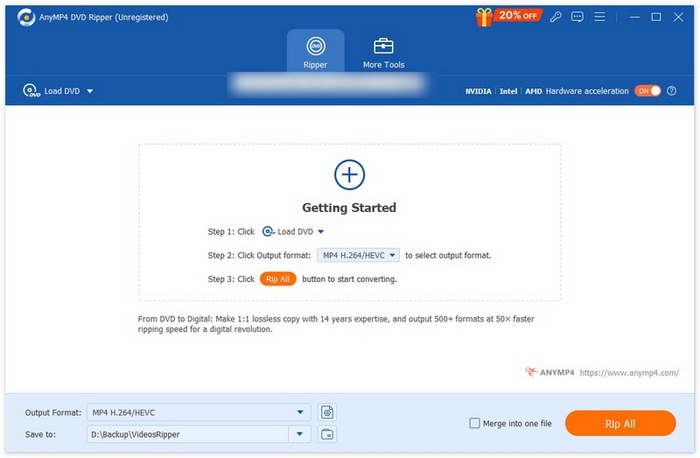
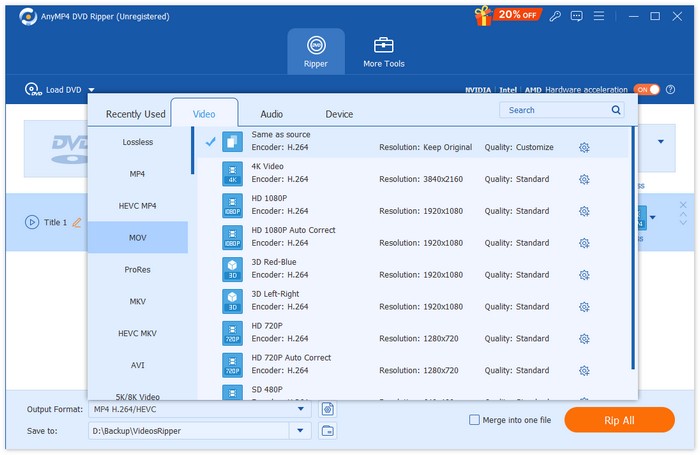
Krok 3. Następnie przejdź do opcji Output Format poniżej i wybierz preferowany format z karty Video. Gdy wszystko będzie ustawione, po prostu kliknij przycisk Rip All, aby rozpocząć zgrywanie DVD.
Największą zaletą AnyMP4 DVD Ripper, wybranego przez FVC, jest prosty interfejs użytkownika, który ułatwia obsługę, zwłaszcza początkującym. Poza tym, program oferuje doskonałe funkcje, takie jak konwersja wsadowa, a technologia kodowania jest najwyższej klasy, co gwarantuje, że zgrywana zawartość DVD jest zachowana lub dodatkowo ulepszona.
WinX DVD Ripper
Innym narzędziem, którego możesz użyć jako alternatywy dla zgrywania DVD 'z Windows Media Player', jest WinX DVD Ripper. Ten program do zgrywania DVD pozwala konwertować płyty DVD do różnych formatów wideo. Poza płytami DVD obsługuje także obrazy ISO oraz foldery DVD.
Oto jak zgrać DVD „z Windows Media Player” przy użyciu WinX DVD Ripper:
Krok 1. Na swoim komputerze najpierw pobierz i zainstaluj WinX DVD Ripper.
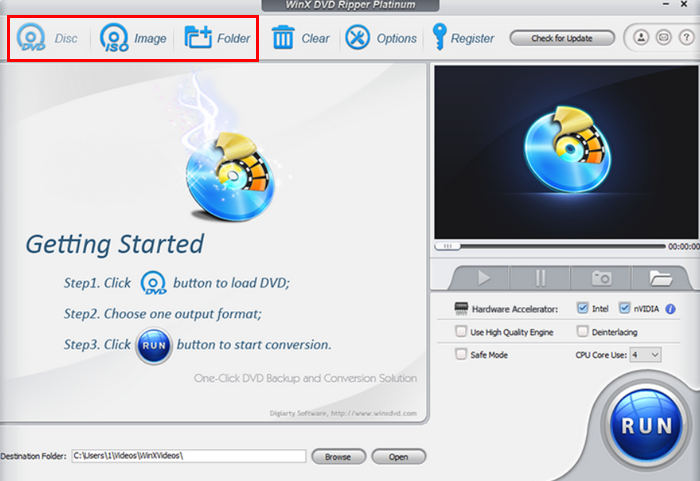
Krok 2. Następnie wczytaj płytę DVD, którą chcesz zgrać. Masz trzy opcje jej wczytania. Kliknij przycisk DVD Disc, jeśli włożyłeś fizyczną płytę DVD do napędu w komputerze; wybierz ISO Image, jeśli masz zapisany na urządzeniu obraz ISO DVD; lub wybierz DVD Folder, jeśli pliki DVD są zapisane w konkretnym folderze. Potem kliknij OK, aby kontynuować.
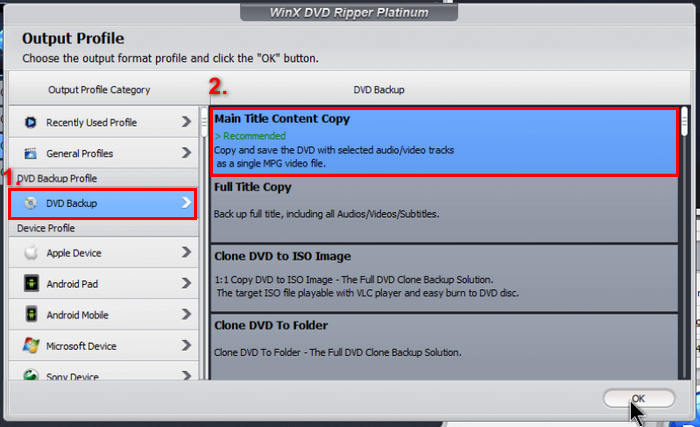
Krok 3. Następnie, w menu po lewej stronie w sekcji Output Profile (Profil wyjściowy), kliknij DVD Backup (Kopia zapasowa DVD), a potem wybierz Main Title Content Copy (Kopia głównego tytułu).
Krok 4. Na koniec kliknij poniżej Destination Folder, aby wybrać folder, w którym chcesz zapisać swoją zgraną płytę DVD. Następnie kliknij przycisk Run, aby rozpocząć zgrywanie DVD.
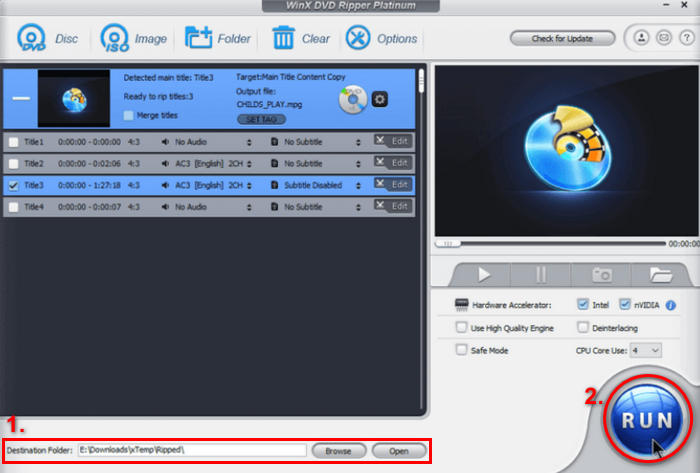
WinX DVD Ripper to doskonała alternatywa dla zgrywania płyt DVD z Windows Media Playera, ponieważ zapewnia dużą prędkość konwersji i obsługuje wiele formatów. Dodatkowo, potrafi ominąć popularne zabezpieczenia DVD.
Vlc media player
Innym narzędziem, które warto rozważyć jako alternatywę dla zgrywania płyt DVD z Windows Media Playera, jest VLC. Chociaż oba programy mają tę samą funkcję, różnica polega na tym, że VLC potrafi odczytywać płyty DVD i zgrywać je w razie potrzeby.
Oto jak zgrać DVD „z Windows Media Player” przy użyciu VLC Media Player:
Krok 1. Najpierw pobierz i zainstaluj VLC na swoje urządzenie. Następnie włóż płytę DVD.
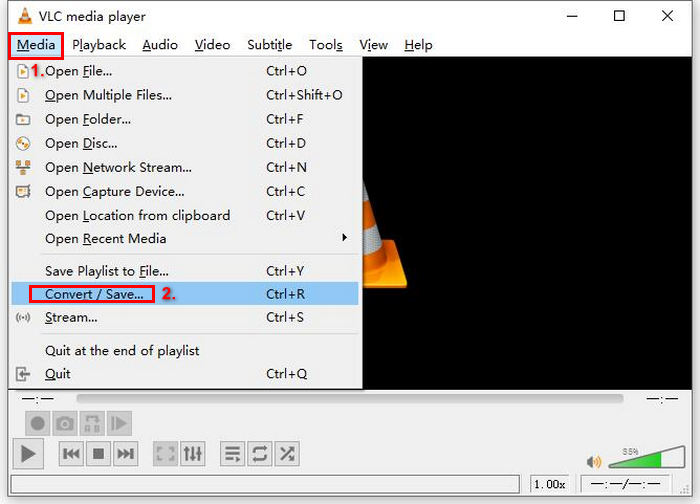
Krok 2. Następnie na karcie Media wybierz z menu opcję Convert/ Save.
Krok 3. Następnie kliknij Disc na górnej karcie, włącz opcję DVD i wybierz płytę DVD, którą chcesz zgrać, w polu Disc device.
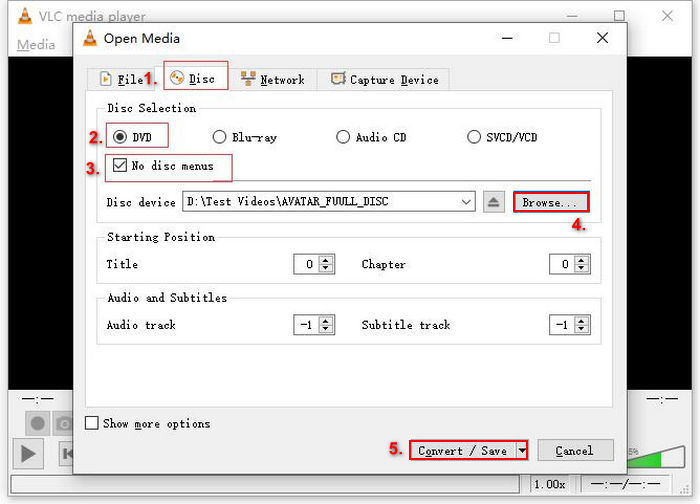
Krok 4. Teraz kliknij przycisk Convert/ Save (Konwertuj/Zapisz) i ustaw format wyjściowy, klikając menu rozwijane profilu poniżej.
Krok 5. Domyślnie VLC zgrywa płyty DVD do formatu Video - H.264 + MP3 (MP4). Jeśli chcesz użyć innego formatu, po prostu przewiń listę w dół.
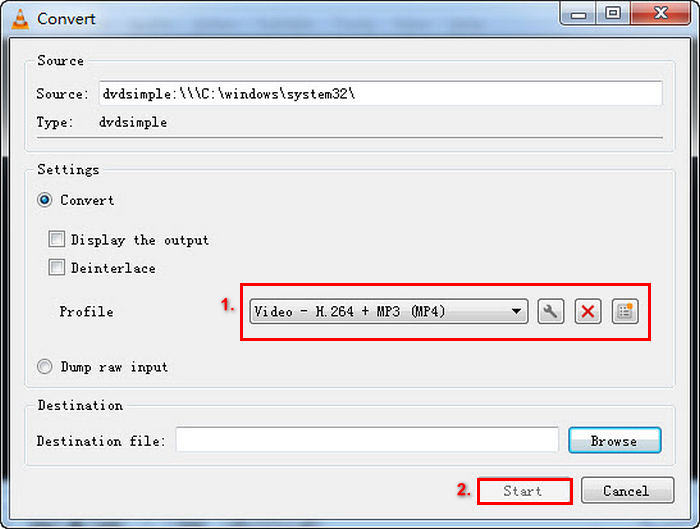
Krok 6. Następnie w sekcji Destination poniżej kliknij Browse, wybierz folder i nadaj nazwę plikowi wyjściowemu.
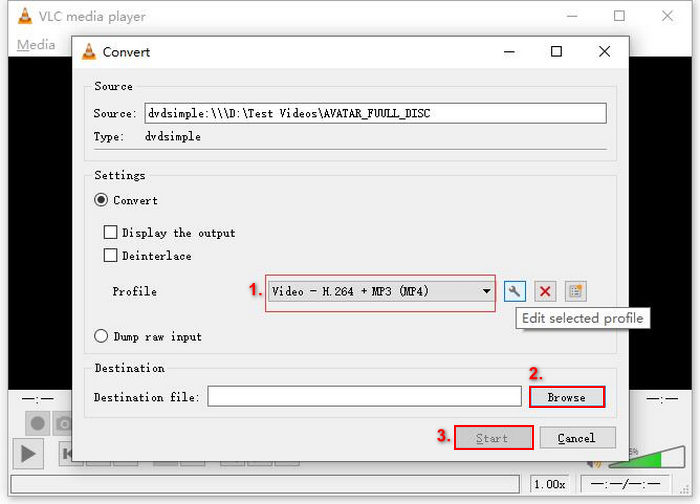
Krok 7. Gdy wszystko będzie gotowe, kliknij przycisk Start, aby zgrać płytę DVD za pomocą VLC.
Chociaż program VLC może skutecznie zgrywać płyty DVD z programu Windows Media Player w porównaniu do innych specjalistycznych narzędzi do zgrywania płyt DVD, to jednak jest on nieco bardziej skomplikowany i wymaga więcej kroków.
Hamulec ręczny
Ostatnią alternatywą, którą możesz wypróbować do zgrywania płyt DVD z programu Windows Media Player, jest HandBrake. To narzędzie jest darmowe i ma otwarty kod źródłowy. Znane jest z możliwości zgrywania płyt DVD do różnych formatów wyjściowych.
Oto jak zgrać DVD „z Windows Media Player” przy użyciu HandBrake:
Krok 1. Najpierw pobierz i zainstaluj HandBrake na swoim komputerze.
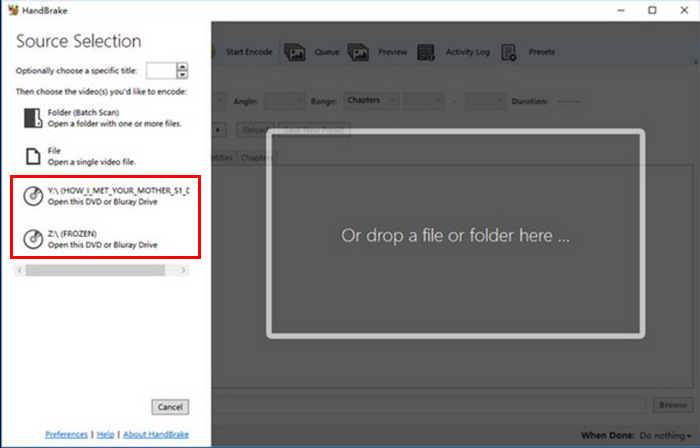
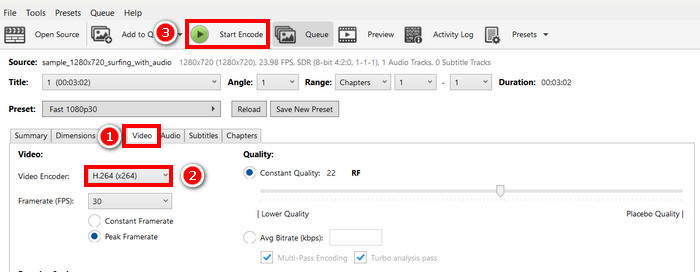
Krok 2. Następnie uruchom program, włóż płytę DVD do napędu DVD-ROM i wybierz swoją płytę w sekcji Source Selection. Narzędzie rozpocznie skanowanie tytułów filmu na DVD.
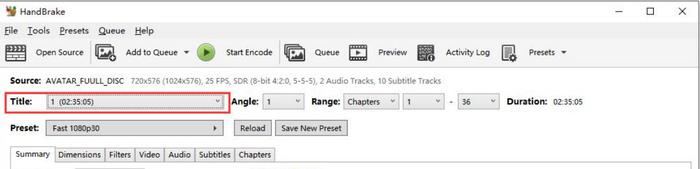
Krok 3. Następnie wybierz tytuł, który chcesz zgrać, z menu rozwijanego Title’s.
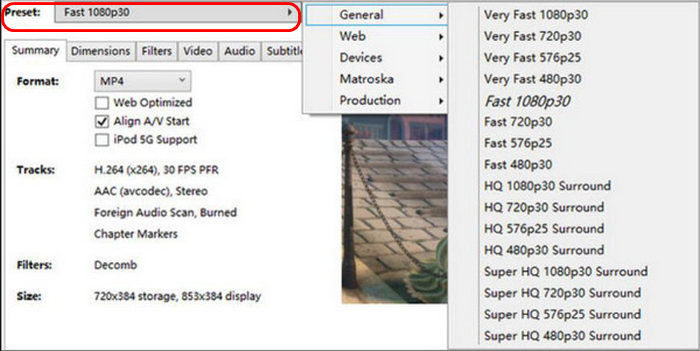
Krok 4. Następnie musisz zdecydować o jakości pliku wyjściowego. Wystarczy, że klikniesz przycisk Preset i dostosujesz ustawienia. Poniżej zobaczysz opcję Format; kliknij ją i wybierz preferowany format.
Krok 5. Następnie kliknij przycisk Start Encode u góry okna, aby przekonwertować swoją płytę DVD do formatu MKV.
Jeśli zamierzasz zgrać zabezpieczoną przed kopiowaniem płytę DVD, musisz zainstalować wtyczkę, która umożliwi Ci ominięcie szyfrowania.
Część 3. Najczęściej zadawane pytania dotyczące zgrywania płyt DVD z programu Windows Media Player
Czy program VLC potrafi zgrać płyty DVD, czego nie potrafi program Windows Media Player?
Tak. VLC Media Player może zgrywać płyty DVD, korzystając z funkcji Convert/Save. Jednak w przypadku płyt DVD z zabezpieczeniami może być wymagane zainstalowanie dodatkowych wtyczek, takich jak libdvdcss.
Jakiego formatu powinienem użyć podczas zgrywania płyt DVD?
Najpopularniejsze formaty zgrywanych płyt DVD to MP4, MKV i AVI. Format MP4 jest szeroko obsługiwany na wszystkich urządzeniach, natomiast MKV zachowuje lepszą jakość i funkcje, takie jak napisy i wiele ścieżek audio.
Czy system Windows 10/11 ma wbudowaną funkcję zgrywania płyt DVD?
Nie. Systemy Windows 10 i 11 nie mają wbudowanej funkcji zgrywania płyt DVD. Musisz użyć oprogramowania firm trzecich, takiego jak starannie wybrany Video Converter Ultimate.
Wniosek
Istnieje wiele alternatyw, których możesz użyć, aby zgrywać DVD „z Windows Media Player”. Musisz jedynie wybrać narzędzie dopasowane do Twoich potrzeb i możliwości. Mając odpowiedni program, z łatwością zgrasz swoje płyty DVD. Na co więc czekasz? Zaczynajmy!
-
 Czym są kody regionalne DVD i dlaczego są używane [wyjaśnienie]
 Zastanawiasz się nad kodami regionalnymi DVD? W tym artykule dowiesz się, dlaczego istnieją takie kody i jak odblokować płyty DVD, aby móc korzystać z treści globalnych bez ograniczeń.
-
 5 najlepszych darmowych programów do ripowania płyt DVD dla systemów Windows/MacOS/Linux [Recenzja]
 Szukasz darmowego programu do ripowania płyt DVD? W tym artykule poznasz 5 narzędzi do ripowania płyt DVD, które pomogą Ci zaoszczędzić na kosztach konwersji płyt DVD.
-
 4 najlepsze zewnętrzne napędy CD/DVD: kompleksowy przegląd
 Jeśli szukasz najlepszego zewnętrznego napędu CD/DVD, jesteś we właściwym miejscu. W tym artykule wybraliśmy 3 najlepsze i szczegółowo omówiliśmy każdy z nich.
