


 Video Converter Ultimate
 Nagrywarka ekranu
 Naprawa wideo
Vudu Disc to Digital: Dowiedz się, jak łatwo przekonwertować płyty DVD
Jeśli posiadasz kolekcję płyt DVD i chcesz ją zdigitalizować, usługa Vudu Disc to Digital ułatwia to zadanie. Zamiast trzymać nieporęczne, zajmujące miejsce pudełka z płytami DVD, możesz łatwo uzyskać dostęp do filmów na swoich ulubionych urządzeniach bez potrzeby korzystania z odtwarzacza DVD. Wystarczy kilka prostych kroków, aby przekształcić swoje płyty DVD w pliki cyfrowe, które będą przechowywane w Twojej bibliotece Vudu i gotowe do strumieniowego przesyłania w dowolnym momencie.
Dlatego w tym poradniku wyjaśnimy, czym jest Vudu Disc to Digital i jak dokonać konwersji. Przeprowadzimy Cię także krok po kroku przez proces zamiany płyt na postać cyfrową z wykorzystaniem alternatywnych narzędzi. Ciekawi Cię, jak to zrobić? Czytaj dalej.

Część 1. Czym jest Vudu Disc to Digital?
Vudu to znany amerykański sklep z filmami i platforma streamingowa należąca do Walmartu. To narzędzie pozwala użytkownikom kupować lub wypożyczać filmy, a czasem oglądać je za darmo, ale z ograniczonym wyborem. Poza tym, jedną z najlepszych funkcji Vudu jest możliwość konwersji płyt Vudu do formatu cyfrowego. Funkcja ta umożliwia konwersję płyt fizycznych do kopii cyfrowych za pomocą aplikacji Blu-ray lub DVD Ripper dla systemów macOS i Windows.
Cena £:
• DVD do SD lub standardowej rozdzielczości: $2 na konwersję
• DVD do HDX lub wysokiej rozdzielczości: $5 na konwersję
• Blu-ray do HDX: $2 na konwersję
Część 2. Czy Vudu Disc to Digital nadal działa?
Niestety, usługa Vudu Disc to Digital jest niedostępna od 31 grudnia 2019 roku z powodu zmian w umowach licencyjnych i aktualizacji technologicznych, co utrudniło utrzymanie usługi na komputerach stacjonarnych. Oznacza to, że opcja konwersji płyt bezpośrednio na komputerze stacjonarnym za pomocą oprogramowania Vudu To Go nie jest już dostępna. Mamy jednak dobrą wiadomość dla tych, którzy chcą kontynuować digitalizację swoich kolekcji DVD i Blu-ray. Funkcja Vudu Mobile Disc to Digital jest nadal w pełni funkcjonalna. Dzięki usłudze Mobile Disc to Digital użytkownicy nadal mogą konwertować swoje fizyczne płyty za pomocą aplikacji Vudu na kompatybilnym smartfonie lub tablecie.
Część 3. Alternatywy Vudu dla zdigitalizowanych płyt DVD
Ponieważ Vudu Disc to Digital nie jest już obsługiwany, nadal istnieją różne metody digitalizacji płyt DVD. Alternatywy te oferują tę samą usługę, ale różnią się funkcjami i procesem zgrywania. Niemniej jednak poniższe narzędzia stanowią doskonałą alternatywę dla digitalizacji płyt DVD:
AnyMP4 DVD Ripper
Na pierwszym miejscu na liście najlepszych alternatyw dla Vudu Disc to Digital znajduje się AnyMP4 DVD Ripper. To niezawodny ripper DVD, który obsługuje popularne formaty wyjściowe wideo, takie jak MP4, MOV, AVI, MKV i inne. Dzięki niemu użytkownicy mogą zgrać płyty DVD do formatu najlepiej odpowiadającego ich potrzebom. Posiada wbudowaną funkcję edycji, która pozwala na dalsze dostosowanie zawartości DVD, takiej jak tytuł, ścieżka audio, napisy itp., przed zgraniem. Co więcej, obsługuje zaawansowane technologie, takie jak Blu-Hyper Technology, co zapewnia szybszą i wydajniejszą digitalizację płyt DVD.
Jak używać AnyMP4 DVD Ripper do digitalizacji płyt DVD:
Krok 1. Najpierw zainstaluj AnyMP4 DVD Ripper i włóż płytę DVD do napędu DVD.
Darmowe pobieranieDla Windows 7 lub nowszegoBezpieczne pobieranie
Darmowe pobieranieDla macOS 10.7 lub nowszegoBezpieczne pobieranie
Uwaga: Przed przejściem do następnego kroku włóż płytę DVD do napędu DVD w komputerze i odczekaj kilka minut, aż zostanie wykryta.
Krok 2. Program automatycznie wykryje Twoją płytę DVD i ją przeanalizuje. Po pomyślnym wczytaniu możesz odpowiednio edytować tytuły, napisy i inne elementy.
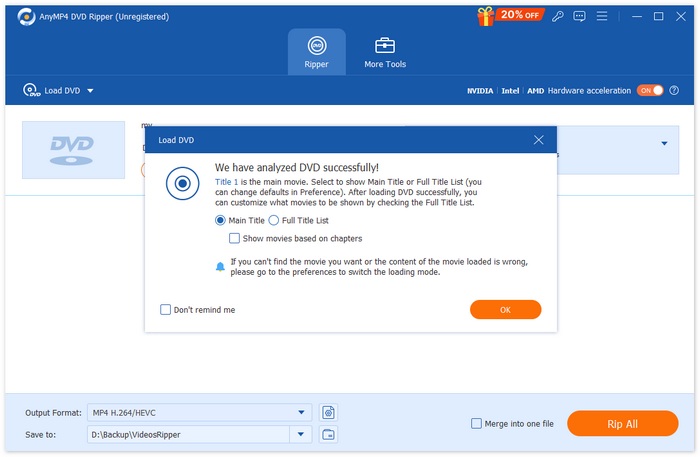
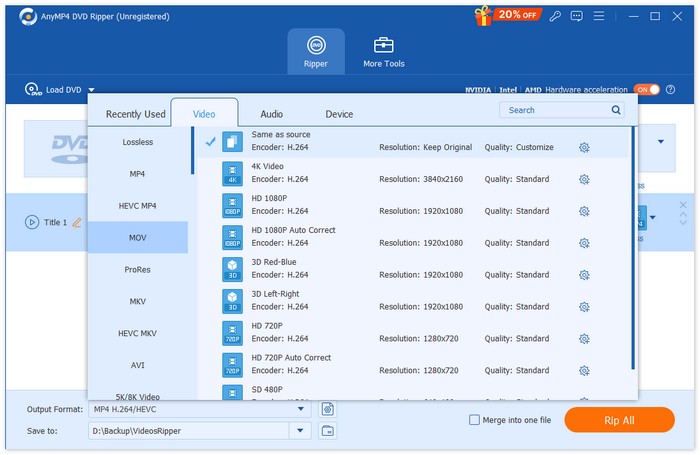
Krok 3. Następnie kliknij przycisk "Output Format" (Format wyjściowy) poniżej i wybierz preferowany format cyfrowy z karty Wideo. Gdy skończysz, po prostu kliknij przycisk “Rip All”, aby rozpocząć zgrywanie DVD.
AnyMP4 DVD Ripper to prawdziwy przełom, zwłaszcza jako alternatywa dla konwersji płyt Vudu do formatu cyfrowego. Ułatwia digitalizację płyt DVD w szerokiej gamie formatów, a co najważniejsze, jakość pozostaje na najwyższym poziomie dzięki zaawansowanej technologii i algorytmom.
Darmowe pobieranieDla Windows 7 lub nowszegoBezpieczne pobieranie
Darmowe pobieranieDla macOS 10.7 lub nowszegoBezpieczne pobieranie
DVDFab
DVDFab to również doskonałe oprogramowanie do zgrywania DVD, stanowiące alternatywę dla Vudu Disc to Digital, ponieważ daje użytkownikom możliwość konwersji fizycznych płyt DVD do różnych formatów cyfrowych. Co więcej, obsługuje szeroki wachlarz formatów wyjściowych, w tym MP4, MKV, AVI i inne, zapewniając kompatybilność z wieloma odtwarzaczami multimedialnymi.
Kroki zgrywania płyt DVD do postaci cyfrowej za pomocą DVDfab:
Krok 1. Pobierz i zainstaluj DVDfab na swoim komputerze.
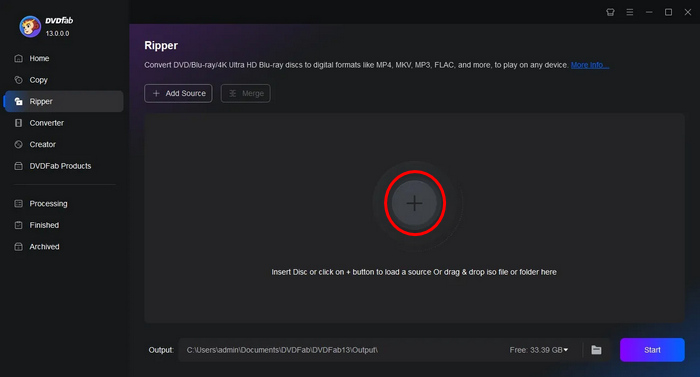
Krok 2. Następnie uruchom program i kliknij przycisk Plus, aby wczytać płytę DVD z urządzenia.
Krok 3. Następnie kliknij Choose Other Titles, aby wybrać format wyjściowy.
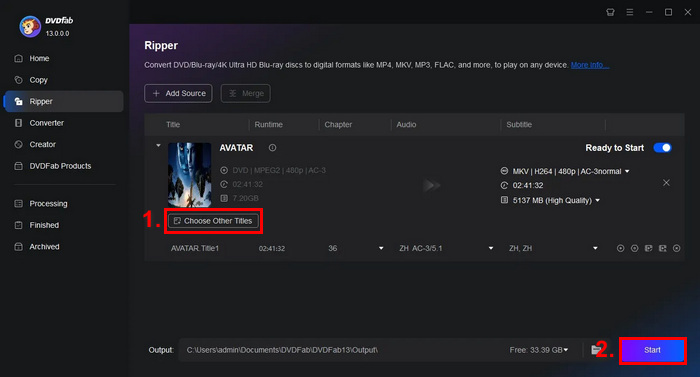
Krok 4. Na koniec kliknij przycisk Start, aby rozpocząć digitalizację swoich płyt DVD.
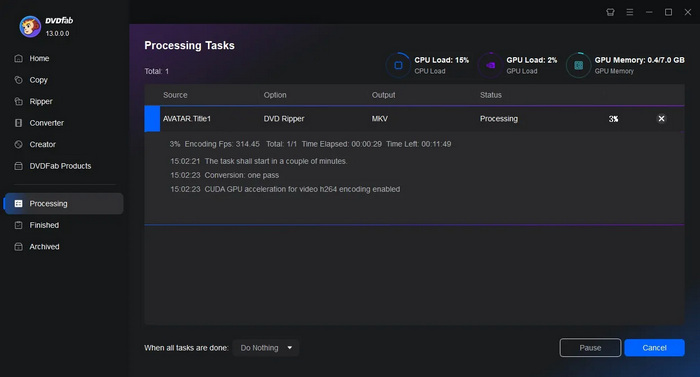
DVDfab to świetny program dla użytkowników, którzy chcą łatwo zdigitalizować swoje płyty DVD. Chociaż główna funkcja może wydawać się przytłaczająca, proces zgrywania jest naprawdę prosty, gdy użytkownik w końcu nauczy się, jak to zrobić.
Hamulec ręczny
HandBrake to popularne, otwartoźródłowe narzędzie do konwersji wideo, które może być świetną alternatywą dla Vudu Disc to Digital. Obsługuje szeroką gamę najczęściej używanych formatów wideo, co ułatwia i usprawnia zgrywanie płyt DVD i Blu-ray do plików cyfrowych. Korzystając więc z HandBrake DVD Ripper, możesz z łatwością przekształcić swoje fizyczne płyty w pliki cyfrowe, wygodne do przechowywania i odtwarzania na wielu urządzeniach.
Kroki zgrywania płyt DVD do postaci cyfrowej za pomocą HandBrake:
Krok 1. Najpierw pobierz i zainstaluj HandBrake na swoim komputerze.
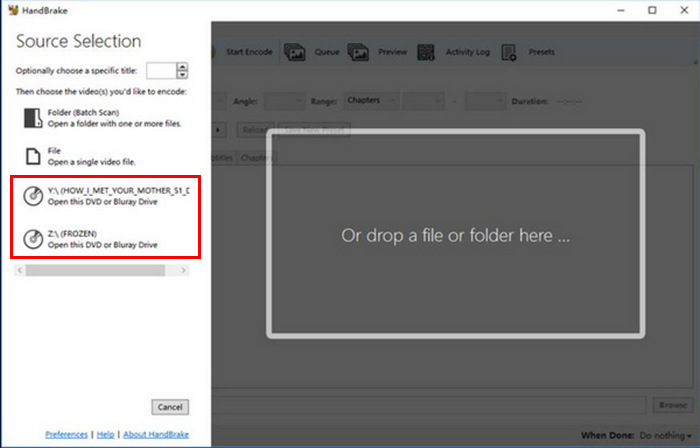
Krok 2. Następnie uruchom program, włóż płytę DVD do napędu DVD-ROM i wybierz swoją płytę w sekcji Source Selection. Narzędzie rozpocznie skanowanie tytułów filmu na DVD.
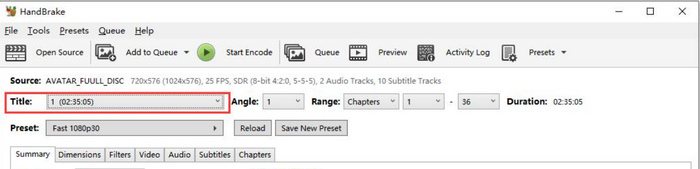
Krok 3. Gdy płyta DVD zostanie otwarta, wybierz tytuł, który chcesz zgrać, korzystając z menu rozwijanego Title (Tytuł).
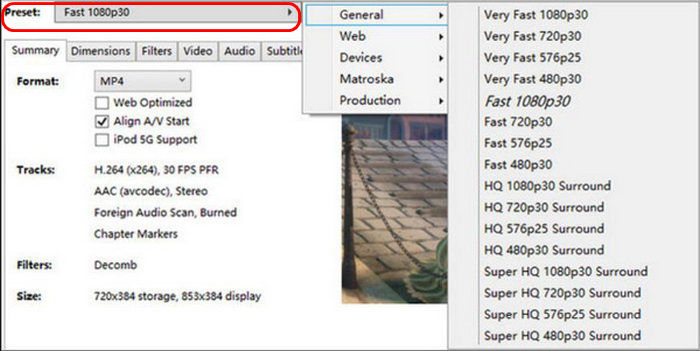
Krok 4. Kolejno musisz zdecydować o jakości pliku wyjściowego. Wystarczy kliknąć przycisk Preset i dostosować ustawienia. Dostępne są gotowe profile dla wszystkiego, czego potrzebujesz: Apple TV, telefonu z Androidem, PlayStation i wielu innych urządzeń.
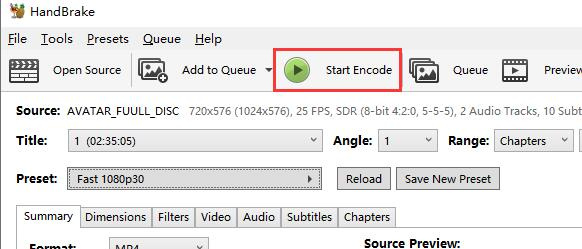
Krok 5. Gdy wybierzesz nazwę i preset, możesz rozpocząć zgrywanie płyty DVD, klikając przycisk Start Encode na górze okna. Na dole zobaczysz pasek postępu informujący, ile czasu pozostało do zakończenia zgrywania.
Uwaga: Zgrywanie w wyższej jakości zajmie więcej czasu, więc powinieneś pozostawić komputer włączony na dłuższą chwilę.
Zaletą HandBrake jest to, że jest to oprogramowanie typu open source, ale korzystanie z niego jako alternatywy dla zdigitalizowanych płyt DVD może stanowić wyzwanie dla początkujących.
Część 4. Najczęściej zadawane pytania dotyczące Vudu Disc
Czy mogę przekonwertować płyty DVD na format cyfrowy, jeśli są porysowane lub uszkodzone?
Zależy to od stopnia uszkodzenia. Drobne rysy mogą nie mieć wpływu na proces konwersji, ale mocno porysowane lub uszkodzone płyty DVD mogą powodować błędy.
Czy potrzebuję połączenia internetowego, aby korzystać z funkcji Vudu Mobile Disc to Digital?
Proces konwersji. Kopie cyfrowe zostaną dodane do Twojej biblioteki Vudu, do której będziesz mieć dostęp online.
Czy liczba płyt DVD, które mogę przekonwertować na format cyfrowy za pomocą aplikacji Vudu Mobile Disc, jest ograniczona?
Nie ma ścisłych ograniczeń co do liczby płyt, które można przekonwertować, ale każda konwersja ma swoją cenę i należy przestrzegać zasad ustalonych przez Vudu, takich jak ograniczenia dotyczące lokalizacji i obsługiwanych tytułów.
Wniosek
Choć Vudu Disc to Digital nie jest już dostępne, opisane tutaj alternatywy pomogą Ci zdygitalizować Twoje płyty DVD. Wersja mobilna nadal istnieje, ale może nie być tak wydajna i wygodna jak wersja na komputer. Niemniej jednak AnyMP4 DVD Ripper, DVDfab oraz HandBrake doskonale Ci w tym pomogą. Na co więc czekasz? Zacznij zgrywać swoje płyty DVD do postaci cyfrowej już dziś!
-
 5 najlepszych darmowych programów do ripowania płyt DVD dla systemów Windows/MacOS/Linux [Recenzja]
 Szukasz darmowego programu do ripowania płyt DVD? W tym artykule poznasz 5 narzędzi do ripowania płyt DVD, które pomogą Ci zaoszczędzić na kosztach konwersji płyt DVD.
-
 4 najlepsze zewnętrzne napędy CD/DVD: kompleksowy przegląd
 Jeśli szukasz najlepszego zewnętrznego napędu CD/DVD, jesteś we właściwym miejscu. W tym artykule wybraliśmy 3 najlepsze i szczegółowo omówiliśmy każdy z nich.
-
 Czym jest VideoByte BD-DVD Ripper i jak go używać [Recenzja]
 Jeśli planujesz używać VideoByte BD-DVD Ripper do zgrywania płyt DVD, przeczytaj ten artykuł, aby uzyskać szczegółowe informacje o jego funkcjach, cenie i instrukcji obsługi.
