


 Video Converter Ultimate
 Nagrywarka ekranu
 Naprawa wideo
Przejrzyj dowolny rejestrator wideo: co to narzędzie może dla Ciebie zrobić
Możemy czuć się zniechęceni, gdy oglądamy nasz ulubiony film lub klip telewizyjny, a następnie odkrywamy, że obecna platforma nie obsługuje pobierania. Na początku mogłeś spróbować wziąć inne urządzenie i skierować je na odtwarzany film, próbując nagrać materiał. Ale to jest łatwo przerwane, a nagrany obraz jest rozmazany i zaszumiony. Na szczęście istnieje teraz profesjonalne oprogramowanie do nagrywania ekranu, takie jak Any Video Recorder, którego najważniejszą funkcją jest przechwytywanie tego, co jest odtwarzane na ekranie komputera, pomagając w ten sposób uzyskać zasoby filmowe i telewizyjne z internetowych platform wideo.
Więc jak działa Any Video Recorder? Czy jego wydajność jest wystarczająco stabilna? Do czego może nam pomóc? Przeczytaj tę recenzję Any Video Recorder, a pomożemy ci zdecydować na podstawie jego funkcji, zalet i wad.

Część 1. Czym jest rejestrator wideo?
Any Video Recorder to oprogramowanie, które może pomóc Ci nagrać wszystko, co znajduje się na ekranie komputera, w tym wideo i audio, czynności operacyjne i wiele więcej. Jest doskonałe w przechwytywaniu zarówno filmów HD, jak i filmów DVD, a jakość wideo jest zachowana w formacie 1:1. Ze względu na tę funkcję wielu użytkowników decyduje się na jego używanie do nagrywania filmów i programów telewizyjnych na YouTube, Hulu, Netflix i innych platformach streamingowych. Ponadto Any Video Recorder ma bardzo prosty interfejs, z pojedynczym oknem wyraźnie pokazującym wszystkie przyciski i opcje.
Główne cechy
• Przechwytuj wideo strumieniowe, wideo online, programy telewizyjne lub filmy DVD za darmo.
Any Video Recorder obsługuje nagrywanie filmów w jakości HD, zwłaszcza filmów i programów telewizyjnych z serwisów Netflix, Hulu, YouTube i innych platform. Jeśli obecnie nie odblokowujesz wersji premium tych platform i nie możesz korzystać z funkcji pobierania offline, pozwól Any Video Recorder pomóc Ci uzyskać lokalne pliki w innej formie.
• Przechwytuj filmy z ekranu komputera i aktywności na pulpicie
Możesz przechwytywać zawartość z kamery internetowej podczas nagrywania ekranu i nakładać wideo z kamery internetowej na ekran nagrywania. Jest to idealne rozwiązanie do narracji lub filmów instruktażowych.
• Podświetlaj aktywność myszy i klawiatury
Dowolny rejestrator wideo może być używany do tworzenia filmów instruktażowych. Możesz nagrywać ekran operacyjny, kliknięcia, działania okien pop-up i wiele więcej. Nagrywa filmy bez opóźnień.
• Nagrywaj wypożyczone i kupione filmy z iTunes
Każdy rejestrator wideo może konwertować filmy iTunes w formacie M4V do formatu MP4 i zapisywać je na komputerze, dzięki czemu można je oglądać bez żadnych ograniczeń.
• Oferuje kilka prostych, spersonalizowanych ustawień
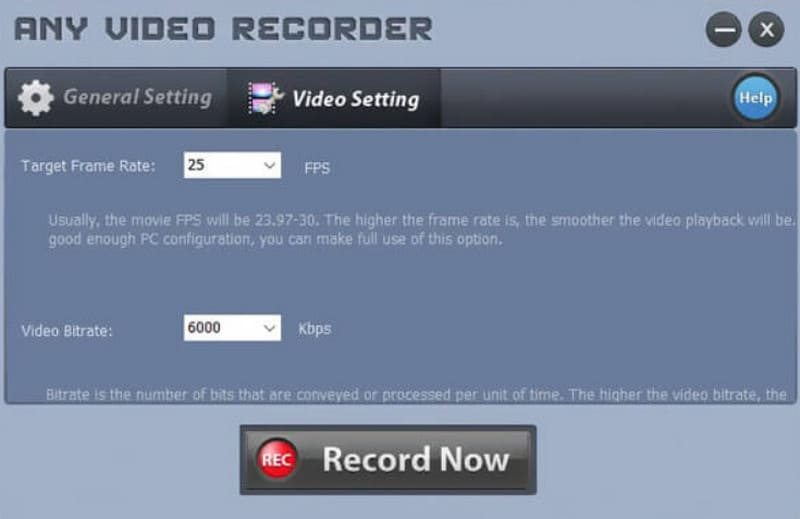
Po zakończeniu nagrywania możesz ustawić ścieżkę zapisu, liczbę klatek na sekundę i inne parametry wyjściowego wideo.
Plusy
- Wolny
Any Video Recorder jest darmowy w użyciu. Nie ma również ograniczeń co do długości i rozmiaru nagrywanych filmów. - Interfejs jest bardzo prosty w obsłudze
To oprogramowanie do nagrywania ekranu ma prostą stronę, na której można znaleźć wszystkie zakładki i przyciski, bez konieczności wielokrotnego przechodzenia przez kilka okien. - Jakość nagranych filmów jest bardzo wysoka
Zapisuje przechwycone wideo w postaci wysokiej jakości pliku cyfrowego, dzięki czemu doskonale nadaje się do stosowania na platformach streamingowych i platformach z wideo online.
Cons
- Bardzo mało opcji nagrywania i edycji
Any Video Recorder obsługuje tylko MP4 jako format wyjściowy i ma niewiele narzędzi do edycji wideo. Nie można również dodawać znaczników, efektów itp. do nagranego wideo. - Działa tylko na komputerach z systemem Windows
Aplikację Any Video Recorder można pobrać wyłącznie na systemy Windows 10, 8, 7, Vista lub XP. Użytkownicy komputerów Mac nie mogą korzystać z tego narzędzia. - Czasami się opóźnia
Podczas nagrywania długich, wysokiej jakości filmów występuje problem z awarią lub opóźnieniem. Jest to szczególnie zauważalne na urządzeniach ze starszymi wersjami.
Część 2. Jak korzystać z dowolnego rejestratora wideo
Jeśli zdecydowałeś się używać Any Video Recorder na komputerze z systemem Windows, przeczytaj poniższy przewodnik. Ogólnie pokażemy Ci, jak nagrywać ekran za pomocą Any Video Recorder w systemie Windows 10.
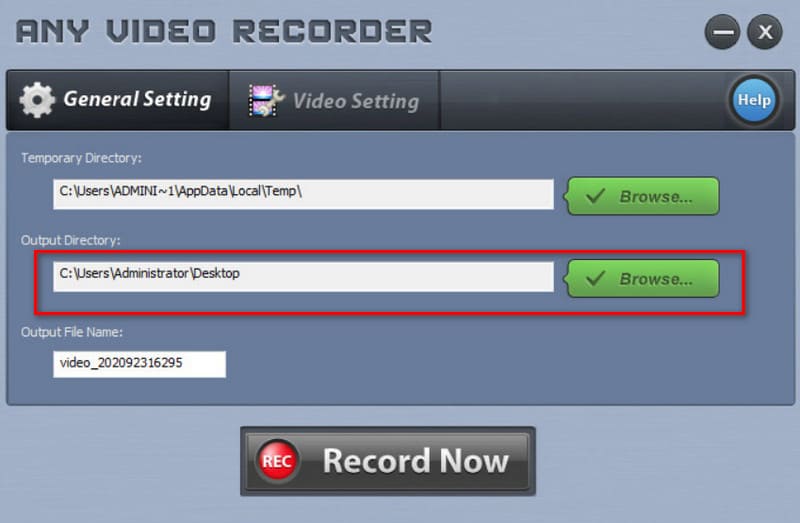
Krok 1. Pobierz i zainstaluj Any Video Recorder na swoim komputerze. Uruchom program i przejdź do zakładki General Setting. Ustaw Output Directory oraz Output File Name.
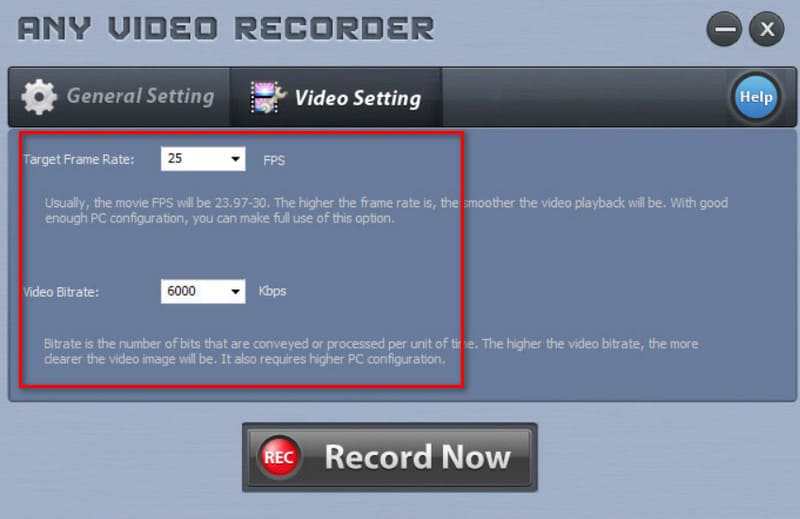
Krok 2. Przejdź do zakładki Video Settings i ustaw Target Frame Rate oraz Video Bitrate. Te dwa parametry zadecydują o tym, jak ostry i płynny będzie nagrany film.
Krok 3. Kliknij Record Now. W wyskakującym oknie wybierz Select Manually, aby zaznaczyć obszar, który chcesz nagrywać. Na koniec kliknij REC.
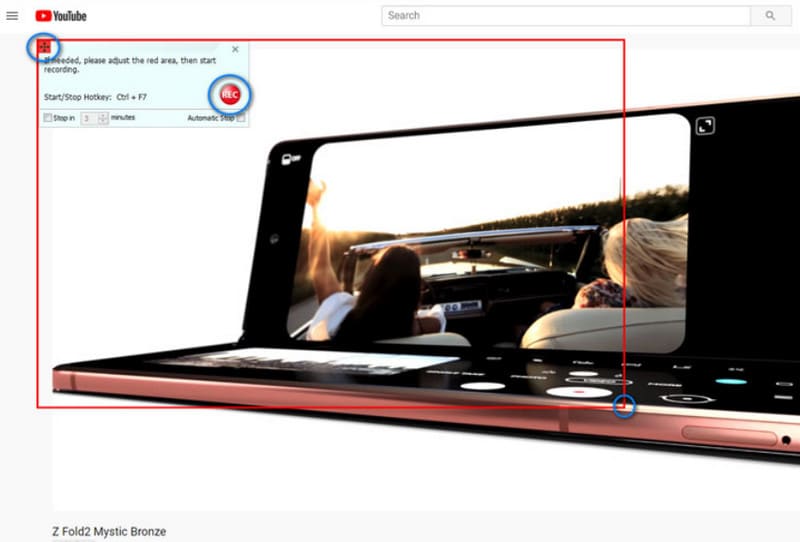
Gdy chcesz zatrzymać nagrywanie, kliknij ikonę Stop.
Część 3. Najlepsza alternatywa dla rejestratora wideo
Jeśli chcesz używać Any Video Recorder na Macu, niestety, obecnie nie obsługuje on systemu macOS i oferuje bardzo niewiele funkcji edycji oraz ustawień personalizacji. Zalecamy wypróbowanie najlepszego zamiennika Any Video Recorder, FVC Screen Recorder, który potrafi nagrywać aktywności na ekranie, odtwarzanie filmów, rozgrywkę bez zacięć oraz płynne spotkania online. Jest bardziej wszechstronny niż Any Video Recorder i oferuje wiele narzędzi do zaznaczania na ekranie, które możesz wypróbować. Możesz ustawić ramkę, aby wybrać konkretny obszar, albo wyróżnić ikonę myszy, by przyciągnąć uwagę widza do określonego miejsca. FVC Screen Recorder ma też rozbudowany zestaw narzędzi do edycji obrazów i wideo, które pozwolą ci ulepszyć nagrane materiały.
Ponadto FVC Screen Recorder pozwala na przechwytywanie treści z ekranu telefonu po podłączeniu go do komputera. Dzięki temu oprogramowaniu typu „wszystko w jednym” nie musisz podróżować na inną platformę.
Darmowe pobieranieDla Windows 7 lub nowszegoBezpieczne pobieranie
Darmowe pobieranieDla macOS 10.7 lub nowszegoBezpieczne pobieranie

Część 4. Często zadawane pytania dotyczące recenzji rejestratorów wideo
Czy Any Video Recorder jest darmowy?
Tak, to oprogramowanie jest obecnie w 100% darmowe i nie ma limitu czasu nagrywania ani rozmiaru pliku. Obsługuje jednak tylko system Windows; użytkownicy Maca muszą poszukać innego oprogramowania do nagrywania ekranu. .
Czy Any Video Recorder jest bezpieczny?
Any Video Recorder jest bezpieczny dla 100%. Oprogramowanie nie zawiera reklam, złośliwego oprogramowania stron trzecich ani wirusów. Możesz go używać bez obaw.
Jaki jest najlepszy tajny rejestrator wideo?
To zależy od tego, co chcesz nagrywać. Jeśli chcesz przechwytywać wideo w wysokiej jakości z platform streamingowych, wybierz Any Video Recorder. Jeśli chcesz nagrywać rozgrywkę, OBS Studio jest najlepszym nagraniem rozgrywki i gorąco polecamy je wypróbować. Istnieją też wszechstronne narzędzia, takie jak FVC Screen Recorder, które również możesz przetestować.
Wniosek
To jest recenzja Any Video Recorder. Przedstawiliśmy ogólny przegląd jego głównych funkcji, zalet i wad. Oczywiście oprogramowanie idealnie nadaje się do nagrywania filmów i seriali w wysokiej jakości z platform streamingowych, takich jak Netflix, Hulu itd., ale brakuje mu funkcji edycji wideo, a obsługiwane formaty wyjściowe są ograniczone. Dlatego polecamy FVC Screen Recorder jako alternatywę. Nie tylko obsługuje szerszy zakres typów nagrań, lecz także oferuje bogate narzędzia do obróbki materiału po nagraniu.
-
 3 najlepsze rejestratory rozmów na Facebooku dla komputerów, iOS i Android
 Jeśli chcesz nagrywać rozmowy na Facebooku, aby zachować cenne rzeczy, jest wiele rejestratorów rozmów na Facebooku do wyboru. Tutaj możesz poznać 3 najlepsze narzędzia do nagrywania rozmów wideo na Facebooku na PC, iOS i Androida.
-
 Akcja! Recenzja Screen Recorder - wady, zalety i najlepsza alternatywa
 Czy Action Screen Recorder to pożądane oprogramowanie do przechwytywania filmów z rozgrywki? W tym artykule przedstawiono recenzje i ich alternatywę.
-
 [ 2025 ] Recenzja programu Fraps Screen Recorder i najlepsza darmowa alternatywa
 W tym artykule szczegółowo omówiono program Fraps Screen Recorder i pokazano najlepszą alternatywę. Przeczytaj go, aby dowiedzieć się więcej.
