


 Video Converter Ultimate
 Nagrywarka ekranu
 Naprawa wideo
Kompleksowy przegląd rejestratora ekranu Android na telefonie z Androidem
Nagrywanie ekranu może czasem się przydać, jeśli chcesz uchwycić to, co dzieje się na ekranie, do przyszłych celów. Możesz łatwo nagrywać spotkania, zajęcia, prezentacje, profesjonalne gry i nie tylko, a następnie udostępniać je innym. Daleki od tradycyjnego nagrywania wideo kamerą, ten program filmuje tylko czynności na ekranie, a nie poza ekranem.
Dzięki urządzeniu mobilnemu, takiemu jak Android, przechwytywanie ekranu jest łatwe dla każdego. Chociaż przechwytywanie działań na ekranie jest łatwe, wybór aplikacji do nagrywania ekranu, której musisz użyć, nadal stanowi wyzwanie, ponieważ wiele z nich znajduje się w PlayStore. Zamiast czytać informacje o każdym narzędziu i sprawdzać użytkowników, którzy z niego korzystają, co zajęłoby dużo czasu, wybieramy pięć najlepszych narzędzi, z których możesz korzystać na swoim Androidzie. Aby zorientować się w tych pięciu wybranych przez nas rejestratorach ekranu Android, musisz czytać ten artykuł, aby lepiej je poznać.

Część 1. Top 5 rejestratorów ekranu Android, które musisz pobrać lub użyć
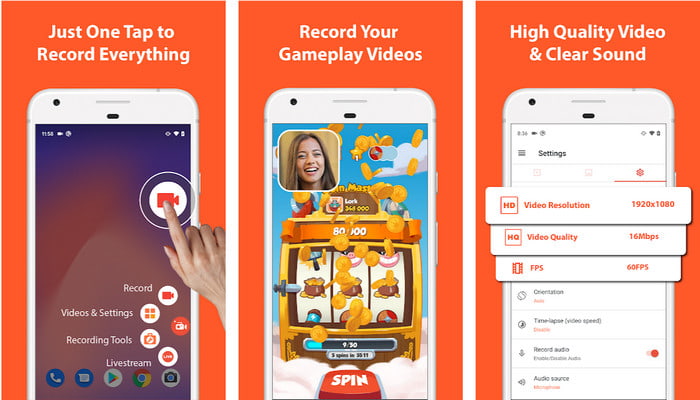
AZ Screen Recorder to popularny i jeden z najlepszych rejestratorów ekranu na Androida, który możesz pobrać na swój telefon. Dzięki tej aplikacji możesz z łatwością nagrywać ekran bez roota i bez ograniczeń czasowych. Umożliwia ona także nagrywanie w rozdzielczości 1080p przy 60 FPS, co świetnie sprawdza się przy wysokiej jakości, płynnym nagrywaniu gier, tworzeniu wideoporadników, nagrywaniu transmisji na żywo i nie tylko. Możesz również nagrywać dźwięk z użyciem przedniej kamerki (Facecam), co jest idealne, jeśli chcesz dodać do nagrania swój głos i twarz. W odróżnieniu od innych rejestratorów, to narzędzie pozwala wybrać typ nagrania, którego chcesz użyć, lub uruchomić transmisję na żywo, jeśli masz na to ochotę. Oprócz możliwości nagrywania możesz także wykorzystać tę aplikację do edycji zarejestrowanego materiału wideo.
Chociaż widzimy, że aplikacja jest świetna i daje wiele opcji nagrywania i edycji na ekranie, nadal istnieją wady. Przede wszystkim aplikacja działa z reklamą, co oznacza, że jeśli korzystasz z bezpłatnej wersji, na ekranie pojawią się reklamy. Dla większości z nas może to być nieprzyjemne, zwłaszcza jeśli nagrywamy grę, w którą gramy, dyskusję lub to, co dzieje się na naszym ekranie, a reklamy nam przeszkadzają. Podczas korzystania z niego niektóre komentarze w recenzji wskazują, że ostatnio zdarzały się błędy i usterki, a czasami zawiesza się. Niemniej jednak może się przydać, jeśli użyjesz tej aplikacji jako osobistego rejestratora ekranu.
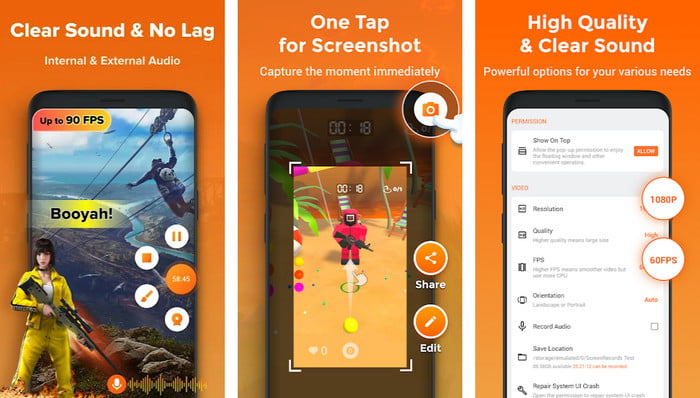
Xrecorder to kolejna aplikacja do nagrywania ekranu na Androidzie. Podobnie jak w przypadku pierwszej aplikacji, nie musisz mieć roota, aby rozpocząć nagrywanie – wystarczy ją pobrać i od razu możesz z niej korzystać. Umożliwia nagrywanie ekranu w rozdzielczości 1080p przy 60 FPS, co jest dobrym wyborem, jeśli zależy ci na płynnym nagraniu w wysokiej jakości. Jeśli na twoim urządzeniu zainstalowany jest Android w wersji co najmniej 10, możesz również nagrywać dźwięk wewnętrzny. Jeśli więc chcesz korzystać z tego narzędzia do nagrywania, niewiele więcej trzeba dodawać – aplikacja zapewni bardzo dobry rezultat przy eksporcie, i to bez znaku wodnego.
W przeciwieństwie do tego, że jest to wybór podczas nagrywania ekranu, podczas korzystania z niego mogą wystąpić pewne problemy, na przykład nie wykonuje nagrywania ekranu, podczas gdy na innych działa doskonale. Następnie, gdy próbowali nagrać wewnętrzną muzykę odtwarzaną na SoundCloud, nie zrobili wewnętrznego nagrania. Być może będziesz potrzebować mikrofonu, aby wykonać nagranie wewnętrzne. Nadal jest świetny i być może zechcesz użyć tego do nagrywania wysokiej jakości nagrań wideo na urządzeniu z Androidem.
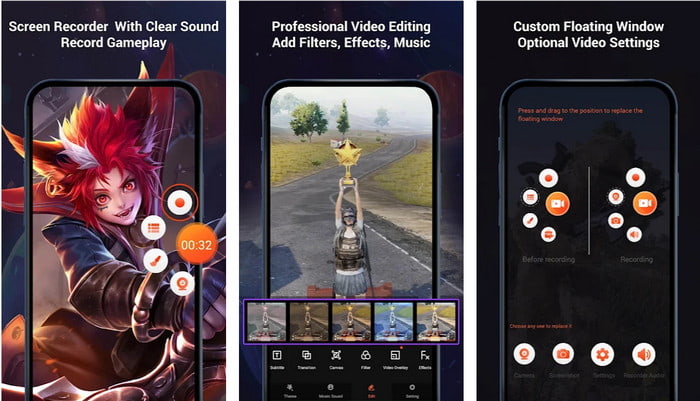
Nagraj wszystko, co dzieje się na ekranie, bez potrzeby rootowania telefonu – w takim razie Screen Recorder Video Recorder może być rejestratorem ekranu na Androida, którego szukasz. Z ponad milionem pobrań widać, że ten rejestrator zdobył dobrą opinię jako narzędzie do przechwytywania wszystkiego, co dzieje się na ekranie, oferując przy tym model subskrypcyjny. Jednym dotknięciem możesz rozpocząć nagrywanie w trakcie grania, spotkania online, zajęć zdalnych i wszelkich innych aktywności na ekranie. Oprócz funkcji nagrywania możesz liczyć na eksport wideo w 1080p, czyli w jakości UHD.
Oprócz możliwości nagrywania, możesz także robić podstawowe adnotacje podczas nagrywania i edycji po nagraniu, co może się przydać w czasie. Mimo to nie możemy ukryć, że użytkownicy napotykają pewne problemy podczas korzystania z aplikacji. Są chwile, kiedy eksportujesz nagranie wideo, mówi, że jest uszkodzone. Ponadto wielu użytkowników skarży się, że automatycznie pobiera opłatę abonamentową po trzydniowym bezpłatnym okresie próbnym. Aby uniknąć tego problemu, anuluje subskrypcję bezpośrednio przed zakończeniem bezpłatnego okresu próbnego.
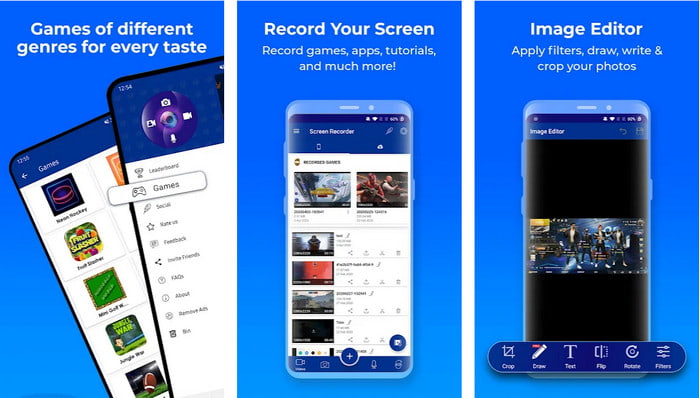
Podobnie jak w przypadku trzech wcześniej wymienionych aplikacji, nie musisz zmieniać ani modyfikować systemu operacyjnego telefonu, aby pobrać i używać tego rejestratora wideo ekranu na Androidzie. Screen Recorder – Livestream to niezawodny rejestrator ekranu, który możesz chcieć zainstalować na swoim telefonie, ponieważ jest prosty w obsłudze. Dzięki tej aplikacji możesz nagrywać ekran, dźwięk oraz obraz z przedniej kamerki (Facecam) bez limitów, o ile masz wystarczająco dużo wolnego miejsca. Oprócz nagrywania możesz także wykonywać podstawową edycję, taką jak kadrowanie, rysowanie po wideo, dodawanie tekstu i inne proste operacje.
Niezależnie od tego, czy chcesz nagrywać na ekranie, ta aplikacja pomoże Ci to zrobić w dowolnym miejscu i czasie, ponieważ nie potrzebujesz połączenia z Internetem. Pomimo tego, że jest niezawodnym rejestratorem, wciąż pojawiają się reklamy nie do pominięcia podczas korzystania z narzędzia, co irytuje, zwłaszcza podczas nagrywania. Tak więc, jeśli chcesz usunąć reklamy, musisz kupić jego produkt, aby trwale go usunąć. Oprócz problemu z reklamami niektórzy użytkownicy zauważają, że wewnętrzne nagranie nie jest zapisywane, gdy robią mikrofon i wewnętrzne nagranie. Chociaż z tą aplikacją mogą wystąpić pewne problemy, nadal jest uważana za niezawodny rejestrator ekranu, który możesz chcieć pobrać na swoje urządzenie z Androidem.
Jeśli nie chcesz pobierać rejestratora ekranu wideo na Androida, możesz spróbować użyć wbudowanego rejestratora ekranu na każdym Androidzie. W przeciwieństwie do innego rejestratora ekranu, nie musisz pobierać tego wbudowanego rejestratora ekranu ze Sklepu Play, aby z niego korzystać, ponieważ jest on już dostępny w telefonie. Dzięki tej funkcji możesz natychmiast nagrywać to, co dzieje się na ekranie, nie martwiąc się o jakość.
Chociaż inne rejestratory ekranu mogą nagrywać twój głos i dźwięk wewnętrzny, większość wbudowanego rejestratora ekranu nie ma tej funkcji, co czyni je mniej wartościowymi jako rejestrator ekranu. Ale nie wszystkie z nich nie potrafią nagrywać głosu i dźwięku wewnętrznego; kilka wbudowanych nie posiada tej funkcji. Niektóre mogą nagrywać Twój głos, a inne nie, a inne mogą nagrywać dźwięk wewnętrzny. Ponadto nie można ustawić określonej liczby klatek na sekundę i rozdzielczości podczas korzystania z niej. Jeśli więc nie chcesz pobierać aplikacji na telefon, możesz użyć tego wbudowanego rejestratora ekranu Androida jako rejestratora.
Część 2. Tabela porównawcza 5 rejestratorów ekranu Android
| Funkcje aplikacji | Rejestrator ekranu AZ | XRecorder | Rejestrator ekranu Rejestrator wideo | Rejestrator ekranu – transmisja na żywo | Wbudowany rejestrator ekranu |
| Obsługiwany pływający przycisk |  | | | | |
| Eksportuj ze znakiem wodnym |  | | | | |
| Funkcje edycji | | | | | |
| Zawiera reklamy | | | | | |
| Zakup w aplikacji | | | | | |
Część 3. Bonus: jak edytować nagrania ekranu z Androida za pomocą najlepszego edytora wideo
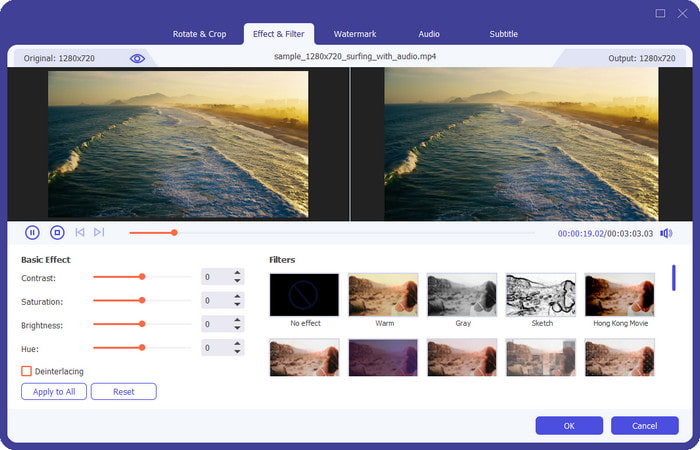
Skoro omówiliśmy już pięć rejestratorów ekranu na Androida 11, w tej części przedstawimy ci ukryte oprogramowanie, którego możesz użyć do edycji nagrań wykonanych na twoim Androidzie. Mimo że większość narzędzi oferuje funkcje edycji, wciąż może to być za mało, jeśli chcesz stworzyć naprawdę wyróżniające się nagranie. Dzięki FVC Video Converter Ultimate możesz skorzystać z zaawansowanych funkcji edycyjnych, aby twoje nagrania wyglądały wyjątkowo i znacznie lepiej niż surowy materiał. W przeciwieństwie do rejestratorów, które oferują jedynie podstawową edycję, to narzędzie obsługuje profesjonalne możliwości montażowe, z których z przyjemnością skorzystasz, nawet jeśli nie jesteś ekspertem w edycji wideo.
Być może zastanawiasz się, jakie dokładnie funkcje edycyjne oferuje to narzędzie, więc zaraz je wymienimy, abyś mógł się o nich przekonać. Przede wszystkim, jeśli potrzebujesz przycinać, łączyć, kadrować, przyspieszać lub spowalniać swoje nagrania, to właśnie to narzędzie ci to umożliwia, i to jeszcze nie wszystko. Dzięki unikalnym efektom i filtrom możesz sprawić, że twoje nagrania będą wyglądały lepiej, zanim udostępnisz je w sieci. Możesz także korygować kolory, ulepszać obraz, synchronizować dźwięk z wideo i wiele więcej – zasadniczo jest to rozwiązanie typu „wszystko w jednym”. Jeśli chcesz w pełni wykorzystać możliwości tego oprogramowania, kliknij przycisk pobierania poniżej.

FVC Video Converter Ultimate
5,689,200+ pobrań- Obsługuje wiele formatów, w tym MP4, AVI, MOV, WMV i ponad 1000 innych.
- Ma błyskawiczny proces, który może błyskawicznie przetworzyć plik.
- W tym oprogramowaniu dostępny jest również wielofunkcyjny zestaw narzędzi.
- Za pomocą takiego narzędzia możesz rozwiązać każdy problem dotyczący wideo i audio.
- Jest dostępny dla wszystkich użytkowników systemów Windows i Mac.
Bezpłatne pobieranieDla Windows 7 lub nowszegoBezpieczne pobieranie
Bezpłatne pobieranieDla MacOS 10.7 lub nowszegoBezpieczne pobieranie
Część 4. Często zadawane pytania dotyczące rejestratorów ekranu Android
Dlaczego moje nagrywanie automatycznie zatrzymuje się na Androidzie?
Istnieją dwa powody zatrzymania nagrywania; pierwszym powodem jest to, że pobrana aplikacja do nagrywania wideo na Androida może nagrywać tylko przez ograniczony czas. Spodziewaj się więc, że nagrywanie zostanie zatrzymane, jeśli osiągniesz limit czasu. Aby tego uniknąć, możesz kupić ich wersję premium. Twoja pamięć jest pełna, a nagrywanie ekranu zostanie zatrzymane, jeśli pamięć telefonu przekroczy limit. Musisz usunąć niektóre pliki z telefonu, aby zwolnić trochę miejsca, aby to naprawić.
Czy mogę nagrywać ekran w rozdzielczości 4k?
Tak, możesz zrobić nagranie w rozdzielczości 4k. Jednak nie wszystkie rejestratory ekranu obsługują tę rozdzielczość. Mimo że 4k może zapewnić doskonałą rozdzielczość, rozmiar nagrania powiększy się znacznie, ponieważ rozdzielczość jest ustawiona na taką. Jeśli chcesz zaoszczędzić trochę miejsca i nagrywać w wysokiej rozdzielczości, 1080 może dać ci dobrą rozdzielczość, ale nie tak dobrą jak 4k, ale nadal można nią zarządzać.
Dlaczego reklamy wyskakują podczas nagrywania?
Reklamy będą szkodzić nagraniu ekranu, jeśli nie subskrybujesz jego wersji premium lub nie kupiłeś żadnych reklam. Aby uniknąć nieznośnych reklam, być może będziesz musiał kupić lub zasubskrybować aplikację, której używasz. Ale jeśli nie chcesz wydawać ani grosza, możesz skorzystać z wbudowanego rejestratora ekranu Androida za darmo.
Wniosek
Zdobyliśmy wystarczającą wiedzę na temat najlepszej aplikacji do nagrywania ekranu na Androida, gdy przeglądamy je wszystkie dla Ciebie. Możesz teraz wybrać, który rejestrator odpowiada Twoim potrzebom w nagraniu. Chociaż wykonują tę samą pracę, nadal różnią się nawet trochę. Mamy nadzieję, że ten artykuł pomoże ci dowiedzieć się, czego użyć; byłoby miło zostawić komentarz, jeśli masz sugestie i zalecenia. Dziękujemy za przeczytanie tego artykułu!
-
 3 najlepsze rejestratory rozmów na Facebooku dla komputerów, iOS i Android
 Jeśli chcesz nagrywać rozmowy na Facebooku, aby zaoszczędzić cenne rzeczy, masz do wyboru wiele rejestratorów rozmów na Facebooku. Tutaj możesz poznać 3 najlepsze narzędzia do nagrywania rozmów wideo na Facebooku na PC, iOS i Androida.
-
 Top 7 najlepszych darmowych rejestratorów wideo WMV: przegląd najlepszych z najlepszych
 Dowiedz się, jak przekonwertować nagranie Webex na WMV, korzystając z rejestratorów ekranu, które można znaleźć w Internecie.
-
 5 najpopularniejszych aplikacji do nagrywania dźwięku na Androida i iOS [aktualizacja 2025]
 Nie wiesz, jakiej aplikacji do nagrywania dźwięku powinieneś użyć? Jeśli tak, ten artykuł pomoże Ci wybrać aplikację, która pomoże Ci w zadaniu nagrywania dźwięku.
