


 Video Converter Ultimate
 Nagrywarka ekranu
 Naprawa wideo
8 najlepszych programów do nagrywania na YouTube: online i na komputery stacjonarne
Przeglądasz YouTube i trafiasz na film, który naprawdę Ci się podoba – ale nie oferuje on opcji pobierania albo platforma wymaga subskrypcji, aby móc go zapisać offline. Jak więc zdobyć treści, które kochasz?
Oto świetna wskazówka: użyj narzędzia do nagrywania wideo, aby nagrać cały film. Jeśli wybierzesz odpowiednie oprogramowanie, ostateczny film nie ucierpi na jakości, a nawet zachowasz idealnie nienaruszony dźwięk. Jeśli jesteś początkujący, wybór odpowiedniego narzędzia może wydawać się trudny. W końcu istnieje tak wiele podobnych produktów – jak od razu wybrać ten najlepszy?
Nie martw się — w tym poradniku przygotowaliśmy dla ciebie 8 najlepszych programów do nagrywania na YouTube. Obejmują one nie tylko darmowe narzędzia online, lecz także rozbudowane i stabilne aplikacje desktopowe oraz wbudowane w system rejestratory. Niezależnie od tego, jakiego typu programu potrzebujesz, znajdziesz tu odpowiedź.

Część 1. Rejestrator ekranu online
FVC Free Screen Recorder
Pobierz, zainstaluj, uruchom... a co, jeśli po prostu chcesz to wszystko pominąć i od razu rozpocząć nagrywanie?
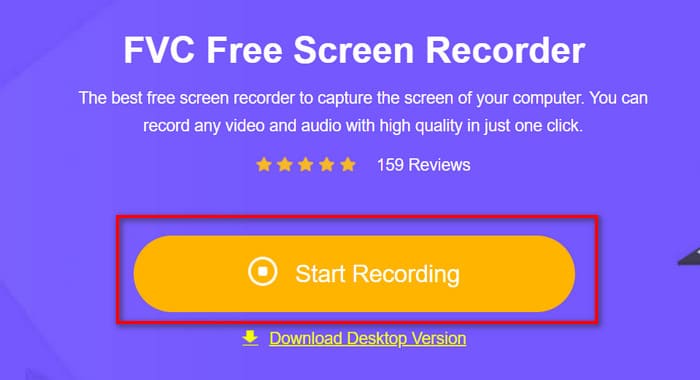
Bez wątpienia skorzystanie z FVC Free Screen Recorder to najlepszy sposób na nagrywanie filmów z YouTube. Wystarczy wejść w przeglądarce na jego oficjalną stronę, gdzie zobaczysz duży przycisk Start Recording. Kliknij go i możesz od razu zacząć nagrywanie.
Nadal będziesz mieć wszystkie funkcje, których oczekujesz od rejestratora stacjonarnego: nagrywanie wybranego obszaru, konkretnego okna, pełnego ekranu, a nawet obrazu z kamery internetowej. Po zakończeniu nagrywania możesz dostosować format wideo, jakość wyjściową i inne parametry.
Niezależnie od tego, czy chcesz tworzyć samouczki, komentarze czy filmy z reakcjami na potrzeby serwisu YouTube, FVC Free Screen Recorder Cię nie zawiedzie.
Oto jak używać FVC Free Screen Recorder.
Krok 1. Otwórz przeglądarkę i przejdź na oficjalną stronę FVC Free Screen Recorder.
Krok 2. Kliknij Start Recording i postępuj zgodnie z instrukcjami, aby zainstalować lekki launcher.
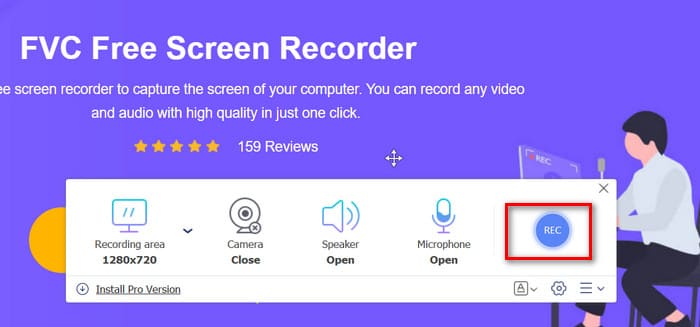
Krok 3. Wybierz obszar nagrywania i źródło dźwięku, a następnie kliknij REC, aby rozpocząć nagrywanie.
Plusy
- Instalacja nie jest wymagana.
- Brak znaku wodnego na wyjściowym wideo.
- Obsługuje nagrywanie ekranu i kamery internetowej.
Cons
- Więcej funkcji jest dostępnych w ulepszonej wersji na komputery stacjonarne.
Nadrzecze
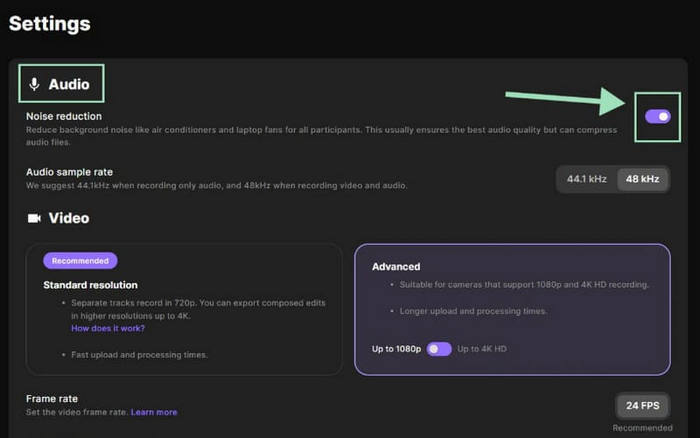
Jeśli najważniejsza jest dla Ciebie jakość dźwięku w nagraniach na YouTube — na przykład podczas nagrywania koncertu, opery lub ważnego przemówienia lub spotkania — to Riverside będzie dla Ciebie najlepszym rejestratorem ekranu na YouTube.
Nie tylko nagrywa wideo w wysokiej rozdzielczości, ale także zachowuje krystalicznie czysty dźwięk. Dzięki technologii redukcji szumów opartej na sztucznej inteligencji (AI) wyrównuje poziomy dźwięku i inteligentnie usuwa szum tła i echo w czasie rzeczywistym – dzięki czemu zapisane nagrania brzmią teraz lepiej i profesjonalnie.
Bez względu na to, jak hałaśliwe jest pierwotne otoczenie, Riverside zapewnia czystą, naturalną jakość dźwięku.
Plusy
- Wyposażony w redukcję szumów AI w czasie rzeczywistym.
- Dostępne zarówno w wersji internetowej, jak i mobilnej (iOS/Android).
Cons
- Nie jest całkowicie darmowy — zaawansowane funkcje wymagają płatności
Rejestrator ekranu Apowersoft
Jeśli wolisz coś wyjątkowo prostego i łatwego w obsłudze, wypróbuj Darmowy Rejestrator Ekranu Online Apowersoft.
Podobnie jak narzędzia powyżej, jest to darmowy, internetowy rejestrator ekranu. Chociaż działa bezpośrednio w przeglądarce, może nagrywać cały ekran, wybrany obszar lub materiał z kamery internetowej, a nawet umożliwia dodawanie adnotacji w czasie rzeczywistym podczas nagrywania.
Nie wymaga nauki – interfejs jest intuicyjny i przejrzysty. Po zakończeniu nagrywania możesz bezpośrednio przesłać film na YouTube, Dysk Google, Dropbox lub Vimeo, oszczędzając czas na każdym kroku.

Plusy
- Prosty i przyjazny dla użytkownika interfejs.
- Oferuje funkcję zaplanowanego nagrywania — przyda się w przypadku długich filmów lub transmisji na żywo, gdy nie możesz zostać przy komputerze.
- Automatyczne zatrzymanie nagrywania po zakończeniu zadania.
Cons
- Wersja bezpłatna dodaje znak wodny do eksportowanych filmów.
- Częste wyskakujące okienka z prośbą o pobranie wersji na komputer.
Część 2. Narzędzia dla komputerów stacjonarnych, zarówno dla systemów Windows, jak i Mac
Aiseesoft Screen Recorder
Jeśli obawiasz się, że narzędzia online mogą być niestabilne, działać wolno lub być podatne na utratę danych, lepiej będzie skorzystać z jednego z najlepszych programów do nagrywania filmów z YouTube — niezawodnej opcji na komputery stacjonarne.
Aiseesoft Screen Recorder to doskonały przykład. To w pełni funkcjonalne oprogramowanie, które z łatwością rejestruje aktywność na ekranie, obraz z kamery internetowej, dźwięk systemowy i sygnał z mikrofonu. Co więcej, zawiera zaawansowane, wbudowane narzędzia do edycji, pozwalające dodawać znaki wodne, tekst, wyróżnienia i adnotacje, aby uczynić Twoje treści bardziej angażującymi.
Plusy
- Kompleksowe funkcje edycji wideo.
- Obsługuje nagrywanie w jakości 4K.
- Stabilna wydajność i doskonała kompatybilność.
Cons
- Niektóre zaawansowane narzędzia wymagają płatnej subskrypcji.
Jak korzystać z rejestratora ekranu Aiseesoft:
Krok 1. Zainstaluj i uruchom Aiseesoft Screen Recorder na swoim komputerze. Na ekranie głównym wybierz Video Recorder.

Krok 2. Wybierz obszar nagrywania — pełny ekran lub niestandardowy region (Customize > Select region/window).

Krok 3. Ustaw preferencje dźwięku. Włącz System Sound, Microphone lub oba jednocześnie.

Krok 4. Jeśli tworzysz filmy instruktażowe, włącz śledzenie kliknięć myszy i klawiatury przez Menu > Preferences, gdzie możesz też dostosować ustawienia dźwięku, kamery, myszy i skrótów klawiszowych.

Krok 5. Kliknij REC, aby rozpocząć nagrywanie. Gdy skończysz, naciśnij Stop, obejrzyj podgląd nagrania i kliknij Save, aby wyeksportować wideo.

Studio OBS
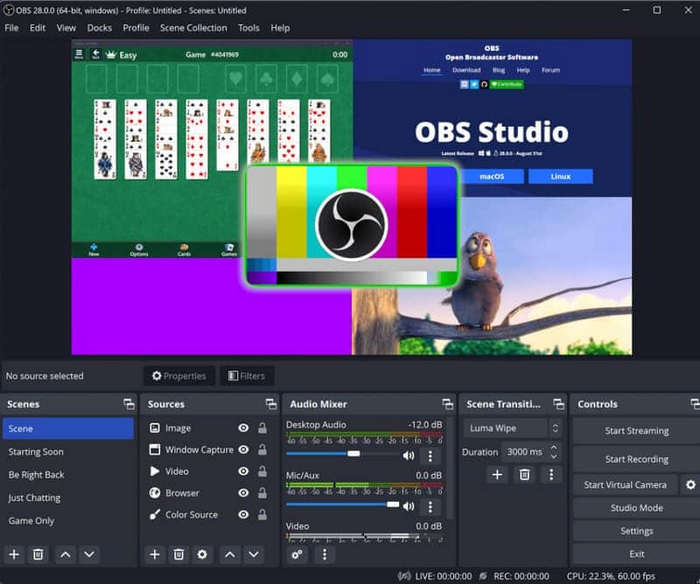
Jeśli zależy Ci na profesjonalnej jakości nagrań i dokładnym odwzorowaniu kolorów, OBS Studio jest jednym z najlepszych wyborów.
To w pełni darmowy i otwartoźródłowy program, działający na Windows, Mac i Linux. OBS jako najlepszy rejestrator gier potrafi nagrywać ekran komputera, kamerę internetową, dźwięk wewnętrzny i zewnętrzny, a nawet obsługuje transmisje na żywo. Korzystaj z szerokiej gamy filtrów, przejść, nakładek tekstowych i efektów, aby tworzyć wysokiej jakości treści na YouTube.
Plusy
- 100% jest wolny i nie zawiera znaku wodnego.
- Doskonała kompatybilność międzyplatformowa.
- Wysoce konfigurowalny dzięki zaawansowanym ustawieniom.
Cons
- Trochę skomplikowane dla początkujących.
Demokreator
Dla tych, którzy chcą poznać najnowsze technologie w zakresie tworzenia filmów, Wondershare DemoCreator jest doskonałym wyborem.
To oprogramowanie do nagrywania ekranu oferuje potężne funkcje rejestracji oraz narzędzia edycji wideo oparte na AI. Może automatycznie generować napisy, które później edytujesz jak tekst, aby łatwo przycinać lub modyfikować swoje klipy.
Inne inteligentne funkcje obejmują teleprompter oparty na sztucznej inteligencji, funkcję usuwania tła i poprawiania dźwięku, dzięki czemu jest to świetny wybór dla twórców filmów na YouTube.

Plusy
- Zaawansowana edycja dźwięku i obrazu wspomagana sztuczną inteligencją.
- Elastyczne opcje eksportu i udostępniania.
- Wspiera współpracę zespołową.
Cons
- Niektóre funkcje wymagają wykupienia subskrypcji premium.
Część 3. Wbudowany rejestrator ekranu
Pasek gier Xbox dla systemu Windows
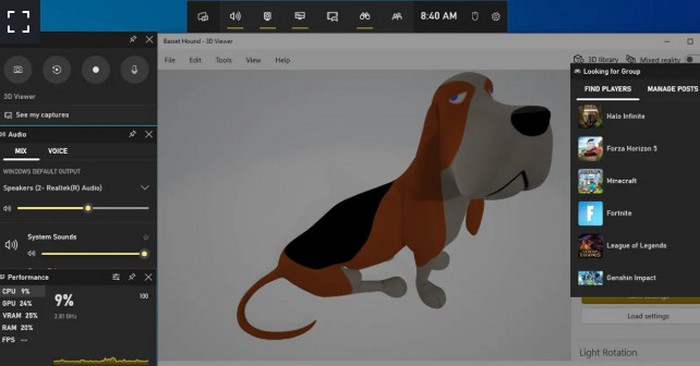
Jeśli nie chcesz instalować oprogramowania innych firm, możesz skorzystać ze wbudowanego paska gier Xbox w systemie Windows 11.
Wystarczy nacisnąć Win + G, aby je uruchomić. Możesz natychmiast nagrywać ekran lub rozgrywkę. Oferuje także widżety wydajności i dźwięku, pozwalające regulować liczbę klatek na sekundę oraz poziomy dźwięku systemowego.
Plusy
- Wbudowane i gotowe do użycia.
- Szybki w uruchomieniu i łatwy w obsłudze.
Cons
- Obsługuje nagrywanie tylko w wybranych oknach.
- Brak obsługi nakładki kamery internetowej.
QuickTime Player dla komputerów Mac
Użytkownicy komputerów Mac, nie zapomnijcie o wbudowanym programie QuickTime Player, który może również pełnić funkcję niezawodnego rejestratora ekranu.
Oprócz odtwarzania wideo, QuickTime umożliwia nagrywanie całego ekranu, wybranego okna lub wybranego obszaru. Po nagraniu można wykonywać proste edycje, takie jak przycinanie lub scalanie klipów.
Mimo że jest podstawowy, działa płynnie, stabilnie i całkowicie za darmo — idealnie nadaje się do codziennego nagrywania.

Plusy
- Preinstalowany na macOS — nie wymaga pobierania.
- Prosty interfejs i stabilna wydajność.
- Obejmuje podstawową edycję po nagraniu.
Cons
- Dostępne tylko dla użytkowników komputerów Mac.
- Ograniczone do nagrywania pojedynczego źródła dźwięku.
Wniosek
Niezależnie od tego, czy chcesz szybko i łatwo rozpocząć nagrywanie, chcesz precyzyjnie edytować treści na YouTube, czy wolisz korzystać z wbudowanych narzędzi systemowych, ten przewodnik pomoże Ci rozwiązać ten problem.
Te 8 najlepszych programów do nagrywania na YouTube obejmuje każdy rodzaj rejestratora, jakiego możesz potrzebować — od szybkich, darmowych narzędzi online po rozbudowane aplikacje desktopowe. Bez względu na styl i cel nagrywania znajdziesz tu idealne narzędzie.
-
 Top 5 aplikacji do nagrywania ekranu Androida, które musisz zdobyć w 2025 roku
 Masz problem, ponieważ nie możesz nagrywać ekranu na swoim Androidzie? Jeśli tak, w tym artykule omówiono rejestratory ekranu Android, z których można pobrać.
-
 5 najlepszych rejestratorów spotkań Zoom do nagrywania spotkań na Zoomie [2024]
 Chcesz nagrać spotkanie przybliżające, aby nie przegapić ważnych szczegółów spotkania? Jeśli tak, w tym artykule znajdziesz najlepsze rejestratory zoomu, które powinieneś znać.
-
 Top 8 najlepszych kamer internetowych dla systemów Windows i Mac
 Jeśli szukasz najlepszych rejestratorów kamer internetowych, mamy to, czego potrzebujesz. Przeczytaj ten artykuł z ośmioma najlepszymi opcjami dla systemów Windows i Mac.
