


 Video Converter Ultimate
 Nagrywarka ekranu
 Naprawa wideo
Jak długo trwa nagrywanie ekranu: czy są jakieś ograniczenia?
Czy kiedykolwiek zastanawiałeś się, jak długo może trwać nagrywanie ekranu, zwłaszcza jeśli planujesz nagrywać ekran komputera lub telefonu z jakiegokolwiek powodu? Nie jesteś w tym sam. Wiele osób również jest tego ciekawych.
Nagrywanie ekranu jest obecnie niezbędne, zwłaszcza jeśli nagrywasz rozgrywkę, zapisujesz spotkania online lub nagrywasz długie materiały wideo online. Choć jest niezwykle przydatne, nie zawsze wiadomo, jak długo można nagrywać, zanim napotka się ograniczenia techniczne. Jeśli chcesz nagrać wideo na ekranie komputera lub telefonu komórkowego, czytaj dalej, aby dowiedzieć się, czy rzeczywiście istnieją ograniczenia czasowe. Co więcej, poznaj cztery sposoby nagrywania ekranu na różnych urządzeniach. Zanurzmy się w temat i upewnijmy się, że Twoje kolejne nagranie przebiegnie płynnie od początku do końca.

Część 1. Jak długo można nagrywać ekran na iPhonie?
Na szczęście nagrywanie ekranu na iPhone'ach nie ma ograniczeń. Oznacza to, że nie musisz martwić się o czas nagrywania ekranu na swoim iPhonie, niezależnie od wersji. Jednak czas trwania nagrywania ekranu będzie się różnić i zależeć będzie od dostępnej przestrzeni dyskowej i żywotności baterii. Nagrania ekranu są zapisywane jako pliki wideo i mogą zająć około 30–40 MB na minutę. Na przykład iPhone z pamięcią 64 GB i większością wolnego miejsca może pomieścić do 38 godzin nagrań ekranu, podczas gdy urządzenie z pamięcią 16 GB może zapełnić się już po kilku godzinach. Chociaż iPhone nie zatrzymuje nagrywania automatycznie z powodu upływu czasu, to pojemność pamięci jest głównym czynnikiem decydującym o tym, jak długo możesz nagrywać.
Oto jak możesz nagrywać ekran na iPhonie:
Krok 1. Najpierw musisz włączyć nagrywanie ekranu na swoim iPhonie. Aby to zrobić, przejdź do Ustawienia, znajdź Centrum sterowania i przewiń w dół do Więcej narzędzi. Następnie stuknij zielony przycisk plus obok opcji Nagrywanie ekranu.
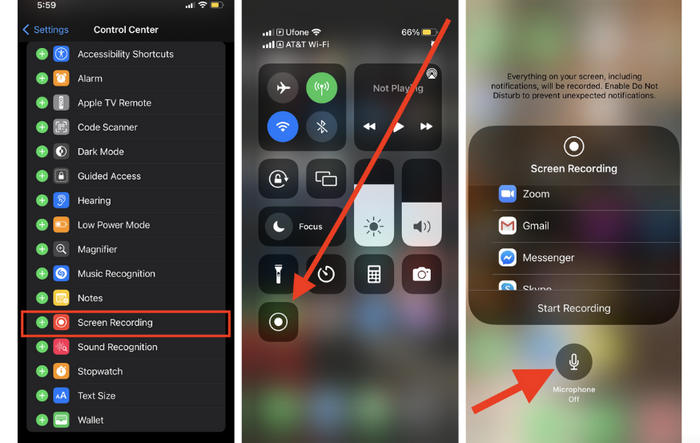
Krok 2. Gdy funkcja jest już włączona, przesuń palcem w dół z prawego górnego rogu ekranu, aby otworzyć Centrum sterowania, i znajdź przycisk Nagraj.
Krok 3. Jeśli jesteś gotowy, aby rozpocząć nagrywanie ekranu na iPhonie, po prostu naciśnij przycisk Nagraj.
Część 2. Jak długo można nagrywać ekran na Androidzie?
Podobnie jest z iPhone'ami – nie musisz martwić się o to, jak długo możesz nagrywać ekran na Androidzie. Długość nagrania zależy w dużej mierze od dostępnej pamięci urządzenia, żywotności baterii i wydajności systemu. Większość nowoczesnych telefonów z Androidem obsługuje długie nagrania ekranu, o ile telefon się nie przegrzeje ani nie zabraknie mu miejsca. Podobnie jak w przypadku iPhone'a, minutowe nagranie ekranu może zająć od 30 do 50 MB, w zależności od rozdzielczości i liczby klatek na sekundę. Jeśli więc planujesz nagrywać ekran na Androidzie, upewnij się, że telefon ma wystarczająco dużo miejsca i jest wystarczająco naładowany, aby uniknąć przerw.
Oto jak możesz nagrywać ekran na Androidzie:
Krok 1. Najpierw musisz przesunąć palcem w dół z górnej krawędzi ekranu, aby otworzyć menu Szybkie ustawienia.
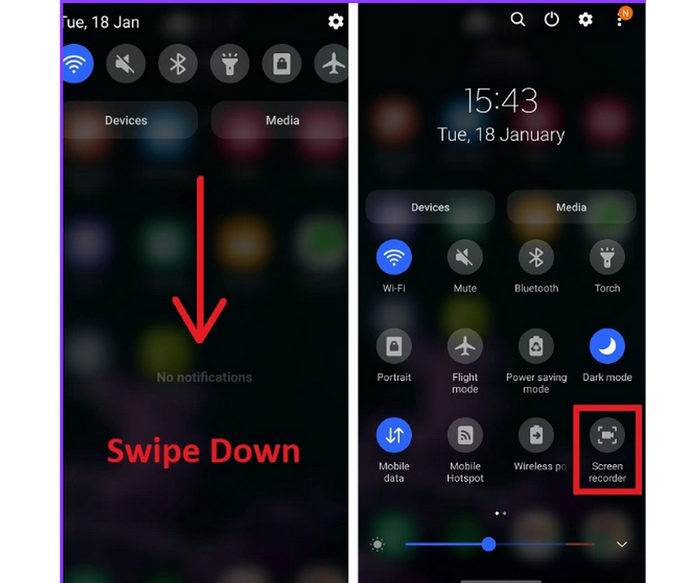
Krok 2. Następnie kliknij przycisk Nagrywanie ekranu. Zwróć uwagę, że jeśli jest szary, oznacza to, że funkcja jest wyłączona. Dotknięcie go spowoduje, że zmieni kolor na niebieski i przygotuje urządzenie do rozpoczęcia nagrywania.
Krok 3. Jeśli chcesz rozpocząć nagrywanie ekranu, po prostu naciśnij przycisk nagrywania. Zanim nagrywanie się rozpocznie, pojawi się odliczanie, a na ekranie wyświetli się mały pasek narzędzi.
Krok 4. Użyj paska narzędzi, aby w dowolnym momencie wstrzymać lub zatrzymać nagrywanie. Gdy skończysz, stuknij Stop, aby zapisać nagranie ekranu.
Kliknij tutaj, aby dowiedzieć się więcej, jeśli chcesz znaleźć najlepszy rejestrator ekranu.
Część 3. Jak długo można nagrywać ekran w systemie Windows/Mac?
Nagrywanie ekranu w systemach Windows i macOS nie ma ograniczeń czasowych, o ile komputer ma wystarczająco dużo miejsca na dysku, pamięci RAM i mocy obliczeniowej, aby obsłużyć nagrywanie. Należy pamiętać, że duże nagrania o wysokiej rozdzielczości mogą szybko zająć gigabajty pamięci, szczególnie podczas długich sesji. Ponadto, aby uniknąć przegrzania lub opóźnień, ważne jest, aby urządzenie było stale podłączone do zasilania i monitorowało temperaturę. Teoretycznie można więc nagrywać godzinami, ale należy upewnić się, że system jest zoptymalizowany i ma wystarczająco dużo miejsca na dysku, aby nagrywanie przebiegało płynnie.
Oto jak nagrywać na Windows/Mac za pomocą FVC Screen Recorder:
Krok 1. Pobierz i zainstaluj FVC Screen Recorder na swoim komputerze. Narzędzie jest dostępne dla systemów Windows i macOS.
Bezpłatne pobieranieDla Windows 7 lub nowszegoBezpieczne pobieranie
Bezpłatne pobieranieDla MacOS 10.7 lub nowszegoBezpieczne pobieranie
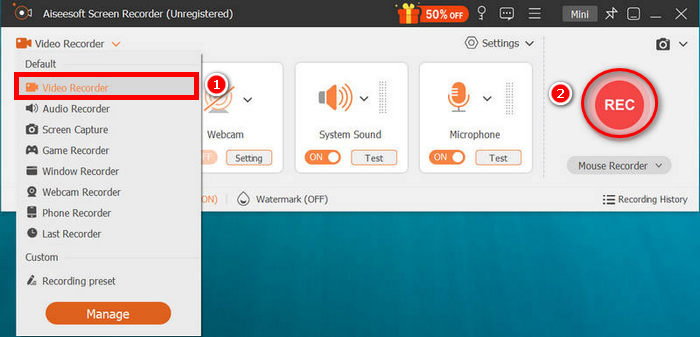
Krok 2. Następnie uruchom program i kliknij przycisk REC, aby rozpocząć nagrywanie ekranu. Możesz wybrać rozmiar lub sposób nagrywania ekranu. Zauważ, że za pomocą tego narzędzia możesz nagrywać ekran bez ograniczeń czasowych. Gdy skończysz, po prostu kliknij przycisk stop.
Krok 3. Teraz masz możliwość edycji wideo. Gdy będziesz zadowolony z efektu, kliknij przycisk Import, aby zapisać nagrany film.
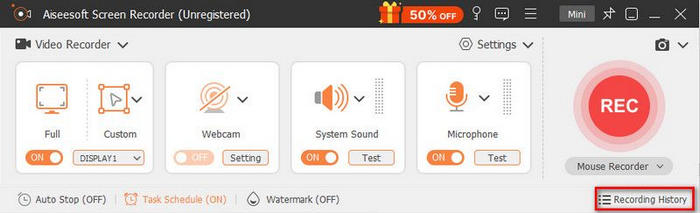
Największą zaletą korzystania z FVC Screen Recorder w systemie Windows lub macOS do nagrywania ekranu jest brak ograniczeń czasowych. Ponadto, dzięki łatwemu w obsłudze interfejsowi, aplikacja jest bardzo przyjazna dla początkujących, a ponadto oferuje wiele przydatnych funkcji, które mogą ulepszyć wrażenia z nagrywania ekranu.
Kliknij tutaj, aby dowiedzieć się więcej, jeśli chcesz znaleźć najlepszy rejestrator kamery internetowej.
Część 4. Najczęściej zadawane pytania dotyczące czasu nagrywania ekranu
Dlaczego nagrywanie ekranu zatrzymało się samo?
Jeśli zastanawiasz się, dlaczego nagrywanie nagle się zakończyło, prawdopodobnie przyczyną jest brak pamięci urządzenia, niski poziom naładowania baterii lub przegrzanie. Te czynniki bezpośrednio wpływają na czas nagrywania ekranu. Aby tego uniknąć, upewnij się, że urządzenie jest dobrze naładowane, ma wystarczająco dużo wolnego miejsca i nie jest mocno obciążone.
Ile miejsca zajmuje nagrywanie ekranu i jak wpływa to na czas nagrywania?
Nagrania ekranu mogą zajmować od 30 do 50 MB na minutę, w zależności od rozdzielczości i liczby klatek na sekundę. Ma to wpływ na czas nagrywania ekranu, szczególnie na urządzeniach z ograniczoną pamięcią. Na przykład urządzenie o pojemności 64 GB może pozwolić na kilka godzin nagrywania, podczas gdy urządzenie o pojemności 16 GB obsługuje tylko krótkie klipy.
Czy aplikacje innych firm do nagrywania ekranu są lepsze, jeśli chodzi o wydłużenie czasu nagrywania ekranu?
Niektóre zewnętrzne narzędzia do nagrywania ekranu, takie jak FVC Screen Recorder, oferują bardziej elastyczne ustawienia i mniej ograniczeń w porównaniu z opcjami wbudowanymi. Narzędzia te mogą optymalizować wydajność i rozmiar pliku, pomagając w ten sposób wydłużyć czas nagrywania ekranu w sposób bardziej efektywny.
Wniosek
Nie ma stałego limitu czasu tego, jak długo możesz nagrywać ekran na iPhonie, Androidzie, Windowsie czy Macu. Rzeczywisty czas nagrywania zależy od dostępnej pamięci urządzenia, żywotności baterii oraz wydajności systemu. Tak długo, jak Twoje urządzenie jest odpowiednio zoptymalizowane i ma wystarczająco dużo wolnego miejsca, możesz nagrywać tak długo, jak potrzebujesz. Niezależnie od tego, czy korzystasz z wbudowanych narzędzi, czy z aplikacji firm trzecich, takich jak FVC Screen Recorder, nagrywanie ekranu jest proste i elastyczne na wszystkich platformach.
-
 Dowiedz się, jak korzystać z narzędzia Wycinanie na komputerze Mac: wszystkie kroki
 Jeśli chcesz dowiedzieć się, jak korzystać z narzędzia Wycinanie na Macu, nie przegap tego wpisu. Przygotowaliśmy wszystko, co musisz wiedzieć, wraz ze szczegółowym przewodnikiem.
-
 Znajdź strony z darmowymi grami na PC: 6 opcji dla Ciebie
 Jeśli chcesz cieszyć się ekscytującymi grami komputerowymi, ale nie wiesz, skąd pobrać materiały, sprawdź ten przewodnik. Oto 6 stron z darmowymi grami do pobrania na PC.
-
 Jak nagrywać ekran Snapchata bez powiadomienia
 Chcesz nagrywać ekran Snapchata bez wyświetlania powiadomień? Przeczytaj ten poradnik, aby sprawdzić, czy któreś z trzech przedstawionych rozwiązań pomoże Ci z łatwością rozwiązać problem.
