


 Video Converter Ultimate
 Nagrywarka ekranu
 Naprawa wideo
Pełny przewodnik, jak uzyskać jakość 4K w OBS Studio
Istnieje wiele gier, które są znane z wyraźnej grafiki i ukrytych szczegółów. Kiedy próbujesz nagrać proces operacyjny, aby stworzyć wideo z gry lub chcesz włączyć transmisję strumieniową gry w rozdzielczości 4K, z pewnością pomyślisz o oprogramowaniu - OBS Studio.
To najlepsze oprogramowanie do nagrywania ekranu gier. Możesz jednak zauważyć, że brakuje w nim gotowych ustawień nagrywania dla rozdzielczości 4K. Na szczęście nie oznacza to, że nie możesz używać go do nagrywania rozgrywki w 4K. W tym artykule wyjaśnimy, jak uzyskać jakość 4K w OBS.

Część 1. Czym jest nagrywanie w rozdzielczości 4K
Czym jest nagrywanie 4K
Typowe klarowności wideo i obrazu, jakie widzimy, to 480p, 720p, 1080p i 4K. Jeśli chodzi o nagrywanie 4K, oznacza to nagrywanie wideo w rozdzielczości 3840×2160 pikseli lub 4090×2160 pikseli. Wideo 4K może być nawet cztery razy wyraźniejsze niż 1080p. Przy takiej ostrości zobaczysz więcej szczegółów na obrazie. Obiekty będą miały ostrzejsze krawędzie i bogatsze kolory.
Dlaczego potrzebujesz nagrywania w rozdzielczości 4K
W jakich więc sytuacjach musielibyśmy wykonać nagranie w rozdzielczości 4K?
Gdy potrzebujesz wyższej jakości
Po pierwsze, gdy potrzebujesz lepszego obrazu, np. filmów z rozgrywką lub prezentacji szczegółów produktu, widzowie nie będą chcieli przegapić żadnego szczegółu na zdjęciu.
Gdy potrzebujesz więcej edycji
Jeśli materiał filmowy będzie wymagał wielu czynności postprodukcyjnych, takich jak kadrowanie, skalowanie itp., im wyższa rozdzielczość oryginalnie nagranego wideo, tym lepiej.
Ponadto większość widzów YouTube lub innych platform wideo lubi oglądać filmy, które są jak najwyższej jakości. Dlatego, aby opublikować tam swoją pracę, upewnij się, że jakość obrazu jest wystarczająco wysoka.
Czy OBS może nagrywać w 4K?
Czy OBS może nagrywać w 4K? Tak! Chociaż możesz nie być w stanie znaleźć ustawienia o nazwie 4K, możesz ręcznie zmienić rozdzielczość wyjściową na 3840×2160. Musisz jednak upewnić się, że konfiguracja Twojego urządzenia jest wystarczająca; w przeciwnym razie może to wpłynąć na płynność nagrywanego materiału.
Jednak niektóre platformy streamingu na żywo, takie jak Twitch, mogą nie obsługiwać streamingu na żywo w rozdzielczości 4K. Możesz stracić jakość obrazu, jeśli będziesz nalegać na streaming w treści 4K.
Część 2. Czy mogę nagrywać 4K na monitorze 1080p za pomocą OBS
Mój monitor obsługuje tylko 1080p, ale chcę nagrywać wideo 4K. Czy jest jakiś sposób, żeby to zrobić?
Oczywiście, że tak! Możesz nagrywać wideo 4K nawet używając monitora 1080p. Ale może być konieczne wykonanie pewnych ustawień na urządzeniu.
Ustaw rozdzielczość monitora na 4K
Gdy ustawisz rozdzielczość monitora na 4K, Twój procesor może zaufać samemu sobie i poradzić z nagrywaniem w rozdzielczości 4K.
Oto jak ustawić rozdzielczość na 4K na komputerze z systemem Windows.
Krok 1. Naciśnij klawisze Windows + L na klawiaturze, a następnie otworzysz okno Ustawienia systemu Windows.
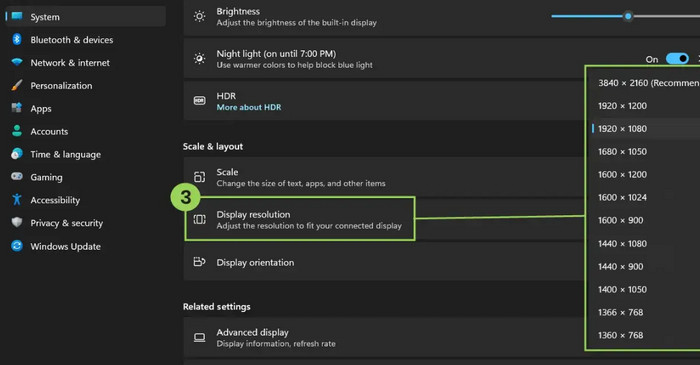
Krok 2. Wybierz System > Ekran. Możesz też kliknąć prawym przyciskiem myszy na pulpicie, a następnie wybrać Ustawienia ekranu.
Krok 3. Znajdź zakładkę Rozdzielczość ekranu, a następnie wybierz 3840×2160.
Przygotuj niezawodny rejestrator ekranu
Mamy OBS Studio, które potrafi nagrywać filmy w rozdzielczości 4K.
Część 3. Jak uzyskać jakość 4K w OBS
Jakie są najlepsze ustawienia OBS do nagrywania w rozdzielczości 4K
Aby zapobiec opóźnieniom klatek lub utracie klatek podczas nagrywania wideo, zaleca się, aby przed rozpoczęciem dostosować parametry aplikacji zgodnie z poniższymi najlepszymi ustawieniami OBS dla nagrywania w rozdzielczości 4K.
Podstawowa rozdzielczość: 3840×2160
Rozdzielczość wyjściowa: 3840×2160
Zalecamy ustawienie formatu wyjściowego jako MP4, co jest wygodne do eksportu i późniejszego przesyłania i edycji. Pamiętaj, aby wybrać kodek X264.
Idealna wartość FPS powinna wynosić 60, a bitrate 16000. Podczas konfigurowania renderera wybierz Direct3D 11; ustaw ustawienie wstępne na MaxQuality.
Na koniec kolor. Pamiętaj, aby ustawić format koloru na NV12, przestrzeń kolorów na 709 i zakres kolorów na Full.
Jak to skonfigurować
Po dostosowaniu ustawień nagrywania w formacie 4K OBS możesz rozpocząć nagrywanie.
Oto jak nagrywać w rozdzielczości 4K za pomocą OBS Studio.
Krok 1. Pobierz i zainstaluj OBS Studio na swoim komputerze.
Krok 2. Otwórz OBS Studio, znajdź Plik w lewym górnym rogu głównego interfejsu, a następnie kliknij Ustawienia.
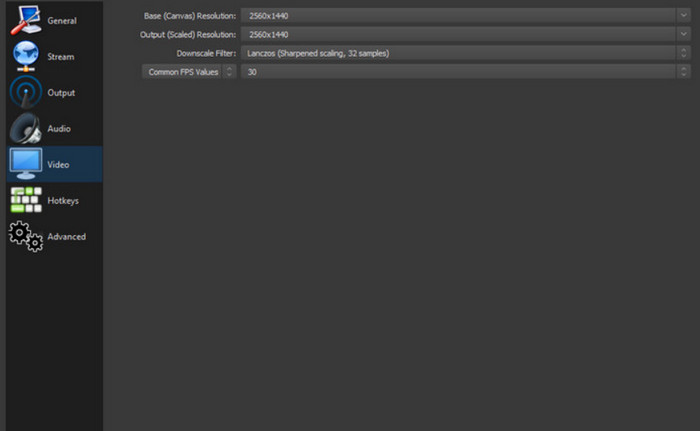
Krok 3. W oknie Ustawienia wybierz Wideo.
Krok 4. Znajdź zakładkę Podstawowa rozdzielczość kanwy. Ręcznie wprowadź rozdzielczość 3840×2160.
Krok 5. Przejdź do pola Skalowana rozdzielczość wyjściowa. Następnie wpisz 3840×2160.
Na koniec kliknij OK, aby zachować zmiany.
Część 4. Najlepsza alternatywa dla OBS do nagrywania w 4K
Jeśli uważasz, że wykonanie powyższej konfiguracji jest zbyt kłopotliwe, możesz użyć innego rejestratora ekranu. Polecamy rejestrator ekranu FVC, najlepszy zamiennik OBS Studio. Może on nagrywać obrazy z ekranu komputera i kamery internetowej oraz przechwytywać dźwięk z głośników systemowych i mikrofonu. Możesz go również używać do nagrywania wszystkiego, co dzieje się na ekranie telefonu komórkowego.
FVC Screen Recorder umożliwia ustawienie ostrości wyjściowej przed rozpoczęciem nagrywania, a także oferuje szereg funkcji edycji wideo i zdjęć do wypróbowania. Ponadto nie doda znaku wodnego do Twoich filmów.
Darmowe pobieranieDla Windows 7 lub nowszegoBezpieczne pobieranie
Darmowe pobieranieDla macOS 10.7 lub nowszegoBezpieczne pobieranie
Oto jak nagrywać wideo 4K za pomocą rejestratora ekranu FVC.
Krok 1. Pobierz i zainstaluj FVC Screen Recorder na swoim urządzeniu. Otwórz go i kliknij Menu > Preference (Preferencje).

Wybierz Output (Wyjście) i ustaw Jakość wideo na High (Wysoka).

Krok 2. Wróć do głównego interfejsu. Wybierz Video Recorder.

Krok 3. Wybierz obszar nagrywania i źródło dźwięku. Na koniec kliknij REC, aby rozpocząć nagrywanie.

Część 5. Często zadawane pytania dotyczące tego, jak uzyskać jakość 4K w OBS
Czy OBS obsługuje 4K?
Tak, możesz ustawić wyjście OBS na 4K. Wystarczy odnaleźć odpowiednią rozdzielczość w ustawieniach tego najlepszego nagrywacza gier i ręcznie ustawić ją na 3840×2160.
Jak poprawić działanie OBS?
Jeśli chcesz, aby działało płynniej, spróbuj obniżyć rozdzielczość wyjściową i liczbę klatek na sekundę. Sprawdź również, czy jest to najnowsza wersja. Na koniec sprawdź, czy sprzęt Twojego komputera wymaga aktualizacji.
Czy OBS jest naprawdę dobry?
Tak. Doskonale nadaje się zarówno do nagrywania filmów, jak i do transmisji na żywo z gier. Ten nagrywacz ekranu jest całkowicie otwartoźródłowy i darmowy. Jednak jego interfejs jest zbyt skomplikowany w obsłudze i nieprzyjazny dla początkujących użytkowników.
Wniosek
W tym poradniku szczegółowo omówiono, jak uzyskać jakość 4K w OBS. Ta operacja nie jest skomplikowana, o ile ręcznie dostosujesz wartość rozdzielczości w ustawieniach aplikacji. Znajdziesz tu kompletny przewodnik krok po kroku oraz najbardziej odpowiednie ustawienia parametrów nagrywania dla OBS. Jeśli OBS Studio wydaje ci się zbyt skomplikowany, rozważ jego najlepszą alternatywę – FVC Screen Recorder.
-
 Top 5 aplikacji do nagrywania ekranu Androida, które musisz zdobyć w 2025 roku
 Masz problem, ponieważ nie możesz nagrywać ekranu na swoim Androidzie? Jeśli tak, w tym artykule omówiono rejestratory ekranu Android, z których można pobrać.
-
 5 najlepszych rejestratorów spotkań Zoom do nagrywania spotkań na Zoomie [2024]
 Chcesz nagrać spotkanie przybliżające, aby nie przegapić ważnych szczegółów spotkania? Jeśli tak, w tym artykule znajdziesz najlepsze rejestratory zoomu, które powinieneś znać.
-
 Top 8 najlepszych kamer internetowych dla systemów Windows i Mac
 Jeśli szukasz najlepszych rejestratorów kamer internetowych, mamy to, czego potrzebujesz. Przeczytaj ten artykuł z ośmioma najlepszymi opcjami dla systemów Windows i Mac.
