


 Video Converter Ultimate
 Nagrywarka ekranu
 Naprawa wideo
Najlepszy sposób na nagrywanie ekranu OnlyFans w systemie Windows/macOS
Nagrywanie ekranu na OnlyFans zasadniczo działa tak samo, jak rejestrowanie dowolnych innych treści na ekranie za pomocą wbudowanych narzędzi lub zewnętrznych programów do nagrywania. Jednak niektórzy użytkownicy zgłaszali problem czarnego ekranu po nagraniu, gdy podczas odtwarzania obraz jest pusty lub wideo nie wyświetla żadnej treści, mimo że sam proces nagrywania przebiegał normalnie. Zazwyczaj dzieje się tak, gdy w przeglądarce użytkownika zastosowane są środki ochronne. Nie martw się jednak! W tym artykule dowiesz się, jak najlepiej nagrywać ekran z OnlyFans w systemach Windows i macOS.
To tylko podsumowanie. Jeśli chcesz uzyskać więcej informacji o tym narzędziu lub ocenić, czy jest dla Ciebie odpowiednie, przeczytaj tę recenzję Screencastify. Omawia ona funkcje, zalety, wady, sposób użycia oraz alternatywy.

Część 1. Czy mogę nagrywać transmisje na żywo z OnlyFans?
Na OnlyFans nie ma możliwości zapisywania treści, zwłaszcza jeśli są one transmitowane na żywo, ponieważ platforma działa w oparciu o subskrypcję. Jeśli więc jesteś subskrybentem i chcesz je zapisać, jedynym możliwym sposobem jest bezpośrednie nagrywanie treści z OnlyFans. Należy jednak pamiętać, że nagrywanie ekranu powinno być przeznaczone wyłącznie do użytku osobistego. Wszelkie formy ponownego publikowania i rozpowszechniania są nielegalne i mogą naruszać Warunki korzystania z usługi oraz prawa autorskie platformy.
Twórcy OnlyFans posiadają prawa do swoich treści, a nieautoryzowane udostępnianie może prowadzić do poważnych konsekwencji, w tym zawieszenia konta, usunięcia treści na podstawie ustawy DMCA lub podjęcia kroków prawnych. Zawsze szanuj twórczość twórcy i unikaj niewłaściwego wykorzystywania nagranych materiałów w jakiejkolwiek formie.
Część 2. Jak nagrywać transmisje na żywo z OnlyFans na Windows/MacOS
Jednym z najlepszych i najprostszych sposobów nagrywania transmisji na żywo z OnlyFans w systemach Windows i macOS jest skorzystanie z FVC Screen Recorder. Narzędzie to znane jest z intuicyjnego interfejsu i łatwej nawigacji, co czyni je idealnym dla początkujących. Jeśli więc chcesz użyć go do nagrywania ekranu z treści lub transmisji na żywo z OnlyFans, możesz skorzystać z jego doskonałych funkcji nagrywania, które umożliwiają przechwytywanie wideo w wysokiej jakości wraz z dźwiękiem systemowym i z mikrofonu.
Umożliwia także dostosowanie obszaru nagrywania, zaplanowanie nagrań z wyprzedzeniem, a nawet dodanie nakładki na kamerę internetową, jeśli zajdzie taka potrzeba.
Główne cechy:
• Nagrywanie w pełnym ekranie lub w obszarze niestandardowym.
• Obsługuje rozdzielczość 4K, 8K i nagrywanie w jakości bezstratnej.
• Kodowanie wideo HD w czasie rzeczywistym z wykorzystaniem światła niebieskiego w celu uzyskania lepszej jakości obrazu i dźwięku.
• Niestandardowy współczynnik proporcji i automatyczne wykrywanie okien.
• Obsługuje wiele formatów wideo i audio.
Oto jak nagrywać transmisje na żywo i treści z OnlyFans za pomocą FVC Screen Recorder:
Krok 1. Najpierw musisz pobrać i zainstalować narzędzie na swoim komputerze.
Bezpłatne pobieranieDla Windows 7 lub nowszegoBezpieczne pobieranie
Bezpłatne pobieranieDla MacOS 10.7 lub nowszegoBezpieczne pobieranie
Krok 2. Następnie uruchom narzędzie i kliknij przycisk REC, aby rozpocząć nagrywanie ekranu. Możesz wybrać rozmiar lub sposób nagrywania ekranu. Gdy skończysz, po prostu kliknij przycisk stop.
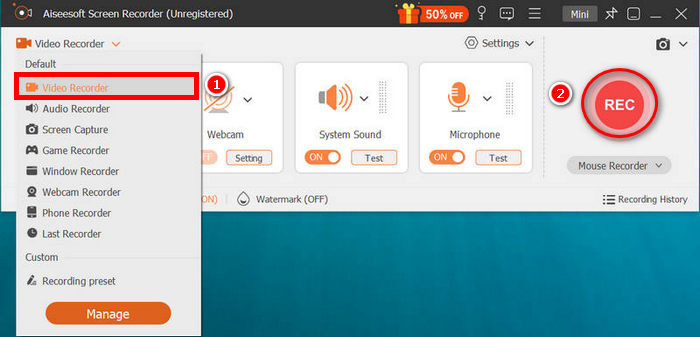
Uwaga: Możesz rozpocząć nagrywanie w dowolnym momencie, szczególnie gdy transmisja się zacznie.
Krok 3. Teraz masz możliwość edycji nagrania. Gdy będziesz zadowolony z efektu, możesz sprawdzić wideo w Historii nagrań i stamtąd je pobrać.
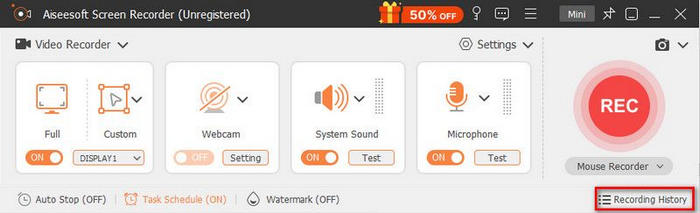
Największą zaletą FVC Screen Recorder jest łatwość obsługi, intuicyjny interfejs, kompatybilność międzyplatformowa oraz obsługa wielu formatów wideo i audio. Jeśli więc szukasz narzędzia do nagrywania ekranu OnlyFans lub transmisji na żywo, nie wahaj się wypróbować tego narzędzia.
Część 3. Jak nagrywać ekran OnlyFans na iPhonie/Androidzie
Tymczasem, jeśli używasz iPhone'a lub Androida do nagrywania ekranu OnlyFans, najlepszym sposobem jest skorzystanie z aplikacji do nagrywania ekranu. Powodem jest to, że platforma stale ulepsza swój system DRM, co utrudnia korzystanie wyłącznie z wbudowanych funkcji nagrywania ekranu w telefonach z Androidem i iOS.
Nagrywanie ekranu OnlyFans na Androidzie
Rec Screen to aplikacja do nagrywania ekranu stworzona dla telefonów z Androidem. Dobrze działa na najnowszych wersjach Androida i pozwala nagrywać cały ekran lub tylko jego część. To dobry wybór do nagrywania darmowych lub podglądowych filmów na OnlyFans, przy jednoczesnej ochronie prywatności i przestrzeganiu Regulaminu platformy. Może jednak nie działać w przypadku filmów zablokowanych za paywallem lub chronionych przez DRM, ponieważ są one zabezpieczone przed kopiowaniem. Najlepiej sprawdza się do nagrywania treści, które są już możliwe do obejrzenia.
Krok 1. Najpierw musisz zainstalować aplikację Rec Screen ze Sklepu Google Play.
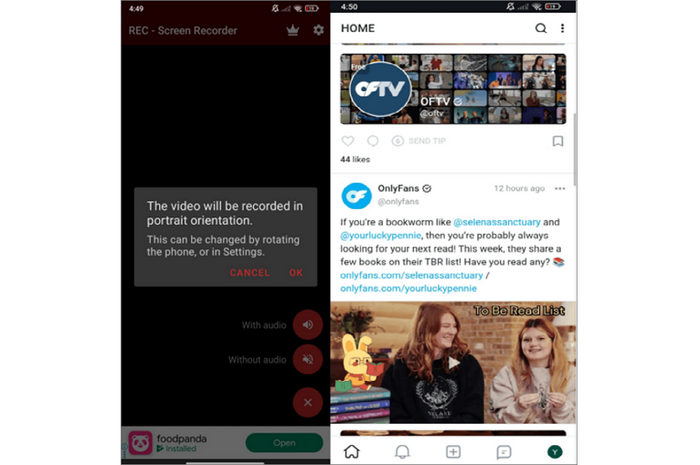
Krok 2. Następnie stuknij ikonę aplikacji po instalacji i ustaw preferencje nagrywania.
Krok 3. Później otwórz aplikację OnlyFans i przejdź do filmu lub transmisji na żywo, którą chcesz nagrać.
Krok 4. Rozpocznij nagrywanie, stukając ikonę Record wyświetlaną na ekranie.
Krok 5. Na koniec zatrzymaj nagrywanie z poziomu panelu powiadomień, a następnie zapisz i w razie potrzeby edytuj wideo.
Uwaga: Choć ta aplikacja umożliwia nagrywanie ekranu, nie ma gwarancji, że nagra treści OnlyFans chronione przez DRM. Nadal możesz jednak używać jej do nagrywania ekranu lub innych treści, które nie są w pełni chronione na platformie.
Nagrywanie ekranu na iPhonie
Jeśli używasz iPhone'a do nagrywania treści OnlyFans, możesz skorzystać z aplikacji AZ Screen Recorder. Ta aplikacja umożliwia użytkownikom nagrywanie treści OnlyFans na iPhonie i, podobnie jak każda inna aplikacja do nagrywania ekranu, nie umożliwia nagrywania treści chronionych prawem autorskim w obrębie platformy.
Krok 1. Najpierw musisz zainstalować aplikację z App Store. Po instalacji po prostu stuknij, aby ją otworzyć.
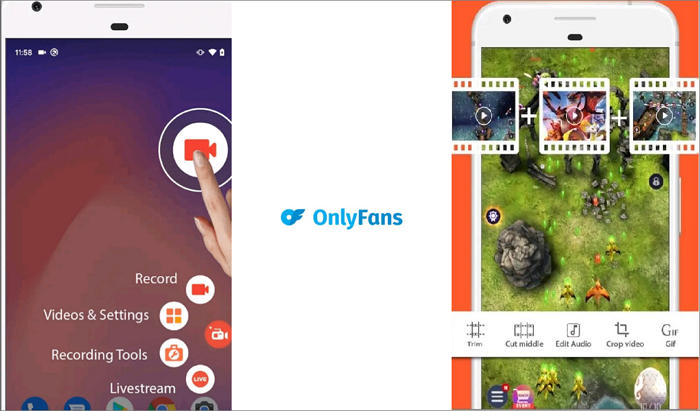
Krok 2. Następnie dostosuj ustawienia zgodnie ze swoimi preferencjami. Później otwórz aplikację OnlyFans na swoim urządzeniu z iOS i przejdź do treści, którą chcesz nagrać.
Krok 3. Aby rozpocząć nagrywanie ekranu, wróć teraz do aplikacji AZ Screen Recorder. Zobaczysz tam pływający pasek narzędzi z opcjami nagrywania. Wybierz ikonę Record, aby rozpocząć nagrywanie.
Krok 4. Przełącz się z powrotem do aplikacji OnlyFans i odtwórz treść, którą chcesz nagrać z ekranu.
Krok 5. Na koniec stuknij ikonę Stop, aby zakończyć nagrywanie ekranu.
Uwaga: Po rozpoczęciu nagrywania ekranu treści OnlyFans musisz najpierw przyznać wymagane uprawnienia, które pojawią się na ekranie, aby uniknąć przerw lub nieudanych nagrań.
Kliknij tutaj, aby w razie potrzeby znaleźć więcej aplikacji do nagrywania dźwięku.
Część 4. Najczęściej zadawane pytania dotyczące nagrywania ekranu w aplikacji OnlyFans
Czy można zostać zbanowanym na OnlyFans za nagrywanie ekranu?
Tak, możesz. Chociaż nagrywanie ekranu do użytku osobistego może nie zostać od razu oznaczone, OnlyFans surowo zabrania kopiowania, udostępniania i rozpowszechniania treści twórców. Jeśli zostaniesz przyłapany na udostępnianiu nagranego materiału bez pozwolenia, Twoje konto może zostać zablokowane lub zawieszone, a nawet możesz ponieść konsekwencje prawne na mocy przepisów o prawie autorskim i Warunków korzystania z usługi platformy.
Czy OnlyFans potrafi rozpoznać, czy robisz zrzut ekranu?
Obecnie OnlyFans nie powiadamia twórców o zrobieniu zrzutu ekranu. Nie oznacza to jednak, że robienie tego bez zgody jest dopuszczalne. Robienie zrzutów ekranu i udostępnianie treści nadal narusza zasady platformy oraz prawa twórcy, co w przypadku zgłoszenia może skutkować zawieszeniem konta lub podjęciem innych działań.
Jak nagrywać zabezpieczone filmy bez czarnego ekranu na iPhonie?
Aby nagrywać chronione filmy bez żadnych problemów, potrzebujesz niezawodnej aplikacji do nagrywania ekranu. Dotyczy to również nagrywania ekranu na innych urządzeniach.
Wniosek
Nagrywanie ekranu treści z OnlyFans jest możliwe na różnych urządzeniach. Dzięki niezawodnym narzędziom, takim jak FVC Screen Recorder, Rec Screen i AZ Screen Recorder, możesz z łatwością przechwytywać filmy lub transmisje na żywo do użytku własnego. Pamiętaj jednak, że treści na OnlyFans są chronione prawem autorskim, a twórcy mają pełne prawo własności do tego, co udostępniają.
-
 Recenzja oprogramowania Debut Screen Recorder: Jak działa?
 Ta recenzja oprogramowania Debut Screen Recorder pokaże wszystko na jego temat, w tym koncepcję, funkcje, cenę, przydatność, użytkowanie i wiele więcej. Przeczytaj i odkryj.
-
 Snagit vs. Camtasia: który zapewnia najlepsze wrażenia podczas nagrywania
 Jeśli nie wiesz, który rejestrator ekranu wybrać, przeczytaj ten post Snagit VS Camtasia. Przeanalizujemy ich różnice pod każdym kątem i pomożemy Ci podjąć decyzję.
-
 Recenzja Camtasia Screen Recorder i bezpłatna alternatywa dla Windows / Mac
 Przeczytaj i pobierz najnowszą recenzję Camtasia Screen Recorder. Dzięki zaletom i wadom możesz stwierdzić, czy TechSmith Camtasia jest dla Ciebie najlepszą opcją.
