


 Video Converter Ultimate
 Nagrywarka ekranu
 Naprawa wideo
Jak korzystać z narzędzia Wycinanie na komputerze Mac: Najbardziej szczegółowy przewodnik
Jeśli chodzi o robienie zrzutów ekranu, różne systemy operacyjne mają swoje własne sposoby obsługi. W systemie Windows można użyć skrótu klawiaturowego, aby uruchomić narzędzie Wycinanie i przechwycić zawartość ekranu. Na komputerach Mac nie jest inaczej.
Niezależnie od tego, czy używasz MacBooka Pro, czy MacBooka Air, oba mają wbudowane narzędzia do wykonywania zrzutów ekranu. Jeśli nie masz pewności, gdzie je znaleźć lub jak korzystać z narzędzia Wycinanie na Macu, ten poradnik jest dla Ciebie. Wyjaśnimy w nim różne tryby przechwytywania ekranu na Macu, sposób ich aktywacji, używania oraz dostosowania do Twojego codziennego stylu pracy.
Użytkownikom, którzy potrzebują narzędzia do tworzenia zrzutów ekranu, ale oczekują bardziej zaawansowanego produktu niż standardowe narzędzie do tworzenia zrzutów ekranu na komputerze Mac, zalecamy skorzystanie z najlepszego dostępnego oprogramowania alternatywnego.

Część 1. Różne tryby narzędzia Wycinanie
Czy komputery Mac mają narzędzie do wycinania? Odpowiedź jest jasna – tak.
Naszym zdaniem, zanim zaczniesz korzystać z narzędzia do tworzenia zrzutów ekranu na komputerze Mac, powinieneś zrozumieć, z jakich funkcji składa się to narzędzie i w jaki sposób każda z nich może Ci pomóc w robieniu zrzutów ekranu.
Dlatego też w tej sekcji chcielibyśmy je Państwu przedstawić.
Główne tryby narzędzia do wycinania na Macu to: Wycinek pełnoekranowy, Wycinek okienny i Wycinek prostokątny. Oto szczegółowe wprowadzenie. /]Pełny ekran Snip
Ten tryb umożliwia przechwycenie całej zawartości wyświetlanej na ekranie komputera. Jeśli potrzebujesz przechwycić cały ekran, zwłaszcza podczas przechwytywania zawartości z wielu okien jednocześnie, możesz włączyć ten tryb.
Wycinek okna
Ten tryb pozwala na przechwycenie konkretnego okna na ekranie, takiego jak otwarta strona przeglądarki, interfejs oprogramowania, okno dialogowe lub zawartość folderu. Po włączeniu tego trybu wystarczy kliknąć, aby wybrać okno docelowe.
Nożyczki prostokątne
To najbardziej elastyczny i najczęściej używany tryb. Pozwala on narysować myszką dowolny prostokątny kształt i przechwycić ekran. Jeśli chcesz przechwycić nieregularny fragment ekranu, na przykład obszar z ikoną lub przyciskiem, możesz skorzystać z tego trybu.
Zrzuty ekranu wykonane we wszystkich trzech trybach zostaną zapisane na biurku w formacie Screen Shot [data] at [godzina].png. Jeśli nie możesz ich znaleźć, sprawdź w Finderze.
Część 2. Jak korzystać z narzędzia Wycinanie na komputerze Mac
Po ogólnym zrozumieniu koncepcji, od razu przejdziemy do konkretów i pokażemy, jak korzystać z narzędzia do tworzenia zrzutów ekranu na komputerze Mac. Narzędzie do tworzenia zrzutów ekranu można uruchomić na dwa sposoby: za pomocą skrótów klawiszowych i z paska narzędzi. W tej sekcji szczegółowo omówimy te dwie metody, a także udzielimy dodatkowych wskazówek, jak używać go do nagrywania filmów.
Jak korzystać z narzędzia Wycinek na komputerze Mac za pomocą klawiszy skrótu
Najszybszym sposobem uruchomienia polecenia Snip na Macu jest użycie skrótów klawiszowych. Wystarczy nacisnąć odpowiednią kombinację klawiszy na klawiaturze, aby uruchomić odpowiedni tryb zrzutu ekranu.
Oto kilka skrótów klawiaturowych dla narzędzia Wycinanie na komputerach Mac, które mogą okazać się przydatne.
• Pełnoekranowy zrzut
Aby wykonać zrzut całego ekranu, jednocześnie naciśnij i zwolnij następujące trzy klawisze: Shift + Command + 3.

• Zrzut okna
Naciśnij i jednocześnie zwolnij następujące trzy klawisze: Shift + Command + 4. Nie przeciągaj kursora po ekranie. Zamiast tego naciśnij i puść klawisz Spacja, a następnie poczekaj, aż kursor zmieni się w ikonę aparatu. Przeciągnij ikonę aparatu nad okno, które chcesz przechwycić, a potem kliknij myszą, aby zrobić zrzut ekranu.
Jeśli wybrałeś niewłaściwe okno i chcesz opuścić tryb zrzutu ekranu, naciśnij klawisz Esc.

• Prostokątny zrzut
Jednocześnie naciśnij i puść następujące trzy klawisze: Shift + Command + 4.
Kursor zmieni się wówczas w celownik.
Kliknij i przytrzymaj przycisk myszy, przeciągając celownik, aby zaznaczyć obszar ekranu, który chcesz uchwycić. Po zaznaczeniu zwolnij przycisk myszy, aby wykonać zrzut ekranu.

Jak wykonać zrzut ekranu na komputerze Mac za pomocą paska narzędzi do zrzutów ekranu
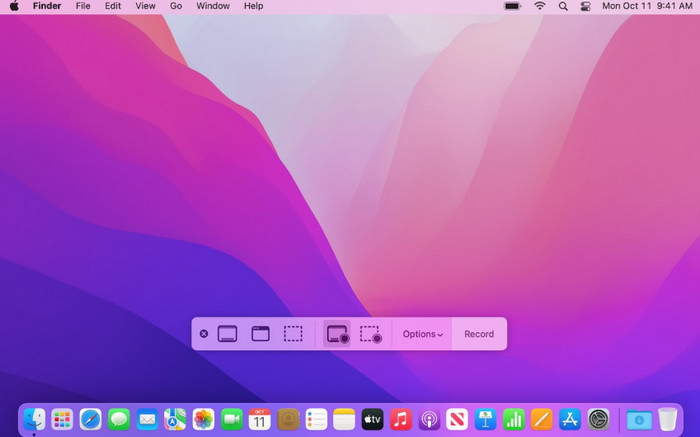
Jeśli obawiasz się pomylenia skrótów klawiszowych lub naciśnięcia niewłaściwych klawiszy, możesz skorzystać z innej metody: zrobić zrzut ekranu na Macu za pomocą paska narzędzi do tworzenia zrzutów ekranu. Na prostokątnym pasku narzędzi zobaczysz ikony reprezentujące kilka trybów tworzenia zrzutów ekranu.
Oto jak używać narzędzia Wycinanie na komputerze Mac z paskiem narzędzi do zrzutu ekranu.
Aby wywołać pasek narzędzi na ekranie, nadal musisz jednocześnie nacisnąć ten zestaw skrótów: Shift + Command + 5.
W tym momencie ekran przyciemni się, a na środku pojawi się prostokątny pasek narzędzi. Kliknij odpowiednią ikonę, aby rozpocząć wykonywanie zrzutu ekranu.
Podobnie, kolejne obrazy pojawią się jako miniatury w prawym dolnym rogu.
Jak nagrywać wideo za pomocą narzędzia Wycinanie na komputerze Mac
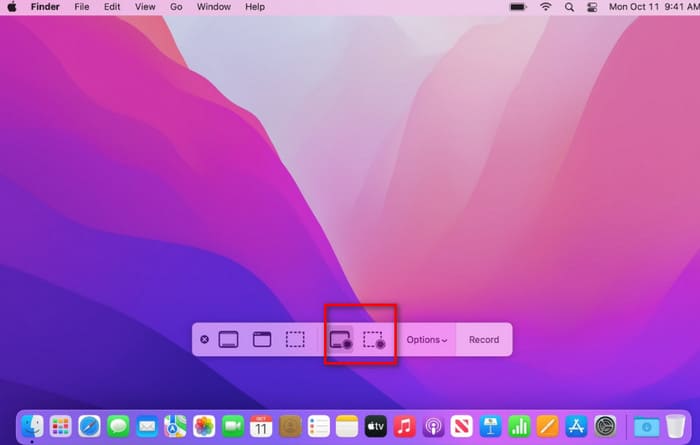
Na pasku narzędzi z poprzedniej sekcji znajduje się opcja nagrywania wideo. Pierwsze trzy opcje służą do nagrywania obrazów statycznych, a dwie ostatnie do nagrywania wideo.
Pierwsza ikona umożliwia nagrywanie całego ekranu. Druga ikona umożliwia nagrywanie wybranego fragmentu ekranu. Po uruchomieniu programu możesz przeciągnąć mysz, aby dostosować rozmiar kadru i wybrać fragment, który chcesz nagrać.
Zanim rozpoczniesz nagrywanie wideo, musisz kliknąć przycisk Opcje i dostosować czas odliczania, lokalizację zapisu, rejestrator dźwięku i inne ustawienia.
Kliknij przycisk Nagraj, aby rozpocząć nagrywanie.
Część 3. Wskazówki dotyczące korzystania z narzędzia Wycinanie na komputerze Mac
Teraz już wiesz, jak zrobić zrzut ekranu na Macu. Powyższe metody pozwalają jednak nagrywać jedynie w domyślnych ustawieniach. Jeśli chcesz dostosować format wyjściowy zrzutu ekranu, zmienić miejsce zapisu oraz umieścić rejestrator ekranu w najwygodniejszym miejscu, musisz wykonać kilka dodatkowych kroków.
Jak zmienić lokalizację zapisywania
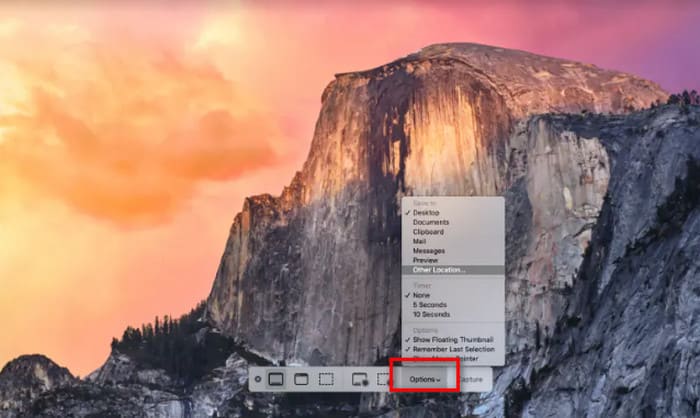
Domyślnie Mac zapisuje zrzuty ekranu na biurku. Jeśli chcesz zmienić ścieżkę zapisu, najpierw naciśnij Shift + Command + 5, aby wywołać narzędzia. Następnie kliknij przycisk Opcje, aby rozwinąć poniższe menu.
W menu wybierz Zapisz do, a następnie wskaż żądaną ścieżkę zapisu z katalogu.
Jak dodać narzędzie Wycinanie do paska Touch Bar
Nie chcesz naciskać klawisza skrótu za każdym razem, aby wywołać skrzynkę z narzędziami? Ustaw ją tak, aby pojawiała się na pasku dotykowym Maca, aby mieć do niej łatwy dostęp.
Oto jak to zrobić.
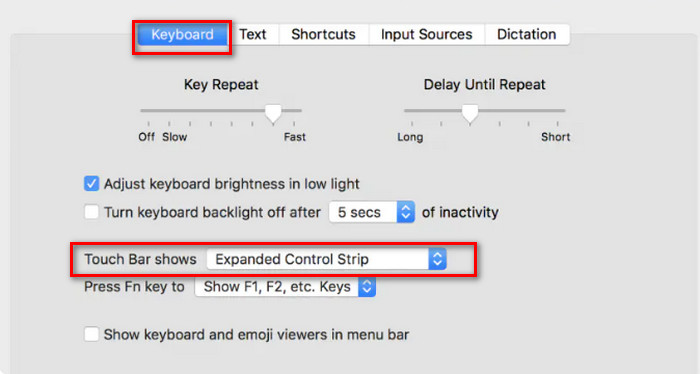
Krok 1. Otwórz Preferencje systemowe i przejdź do ustawień Klawiatura.
Krok 2. W sekcji Pasek Touch Bar pokazuje użyj menu rozwijanego, aby wybrać Sterowanie programem.
Krok 3. Kliknij Dostosuj pasek narzędzi.
Krok 4. Z wyświetlonych opcji znajdź Zrzut ekranu, a następnie przeciągnij go na Touch Bara.
Jak zmienić format pliku zrzutu ekranu
Domyślnym formatem zrzutu ekranu dla komputerów Mac jest PNG. Można go jednak dostosować, zmieniając go na JPEG, HEIC, GIF, PDF lub TIFF.
Oto przewodnik.
Krok 1. Przejdź do Aplikacje > Narzędzia > Terminal.
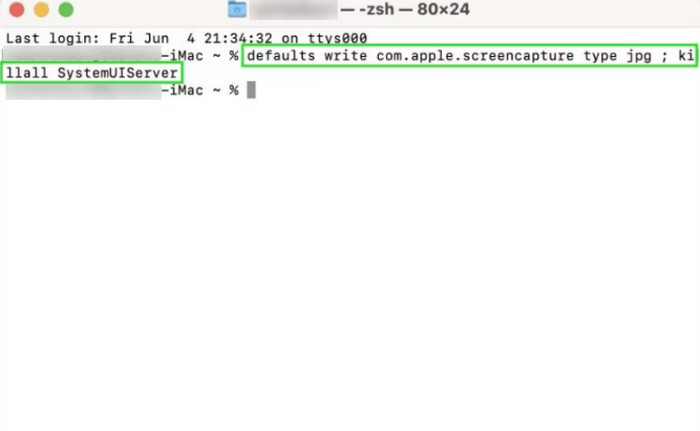
Krok 2. Wpisz następujące polecenie (zamień png na wybrany format, np. jpg, pdf lub tiff):
defaults write com.apple.screencapture type jpg
Krok 3. Uruchom to polecenie, aby zmiana zaczęła obowiązywać:
killall SystemUIServer
Część 4. Najlepsza alternatywa dla Snipping Mac na Macu
Narzędzie Wycinanie ekranu na Macu jest łatwe w użyciu, ale jego funkcjonalność jest bardzo podstawowa, a funkcje przechwytywania i edycji zrzutów ekranu są dość ograniczone. Dodatkowo, narzędzie może rejestrować tylko zawartość bieżącego ekranu.
Użytkownikom szukającym większych możliwości nagrywania zdecydowanie polecamy użycie FVC Screen Recorder jako alternatywy. To oprogramowanie pozwala nie tylko nagrywać obrazy i filmy z ekranu oraz dźwięk z mikrofonu lub głośników systemowych, ale także wideo z kamery internetowej. Możesz nawet podłączyć telefon do komputera i użyć FVC Screen Recorder, aby nagrywać treści z ekranu telefonu.
Co ważniejsze, FVC Screen Recorder oferuje pełen zestaw funkcji do edycji zrzutów ekranu i przechwytywania wideo. Na jednej platformie możesz zrealizować cały proces – od nagrywania, przez przetwarzanie, po wyjście.
Darmowe pobieranieDla Windows 7 lub nowszegoBezpieczne pobieranie
Darmowe pobieranieDla macOS 10.7 lub nowszegoBezpieczne pobieranie
Oto jak wykonać zrzut ekranu za pomocą programu FVC Screen Recorder.
Krok 1. Zacznij od pobrania i zainstalowania FVC Screen Recorder na komputerze z systemem Windows.
Krok 2. Uruchom program i na ekranie głównym wybierz funkcję, której potrzebujesz, na przykład Rejestrator wideo.

Krok 3. Kliknij Przechwytywanie ekranu. Zobaczysz opcje, takie jak Przechwytywanie ekranu, Przechwytywanie przewijanego okna oraz Przechwytywanie menu podręcznego. Po prostu wybierz tę, która najlepiej pasuje do Twojego zadania.

Wniosek
Oto kompletny przewodnik dotyczący tego, jak korzystać z narzędzia Wycinanie na Macu. Możesz dowiedzieć się, jak aktywować funkcję zrzutów ekranu za pomocą skrótów klawiaturowych lub narzędzi ekranowych, a także jak nagrywać filmy. Dla użytkowników, którzy chcą dostosować ustawienia nagrywania, przygotowaliśmy instrukcje zmiany formatu wyjściowego i ścieżki zapisu.
Jeśli uznasz, że narzędzie Wycinanie na Macu jest zbyt ograniczone, polecamy wypróbować FVC Screen Recorder.
-
 Nagrywanie ekranu QuickTime - nagrywaj wideo z dźwiękiem na komputerach Mac i PC
 Przydaje się ekran nagrywania z dźwiękiem na Macu. Wbudowany odtwarzacz QuickTime Player może to zrobić. Przeczytaj jego post i dowiedz się, jak przechwycić ekran z dźwiękiem na komputerach Mac i PC.
-
 Top 8 najlepszych kamer internetowych dla systemów Windows i Mac
 Jeśli szukasz najlepszych rejestratorów kamer internetowych, mamy to, czego potrzebujesz. Przeczytaj ten artykuł z ośmioma najlepszymi opcjami dla systemów Windows i Mac.
-
 Recenzja Shottr: najlepsze narzędzie do tworzenia zrzutów ekranu dla komputerów Mac
 Szukasz najlepszego oprogramowania do zrzutów ekranu na Maca? Wypróbuj narzędzie do zrzutów ekranu Shottr, niezwykle imponujące i wzorowe bezpłatne narzędzie.
