


 Video Converter Ultimate
 Nagrywarka ekranu
 Naprawa wideo
Lista najlepszych rejestratorów MOV kompatybilnych z komputerami Windows i Mac
Pliki MOV są tworzone w programie QuickTime Movie. Ogólnie rzecz biorąc, wszystkie urządzenia Apple generują tego typu rozszerzenie pliku. W porównaniu z MP4 oba formaty są stratne, co oznacza, że pliki są kompresowane i przycinane, dzięki czemu zajmują mniej miejsca. Jest to korzystne dla większości urządzeń. Ponadto kilka odtwarzaczy wideo obsługuje to rozszerzenie. Należą do nich m.in. iTunes, QuickTime, VLC, Elmedia Player i Windows Media Player. Ze względu na szeroką dostępność i wysoką jakość obrazu w tym formacie możesz rozważyć korzystanie z niego zamiast innych formatów. Tymczasem, jeśli również chcesz uzyskiwać takie pliki, poniżej znajdziesz kilka najlepszych rejestratorów .mov.

Część 1. Rejestrator ekranu FVC - najlepszy rejestrator MOV dla twojego komputera
Charakterystyczna cecha: To narzędzie zostało stworzone z myślą o perfekcji. Jakość wideo i dźwięku jest bezstratna.
Zablokuj okno podczas nagrywania i rób to, czego potrzebujesz. Ta niesamowita aplikacja może doprowadzić Cię do nagrania określonego okna bez przeszkadzania w innych zadaniach. Poza tym jest wyposażony w zaawansowaną technologię kodowania w czasie rzeczywistym, która wytwarza obrazy i dźwięk w jakości HD. Ponadto przechwycone filmy to WMV, MOV i TS, GIF i MP4. Wypróbuj FVC Screen Recorder, aby teraz tworzyć żywe filmy! Tymczasem, aby korzystać z tego narzędzia, oto jak.
Krok 1. Przejdź na oficjalną stronę FVC Screen Recorder. Kliknij przycisk pobierania, a następnie uruchom aplikację.
Bezpłatne pobieranieDla Windows 7 lub nowszegoBezpieczne pobieranie
Bezpłatne pobieranieDla MacOS 10.7 lub nowszegoBezpieczne pobieranie
Krok 2. W głównym interfejsie wybierz tryb Video Recorder, a następnie pojawi się okno nagrywania wideo. Zmień rozmiar kadru i dopasuj go do obszaru, który chcesz nagrywać.

Krok 3. Naciśnij przycisk REC, aby rozpocząć nagrywanie.
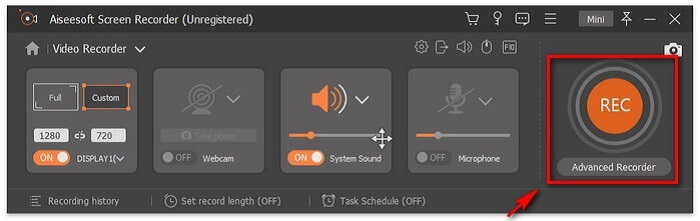
Krok 4. Po zakończeniu nagrywania kliknij przycisk Square, aby je zatrzymać.

Krok 5. Po kliknięciu przycisku stop pojawi się nowe okno, w którym możesz wybrać zapisanie pliku lub ponowne nagranie.
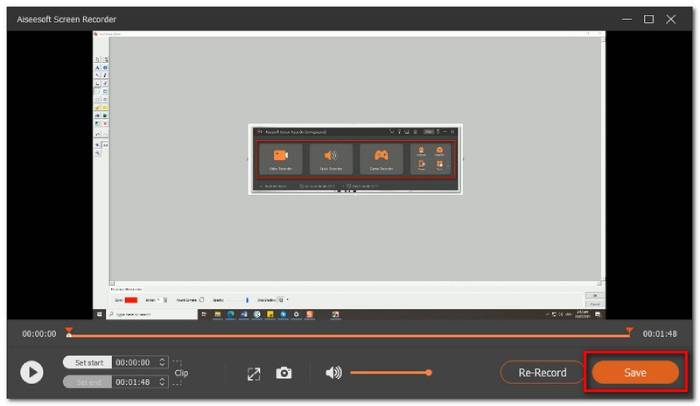
Aby sprawdzić podgląd, kliknij Historia nagrań, a stamtąd możesz odtworzyć nagranie.
Część 2. Inne 4 najlepsze darmowe rejestratory MOV
1. Darmowy rejestrator ekranu FVC
Charakterystyczna cecha:
Jeśli szukasz bardziej praktycznego narzędzia, możesz wziąć to pod uwagę jako jedną z opcji. FVC Free Screen Recorder jest jedną z najlepszych alternatyw, z których możesz skorzystać. Co więcej, nie trzeba się rejestrować, by go używać. To również narzędzie, które zapisuje pliki w formacie MOV. Możesz dostosować rozmiar ekranu, ustawienia, a nawet edytować nagranie po zakończeniu. Narzędzie działa bardzo płynnie i jest intuicyjne. Nawet początkujący użytkownik nie będzie miał problemów z jego obsługą. Dodatkowo kroki jak nagrać wideo w formacie .mov na PC są bardzo proste. Sprawdź, jak to zrobić poniżej.
Krok 1. Odwiedź oficjalną stronę FVC Free Screen Recorder.
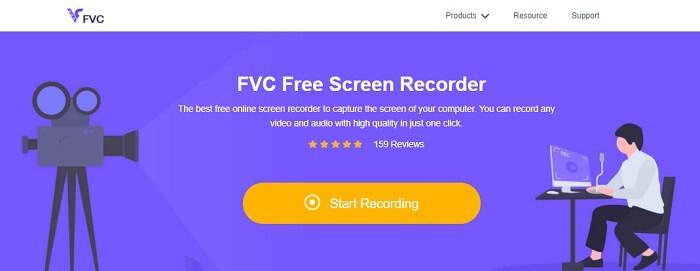
Krok 2. Uruchom aplikację i udziel wymaganych uprawnień.

Krok 3. Dostosuj obszar nagrywania. Rozpocznij nagrywanie, klikając przycisk REC. Nagrywanie rozpocznie się.

Krok 4. Gdy skończysz, kliknij niebieski przycisk w kształcie kwadratu, aby zakończyć nagrywanie.

Krok 5. Aby obejrzeć nagranie, sprawdź listę na środku paska narzędzi w formie pływającego okna.

Plusy
- Bezstratna jakość dźwięku.
- Regulowana szybkość transmisji.
- Regulowana liczba klatek na sekundę.
Cons
- Brak funkcji blokady okna.
- Brak funkcji edycji wideo.
2. Przepływ ekranu
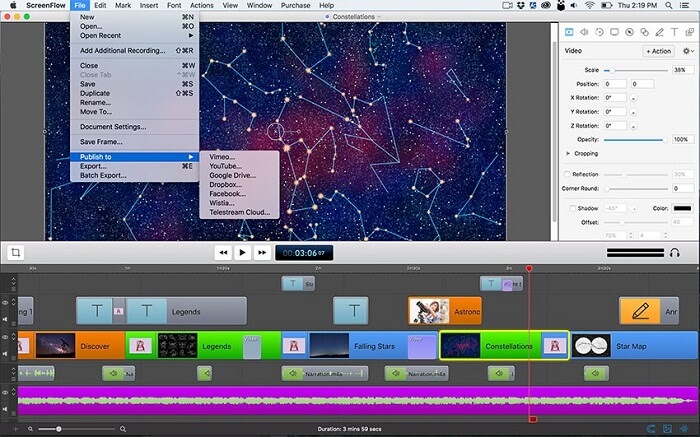
ScreenFlow to oprogramowanie do edycji screencastów zaprojektowane specjalnie dla systemów operacyjnych macOS. Umożliwia to przechwytywanie ekranu komputera wraz z dźwiękiem. Najnowsza wersja narzędzia obejmuje obsługę iPhone'a, iPada touch lub iPada. W rzeczywistości Mac Word Witryna poświęcona rankingowi najlepszego oprogramowania, oznaczona Przepływ ekranu jako wybór redaktora i otrzymała za to nagrodę. Więc jeśli zastanawiasz się, czy jest to narzędzie do rozważenia, tak, jest jednym z najlepszych!
Plusy
- Narzędzie wielozadaniowe.
- Konfigurowalna biblioteka tytułów i filtr audio.
- Publikuj bezpośrednio na platformach Social Media.
Cons
- Płatna aplikacja.
3. Studio OBS
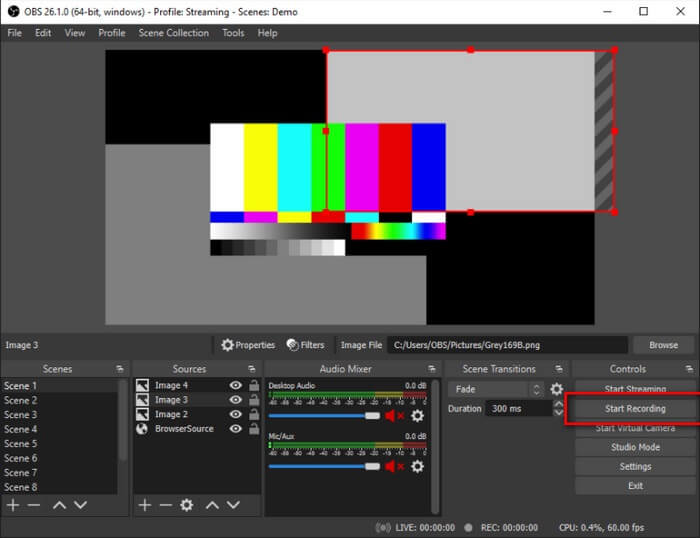
Naszą kolejną alternatywą jest studio OBS. Można śmiało powiedzieć, że jest to jeden z najpopularniejszych. Szczególnie dla graczy. Powodem tego jest zdolność narzędzia do wielozadaniowości. Jest bardzo przydatny dla streamerów na żywo i twórców samouczków wideo, ponieważ może jednocześnie nagrywać ekran i dźwięk. Dzieje się tak bez martwienia się o wyjście wideo. Niezależnie od tego, czy pracujesz wielozadaniowo, wynik będzie satysfakcjonujący. Warto spróbować.
Plusy
- Narzędzie do przesyłania strumieniowego i nagrywania.
- Może nagrywać podczas dublowania między urządzeniami.
- Bezstratna jakość wideo.
Cons
- Płatna aplikacja .
- Skomplikowane w użyciu.
- Nie dla początkujących.
4. Ezwido
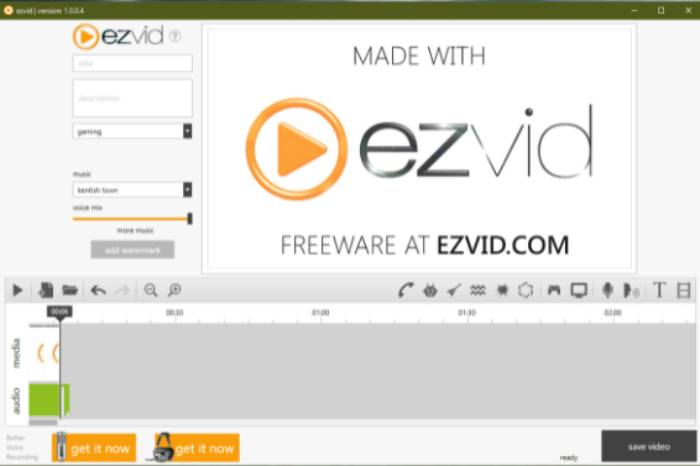
Wreszcie mamy Ezvida. Firma z siedzibą w Los Angeles, która dostarcza jedne z najlepszych programów przez Internet. Ezvid to niesamowite narzędzie do edycji wideo, rejestrator ekranu i ekspres do pokazu slajdów. Jest łatwy w nawigacji i można go pobrać w systemach Windows XP3, 7, 8 i 10. Jedną z rzeczy, które można zauważyć dzięki temu narzędziu, są eleganckie i rewolucyjne funkcje narzędzia. Zasługuje więc na pozycję na naszej liście.
Plusy
- Obsługiwane przez Windows Xp3, 7, 8 i 10.
- Kreator pokazu slajdów.
- Darmowa muzyka w zestawie.
Cons
- Brak kodeka Intermittent Capture.
Część 3. Tabela porównawcza
Zobaczenie wszystkich informacji zawartych w artykule może być trochę przytłaczające. Dlatego stworzyliśmy tabelę, w której możesz porównać i zobaczyć, które narzędzia mogą dać największe korzyści, zanim wybierzesz lub zapłacisz. Mam nadzieję, że to pomoże.
| CECHY | FVC REJESTRATOR EKRANU PREMIUM | FVC SCREEN REJESTRATOR BEZPŁATNY | PRZEPŁYW NA EKRANIE | STUDIO OBS | EZVID |
| Zapisz screencast na dysku twardym |  | | | | |
| Hosting wideo |  | | | | |
| Natychmiastowe udostępnianie | | | | | |
| Nagrywaj komputerowe audio i wideo w tym samym czasie | | | | | |
| Nagraj swój głos | | | | | |
| Regulowany współczynnik ekranu | | | | | |
| Narzędzia do edycji wideo | | | | | |
Część 4. Często zadawane pytania dotyczące rejestratora MOV
Czy plik MOV jest większy niż MP4?
Ogólnie rzecz biorąc, tak. Pliki MOV są większe niż MP4. Jak wspomniano, .mov jest kompresowany podobnie jak .mp4, ale różnią się one rozmiarem pliku. Jeśli chcesz przekonwertować MP4 na MOV, kliknij tutaj, aby przeczytać więcej.
Czy Windows Media Player obsługuje pliki MOV?
Odpowiedź na twoje pytanie brzmi: tak. Pod warunkiem, że używasz Windows Media Player w wersji 12.0. Jeśli nie, nie możesz tego zrobić. Chyba że pobierzesz zewnętrzny odtwarzacz multimedialny MOV, taki jak VLC.
Jakie jest najlepsze narzędzie do konwersji formatu pliku MOV?
W internecie można znaleźć mnóstwo konwerterów. Możesz wypróbować FVC Free Online Video Converter, Convertio, Zamzar, Online Converter, Clipconverter i CloudConvert.
Wniosek
Podsumowując, rejestrator ekranu jest jednym z najważniejszych narzędzi w tym pokoleniu, ponieważ służy do różnych celów, takich jak edukacja, praca i inne odpowiednie obszary. Pozwala nam rejestrować ważne wydarzenia i nagrywać materiały, aby uczyć się w najbardziej kompleksowy sposób w efektywny sposób. Na szczęście mamy kilka programów, takich jak FVC Screen Recorder Premium, FVC Screen Recorder Free, ScreenFlow, OBS Studio i EZVID, z których każde jest najlepszym rejestratorem dla formatu plików MOV. Z pewnością mogą zadowolić i poprawić Twoje wrażenia z rejestrowania chwil na żywo w Internecie.
-
 Nagrywanie ekranu QuickTime - nagrywaj wideo z dźwiękiem na komputerach Mac i PC
 Przydaje się ekran nagrywania z dźwiękiem na Macu. Wbudowany odtwarzacz QuickTime Player może to zrobić. Przeczytaj jego post i dowiedz się, jak przechwycić ekran z dźwiękiem na komputerach Mac i PC.
-
 Recenzja rejestratora DU 2021: Bezpieczeństwo i cena i funkcje oraz użytkowanie i oceny
 DU Recorder to rejestrator ekranu i dźwięku dla iPhone'a i Androida. Czy warto to pobrać? Czy to jest bezpieczne? Przeczytaj całą recenzję, aby sprawdzić, czy aplikacja jest dla Ciebie odpowiednia.
-
 Recenzja Movavi Screen Recorder - zalety / wady / cena / samouczek / alternatywa
 To jest pełna recenzja Movavi Screen Recorder. Możesz wiedzieć, czy Movavi Screen Recorder dobrze radzi sobie z nagrywaniem ekranu. Co więcej, możesz otrzymać bezpłatną alternatywę dla przechwytywania ekranu bez znaku wodnego.
