


 Video Converter Ultimate
 Nagrywarka ekranu
 Naprawa wideo
Jak szybko i skutecznie nagrywać rozgrywkę na komputerze
Jeśli jesteś graczem i chcesz nagrywać swoją rozgrywkę, niezbędne jest narzędzie do nagrywania ekranu, które umożliwia nagrywanie wysokiej jakości wideo. Nie martw się, nie jesteś sam – wielu graczy nagrywa dziś swoją rozgrywkę.
W tym artykule poznasz cztery sposoby na to, jak łatwo nagrywać rozgrywkę na PC, a także inne ważne kwestie, o których warto pamiętać podczas rejestrowania swojej gry. Na co więc czekasz? Zanurzmy się w najlepsze metody nagrywania rozgrywki na komputerze już dziś.

Część 1. Jak nagrywać rozgrywkę na komputerze?
Istnieje wiele sposobów nagrywania rozgrywki na komputerze, a każda metoda oferuje inny zestaw funkcji, funkcjonalności, zalet i poziom skomplikowania. Niezależnie od tego, czy szukasz czegoś prostego i wbudowanego, czy bardziej zaawansowanego narzędzia do wysokiej jakości streamingu i edycji, mamy rozwiązanie dopasowane do Twoich potrzeb.
Poniżej przyjrzymy się czterem z nich – czterem najlepszym metodom i narzędziom, dzięki którym możesz uchwycić swoją rozgrywkę.
Najlepszy sposób na nagrywanie gier na komputerze
Jako pierwszy na naszej liście znajduje się FVC Screen Recorder. To jedno z najlepszych narzędzi do nagrywania ekranu, które można wykorzystać do rejestrowania rozgrywki na PC dzięki przyjaznemu interfejsowi, elastycznym opcjom nagrywania i wysokiej jakości materiału wyjściowego. Poza tym narzędzie wyróżnia się możliwością nagrywania rozgrywki z dźwiękiem systemowym i mikrofonem, dodawania nakładki z kamery internetowej oraz obsługą wielu formatów eksportu, takich jak MP4, MOV i AVI. Ponadto program oferuje narzędzia do rysowania przydatne do tworzenia adnotacji w czasie rzeczywistym, harmonogram zadań do automatycznych nagrań oraz opcje dostosowania rozdzielczości i liczby klatek na sekundę w zależności od wydajności systemu. Na koniec warto dodać, że narzędzie obsługuje wiele formatów wideo.
Oto jak nagrywać rozgrywkę na PC za pomocą FVC Screen Recorder:
Krok 1. Pobierz i zainstaluj FVC Screen Recorder na swoim komputerze. Jest dostępny na Windows i macOS.
Bezpłatne pobieranieDla Windows 7 lub nowszegoBezpieczne pobieranie
Bezpłatne pobieranieDla MacOS 10.7 lub nowszegoBezpieczne pobieranie
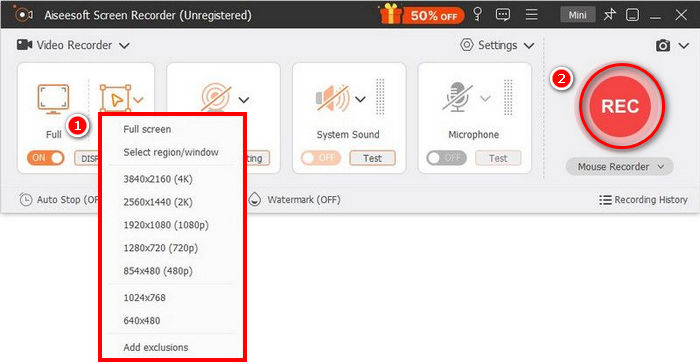
Krok 2. Następnie uruchom narzędzie i kliknij przycisk REC, aby rozpocząć nagrywanie ekranu. Możesz wybrać rozmiar lub sposób nagrywania ekranu. Gdy skończysz, po prostu kliknij przycisk stop.
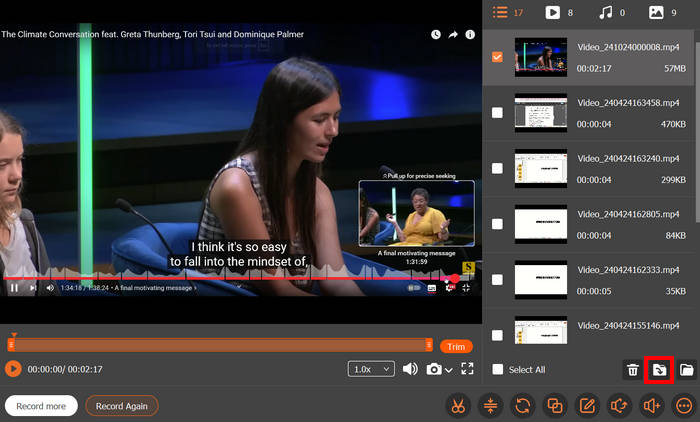
Krok 3. Teraz masz możliwość edycji wideo. Gdy będziesz zadowolony z efektu, kliknij przycisk Import, aby zapisać nagrany film.
Dzięki FVC Screen Recorder nie musisz martwić się skomplikowanymi funkcjami i interfejsem, aby nagrywać wysokiej jakości filmy. Prosty interfejs, zaawansowane funkcje nagrywania ekranu i obsługa wielu formatów wyjściowych sprawiają, że jest to jedna z najlepszych opcji dla graczy, którzy oczekują płynnego nagrywania. Niezależnie od tego, czy dopiero zaczynasz, czy już streamujesz treści online, to narzędzie oferuje wszystko, czego potrzebujesz, aby bezproblemowo nagrywać wysokiej jakości rozgrywkę.
Jak nagrywać rozgrywkę na komputerze za pomocą paska gier Xbox
Inną metodą nagrywania rozgrywki na komputerze PC jest użycie paska Xbox Game Bar. To narzędzie jest idealne dla użytkowników systemu Windows, ponieważ jest wbudowaną nakładką w systemach Windows 10 i 11, która umożliwia nagrywanie rozgrywki, robienie zrzutów ekranu itp. Co więcej, dostęp do narzędzia można łatwo uzyskać, naciskając jednocześnie klawisz z logo Windows + Alt + G. Oto jak nagrywać rozgrywkę na komputerze PC za pomocą paska Xbox Game Bar:
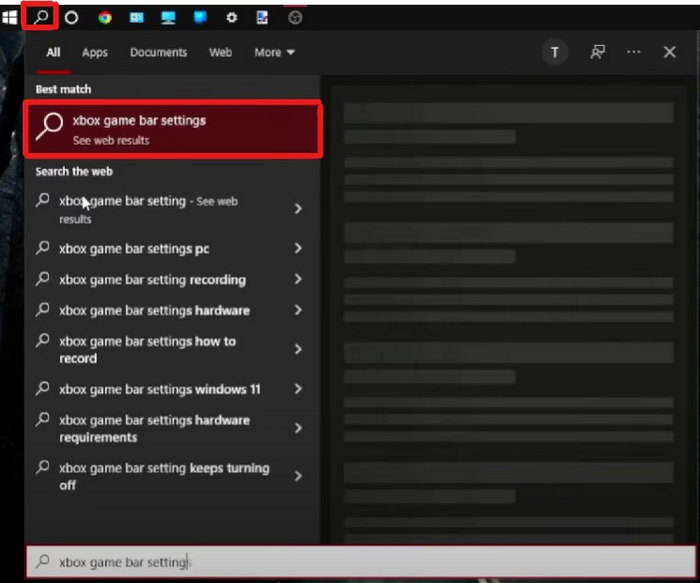
Krok 1. Najpierw, na komputerze, na Pasku zadań poniżej ekranu kliknij ikonę wyszukiwania i wyszukaj ustawienia Xbox Game Bar.
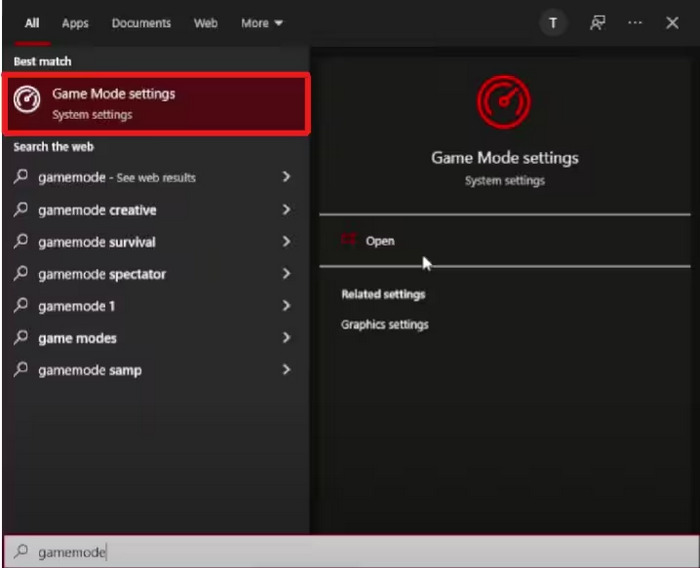
Krok 2. Następnie znajdź Ustawienia trybu gry i kliknij przycisk Otwórz, aby uzyskać do nich dostęp.
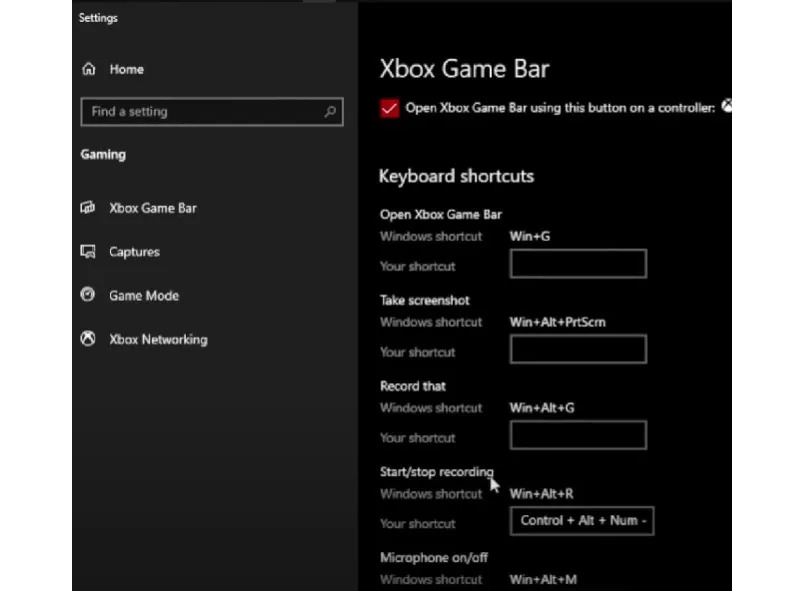
Krok 3. Teraz, w sekcji Xbox Game Bar, możesz dostosować skróty klawiaturowe zgodnie ze swoimi preferencjami.
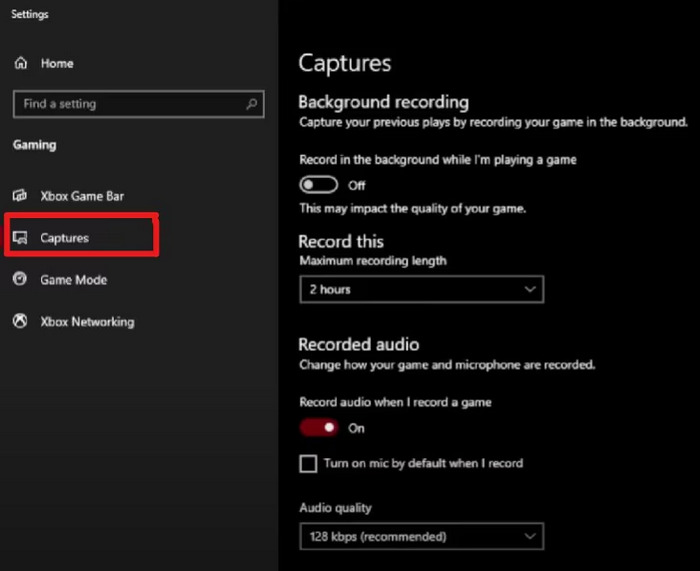
Krok 4. Gdy skończysz, możesz przejść do sekcji Przechwytywanie. Tam możesz dostosować tło nagrywania w zależności od swoich potrzeb i preferencji.
Krok 5. Na koniec, jeśli wszystko już ustawiłeś, możesz rozpocząć nagrywanie swojej rozgrywki.
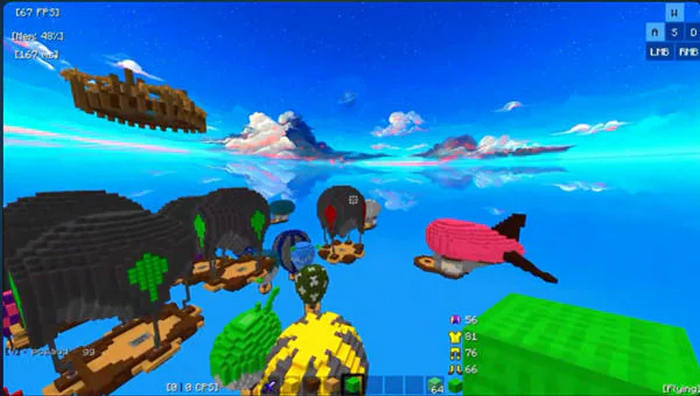
Xbox Game Bar to proste i wygodne narzędzie do nagrywania rozgrywki w systemie Windows. Ponieważ jest wbudowane, nie wymaga instalacji. Jest łatwe w użyciu i świetnie nadaje się do szybkiego nagrywania, co czyni je idealnym rozwiązaniem dla graczy okazjonalnych.
Jak nagrywać rozgrywkę komputerową za pomocą OBS Studio
OBS Studio, czyli Open Broadcaster Software, to darmowy i otwartoźródłowy program powszechnie używany do nagrywania ekranu i transmisji na żywo. Jest popularny wśród graczy, twórców treści i streamerów ze względu na swoje zaawansowane funkcje, możliwość szerokiej personalizacji ustawień oraz obsługę wysokiej jakości materiału wyjściowego. Za pomocą tego oprogramowania możesz doskonale nagrywać swoją rozgrywkę. Może jednak nie być zbyt przyjazny dla początkujących użytkowników, którzy nie są technicznie obyci w tym zakresie. Niemniej to świetne narzędzie, a poniżej znajdziesz kroki, jak nagrywać rozgrywkę na komputerze za pomocą OBS Studio:
Krok 1. Najpierw musisz pobrać i zainstalować OBS Studio na swoim komputerze. Oprogramowanie jest dostępne na Windows, macOS i Linux.
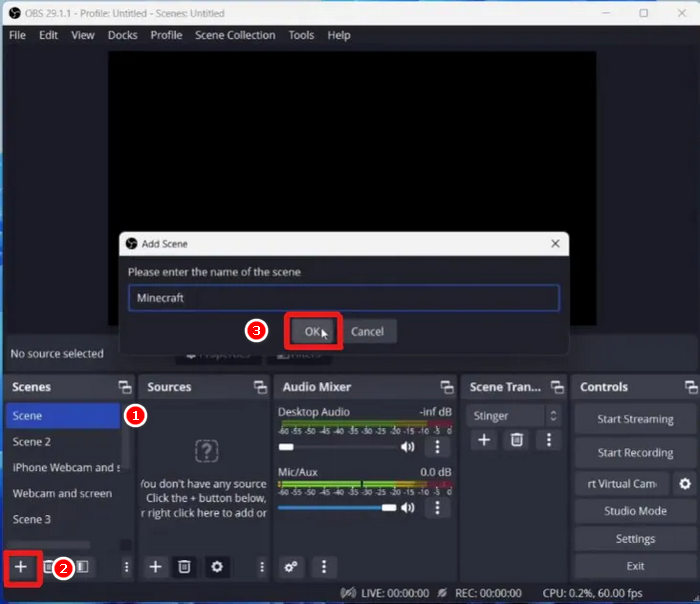
Krok 2. Po zakończeniu instalacji otwórz program i przejdź do sekcji Scena. Następnie kliknij ikonę +. W tym miejscu możesz zmienić nazwę sceny, a potem kliknąć OK.
Krok 3. Następnie przejdź do Ustawień, jeśli chcesz coś dostosować przed rozpoczęciem nagrywania rozgrywki.
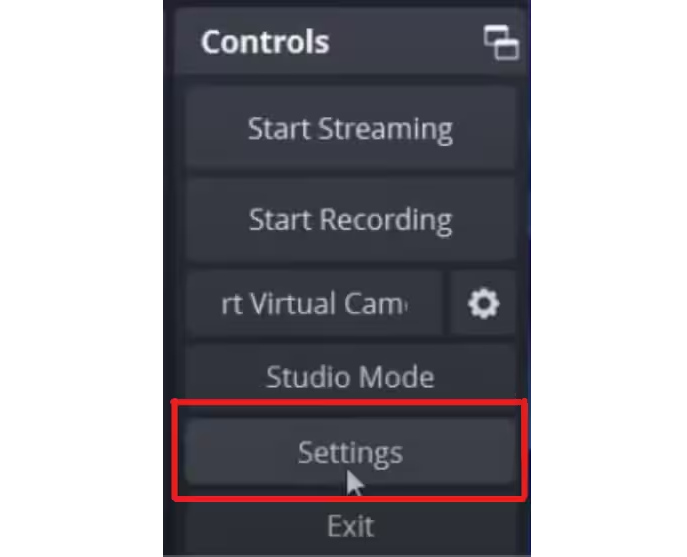
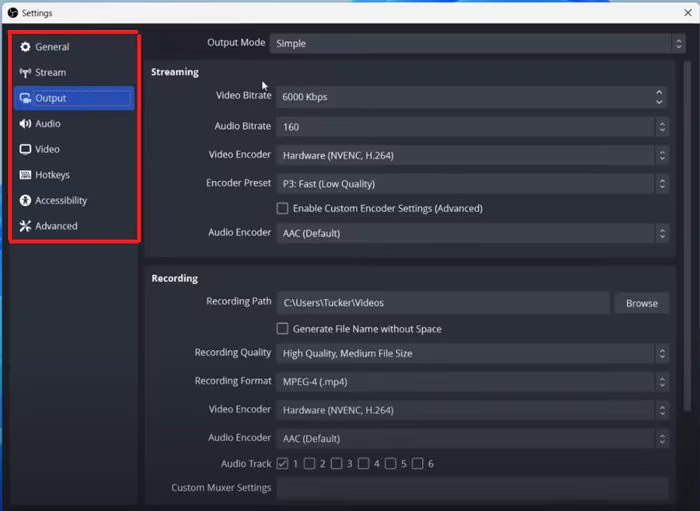
Krok 4. Teraz możesz edytować ustawienia wyjściowe, audio, wideo i inne elementy, które chcesz spersonalizować.
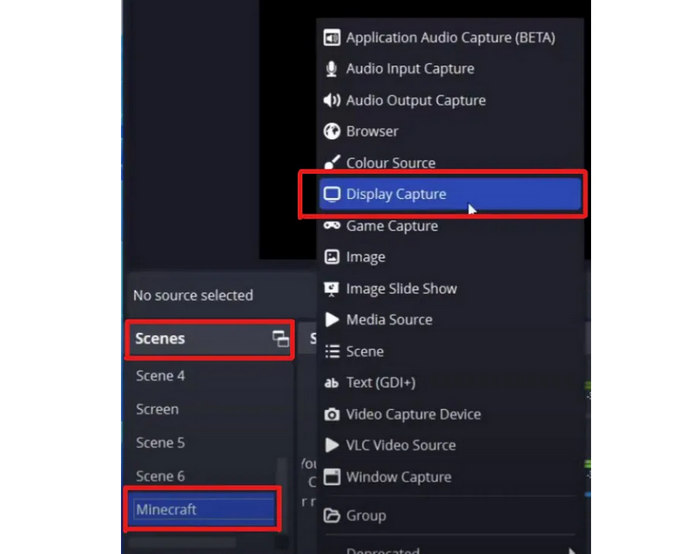
Krok 5. Kiedy skończysz, przejdź do zakładki Sceny, znajdź scenę dodaną wcześniej i wprowadź ewentualne korekty do swojego nagrania.
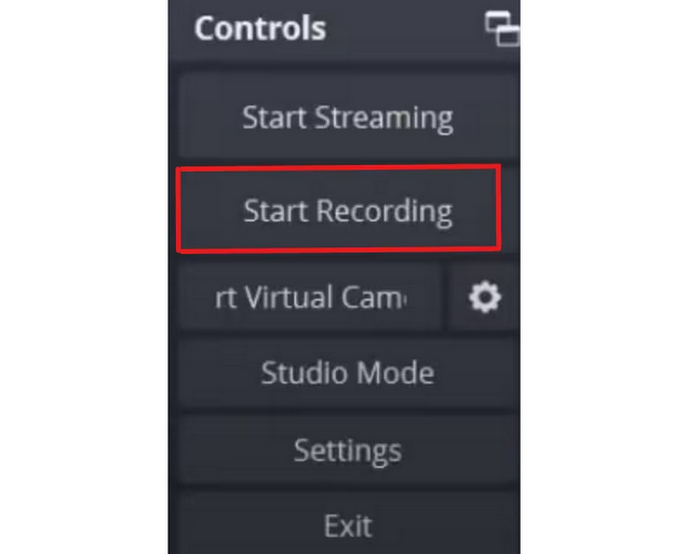
Krok 6. Gdy wszystko będzie gotowe, możesz rozpocząć nagrywanie rozgrywki, klikając przycisk Rozpocznij nagrywanie.
OBS Studio to jeden z najlepszych sposobów nagrywania rozgrywki na komputerze, jeśli zależy Ci na wysokiej jakości rezultatach i pełnej kontroli nad nagraniami. Choć nauka obsługi może zająć trochę czasu, to niezawodne i wydajne oprogramowanie do nagrywania gier, które sprawdzi się zarówno profesjonalistom, jak i zapalonym hobbystom.
Jak nagrywać gry na komputerze za pomocą karty Radeon Relive
Jeśli używasz karty graficznej AMD, Radeon ReLive to wygodny i wydajny sposób na nagrywanie rozgrywki na komputerze. To darmowe, wbudowane narzędzie do nagrywania od AMD jest podobne do ShadowPlay firmy Nvidia i oferuje sprzętową akcelerację nagrywania, wykorzystującą kartę graficzną zamiast procesora, co zapewnia płynniejszą grę. Jedną z jego najważniejszych funkcji jest możliwość nagrywania w rozdzielczości do 4K, nawet na monitorze 1080p.
Radeon ReLive to idealne rozwiązanie dla graczy poszukujących prostego narzędzia do nagrywania. Choć może nie oferuje tylu zaawansowanych funkcji i narzędzi do edycji, co niektóre programy innych firm, spełnia swoje zadanie, minimalizując wpływ na wydajność systemu.
Oto jak nagrywać gry na PC za pomocą Radeon Relive:
Krok 1. Najpierw musisz pobrać i zainstalować na komputerze AMD Radeon Software Adrenalin. Aby to zrobić, pobierz pakiet oprogramowania Radeon ze strony AMD Drivers and Support.
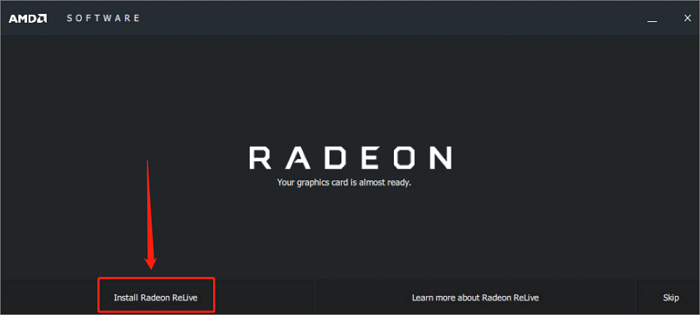
Krok 2. Po zakończeniu uruchom instalator AMD i na końcu wybierz opcję Install Radeon Relive.
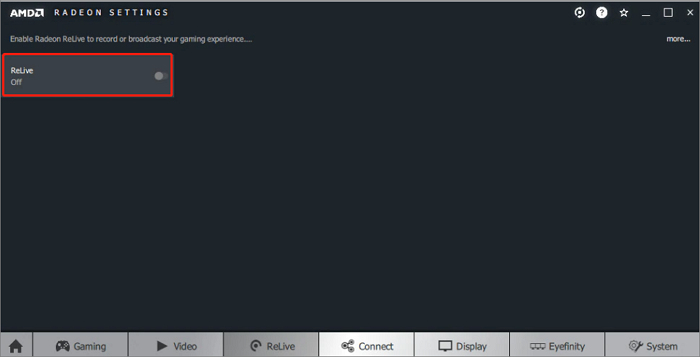
Krok 3. Następnie musisz ponownie uruchomić system, potem otworzyć AMD Radeon Settings i włączyć opcję ReLive.
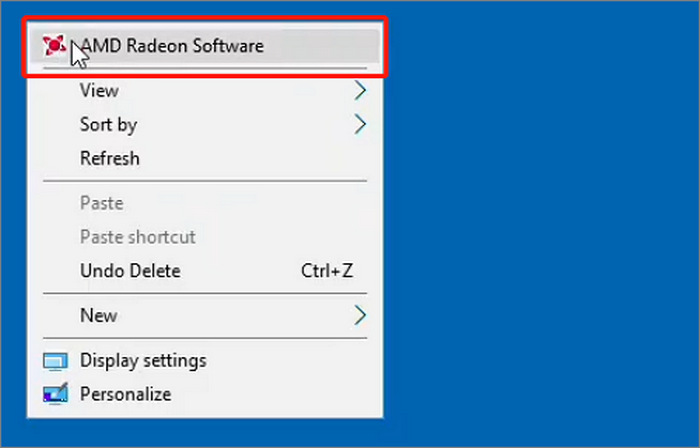
Krok 4. Po wykonaniu tych kroków kliknij prawym przyciskiem myszy na pulpicie i wybierz opcję AMD Radeon Software.
Krok 5. Następnie kliknij ikonę koła zębatego i wybierz opcję Ogólne w wyświetlonym oknie.
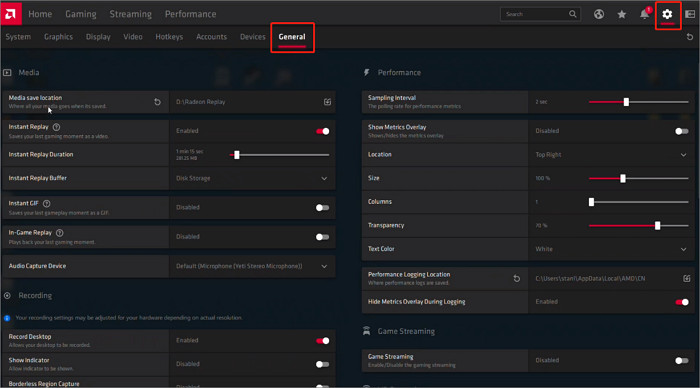
Krok 6. Teraz możesz dostosować ustawienia nagrywania.
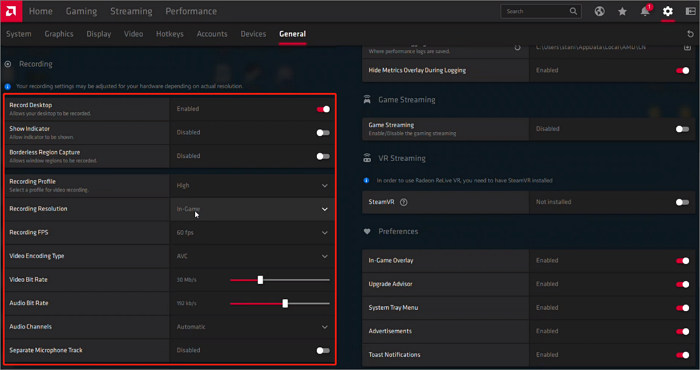
Krok 7. Jeśli chcesz spersonalizować swoje skróty klawiaturowe (Hotkeys), przejdź do zakładki Hotkeys i wprowadź zmiany. Gdy skończysz, możesz rozpocząć nagrywanie swojej rozgrywki za pomocą Radeon Relive.
Jeśli posiadasz kartę graficzną AMD, Radeon ReLive to praktyczne rozwiązanie do nagrywania rozgrywki na komputerze. Jest łatwy w obsłudze, zapewnia wysoką jakość obrazu do 4K i nie obciąża zbytnio systemu. Chociaż może nie oferować tylu funkcji, co inne narzędzia, to jest solidnym, wbudowanym wyborem dla użytkowników kart graficznych AMD.
Część 2. Najlepsze ustawienia do nagrywania rozgrywki
Aby zapewnić wysoką jakość nagrywania rozgrywki na komputerze, kluczowe jest użycie odpowiednich ustawień. Poniżej znajdują się zalecane ustawienia, jeśli chcesz użyć któregoś z tych narzędzi podczas nagrywania rozgrywki:
Rejestrator ekranu FVC
Rozdzielczość: Wybierz pełny ekran lub konkretne okno; zalecane jest 1080p.
Liczba klatek na sekundę (Frame Rate): Regulowana; do dynamicznych gier wybierz 60 FPS.
Format wyjściowy: MP4 dla najlepszej kompatybilności.
Dźwięk: Nagrywaj zarówno dźwięk systemowy, jak i mikrofon.
Pasek gier Xbox
Rozdzielczość: Dopasowana do rozdzielczości ekranu, zazwyczaj 1080p.
Liczba klatek na sekundę (Frame Rate): 30 lub 60 FPS ustawiane w ustawieniach Przechwytywania (Captures).
Jakość wideo: Wysoka, aby uzyskać lepszą wyrazistość obrazu.
Dźwięk: Nagrywaj dźwięk systemu i mikrofon, jeśli jest potrzebny.
Studio OBS
Rozdzielczość: 1920x1080 (1080p)
Liczba klatek na sekundę: 60 FPS dla płynnej rozgrywki
Koder (Encoder): Użyj sprzętowego (NVENC/AMD), jeśli jest dostępny, aby zmniejszyć obciążenie procesora
Bitrate: 6000 kbps dla 1080p 60 FPS oraz 10 000 kbps lub więcej dla 1440p/4K
Format nagrywania: MP4 lub MKV
Bitrate audio: 160–320 kbps
Radeon Relive
Rozdzielczość: Do 4K, nawet jeśli masz monitor 1080p.
FPS: 60 FPS
Bitrate: 50 Mb/s dla wysokiej jakości i 10–20 Mb/s dla standardowych uploadów
Format nagrywania: AVC lub HEVC (HEVC lepszy pod względem rozmiaru pliku)
Dźwięk: 192 kb/s lub wyżej
Część 3. Najczęściej zadawane pytania dotyczące nagrywania rozgrywki na komputerze
Czy Nvidia automatycznie rejestruje rozgrywkę?
Tak, jeśli włączysz funkcje takie jak NVIDIA Highlights lub Instant Replay w GeForce Experience, program może automatycznie przechwytywać ważne momenty z rozgrywki. Możesz też wybrać profesjonalny rejestrator gier.
Dlaczego NVIDIA nie nagrywa rozgrywki?
NVIDIA może nie nagrywać rozgrywki, jeśli aplikacja GeForce Experience nie jest uruchomiona, komputer nie spełnia wymagań systemowych lub funkcje nagrywania, takie jak Instant Replay, są wyłączone. Gra, w którą grasz, może również nie być obsługiwana.
Jak nagrywać rozgrywkę za pomocą GeForce Experience
Aby włączyć nagrywanie NVIDIA, otwórz GeForce Experience, kliknij ikonę koła zębatego, aby przejść do Ustawień i upewnij się, że nakładka w grze jest włączona. Następnie naciśnij Alt + Z, aby otworzyć nakładkę, w której znajdziesz opcje nagrywania. Z tego miejsca możesz rozpocząć nagrywanie, włączyć funkcję powtórek lub dostosować ustawienia.
Wniosek
Nagrywanie rozgrywki na PC nie musi być skomplikowane. Z odpowiednimi narzędziami i ustawieniami możesz zrobić to bez trudu. Teraz, gdy już wiesz, jak nagrywać rozgrywkę na PC, wybierz narzędzie i metodę, które najbardziej ci odpowiadają. Zanim jednak zaczniesz, pamiętaj o dostosowaniu ustawień, aby uzyskać jak najlepszą jakość i wydajność.
-
 2 preferowane sposoby nagrywania zewnętrznego dźwięku z komputera Mac
 Jeśli zastanawiasz się, jak nagrywać dźwięk zewnętrzny z komputera Mac, przeczytaj ten artykuł i zapoznaj się z dwoma wysokiej jakości narzędziami do nagrywania dźwięku, z których możesz łatwo korzystać.
-
 3 najlepsze alternatywy dla Kodi do łatwego strumieniowania/odtwarzania filmów
 Czy używasz Kodi i uważasz, że trudno ci go używać? Przeczytaj ten artykuł teraz i poznaj 3 alternatywy dla Kodi, których możesz łatwo użyć do swoich potrzeb przesyłania strumieniowego.
-
 Jak nagrywać na PS4: 3 świetne metody, których musisz się nauczyć
 Jeśli chcesz poznać optymalne sposoby nauki nagrywania ekranu PS4, zaznacz ten post. Naucz się wykonywać zadanie domyślnie i alternatywnie stąd.
