


 Video Converter Ultimate
 Nagrywarka ekranu
 Naprawa wideo
Nagrywaj gry za pomocą Steam i zapisuj wrażenia z rozgrywki
Steam to popularna platforma dystrybucji cyfrowej opracowana przez Valve Corporation, która pozwala użytkownikom kupować, pobierać i grać w tysiące gier wideo. Oprócz zwykłego sklepu z grami, Steam oferuje również funkcje społecznościowe, takie jak listy znajomych, czat, fora społecznościowe i aktualizacje gier, co czyni go jedną z największych i najpopularniejszych platform gier na PC na świecie.
Wreszcie Steam ma wbudowane narzędzie do nagrywania ekranu o nazwie Steam Game Recorder. Dzięki tej nowej funkcji użytkownicy mogą bezpośrednio nagrywać swoją rozgrywkę w samym programie. Jeśli więc korzystasz ze Steama i nie wiedziałeś o tej nowej funkcji, nie martw się – wszystko wyjaśnimy! Ten artykuł pokaże ci cztery różne metody nagrywania gier w Steamie. Gdybyś potrzebował alternatywnego sposobu na nagrywanie swoich gier w Steamie, przygotowaliśmy dla ciebie również inne narzędzie. Na co więc czekasz? Zaczynajmy!

Część 1. Czy Steam ma wbudowaną funkcję nagrywania?
Jak już wspomnieliśmy, Steam oferuje teraz wbudowaną funkcję nagrywania o nazwie Steam Game Recorder. Dzięki niej użytkownicy mogą nagrywać swoją rozgrywkę bezpośrednio w kliencie Steam, eliminując potrzebę korzystania z zewnętrznego oprogramowania do nagrywania.
Steam Game Recorder oferuje dwa główne tryby nagrywania:
• Nagrywanie w tle: przechwytuje całą rozgrywkę i pozwala zapisać niespodziewane momenty, o których nagraniu wcześniej byś nie pomyślał
• Nagrywanie na żądanie: przechwytuje rozgrywkę tylko wtedy, gdy je włączysz.
Funkcja integruje się z nakładką Steam, zapewniając łatwą w użyciu oś czasu do przeglądania materiału filmowego i tworzenia klipów. Użytkownicy mogą dostosować ustawienia, takie jak wykorzystanie miejsca na dysku, źródła dźwięku i klawisze skrótu, co czyni ją wygodną opcją dla graczy, którzy chcą szybko nagrywać i zapisywać momenty swojej rozgrywki.
Część 2. Jak nagrywać na Steamie?
Skoro już wiesz, jak działa Steam Game Recorder, czas poznać różne sposoby nagrywania gier na Steam. Aby proces przebiegał sprawnie, wybierz metodę, która najbardziej Ci odpowiada.
Jak włączyć nagrywanie Steam
Aby rozpocząć, musisz najpierw włączyć nagrywanie na Steamie. Aby to zrobić, wykonaj poniższe kroki:
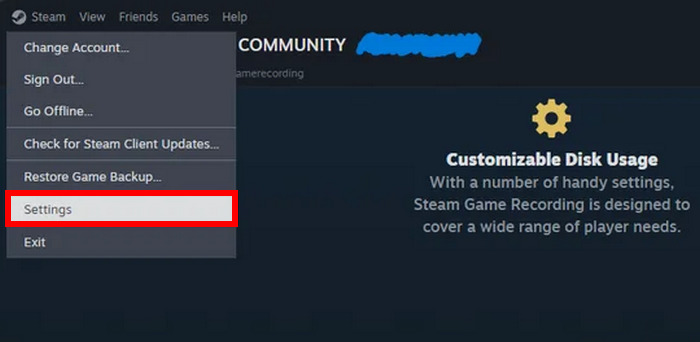
Krok 1. Najpierw uruchom Steam. Po otwarciu kliknij prawym przyciskiem myszy, a następnie wybierz z menu rozwijanego opcję Ustawienia.
Krok 2. Następnie przejdź do zakładki Interfejs i wybierz Udział w testach beta klienta. Stamtąd zaznacz Steam Beta Update.
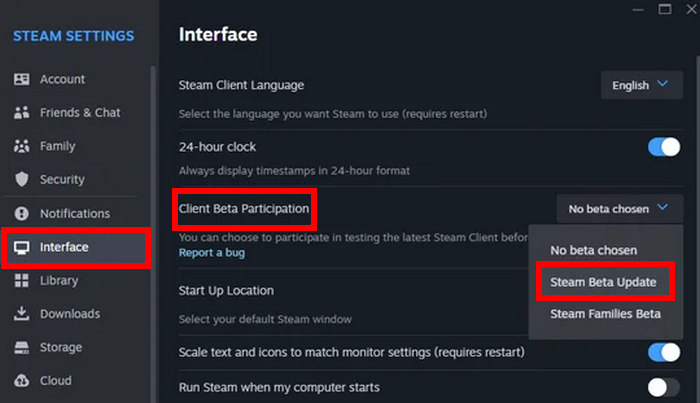
Krok 3. Teraz zauważysz nową sekcję o nazwie Game Recording. Oznacza to, że Steam Game Recorder jest już zainstalowany i wymaga konfiguracji.
Jak przechwytywać filmy z gier Steam
Teraz, gdy w końcu włączyłeś/aś Nagrywarkę Gier Steam, nagrywanie filmów z gier Steam będzie dla Ciebie łatwiejsze. Pamiętaj, że masz dwie opcje nagrywania na Steam: możesz wybrać Nagrywanie w Tle lub Nagrywanie na Żądanie. W tym kroku skorzystamy z Nagrywania w Tle. Aby to zrobić, wykonaj poniższe kroki:
Krok 1. W ustawieniach Steam kliknij w menu Game Recording i wybierz Record in Background.
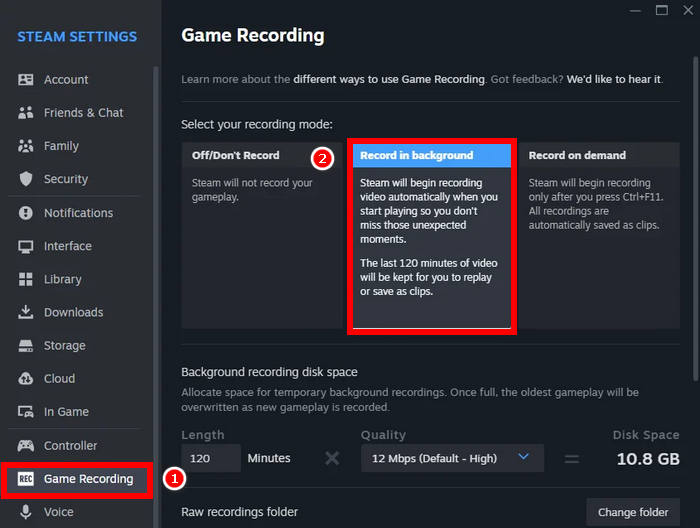
Krok 2. Gdy będziesz gotowy, naciśnij na klawiaturze Ctrl + F11, aby rozpocząć nagrywanie.
Nagrywaj dźwięk za pomocą funkcji nagrywania gier Steam
Jeśli chcesz nagrać swoją rozgrywkę z ekranu i dodać swój głos, program Steam Game Recorder również Ci to umożliwi. Aby to zrobić, wykonaj poniższe kroki:
Krok 1. Wróć do Ustawień Steam i ponownie przejdź do Game Recording.
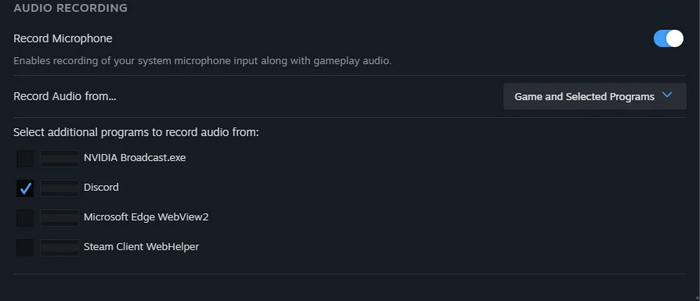
Krok 2. Tam włącz opcję Record Microphone w sekcji Audio Recording.
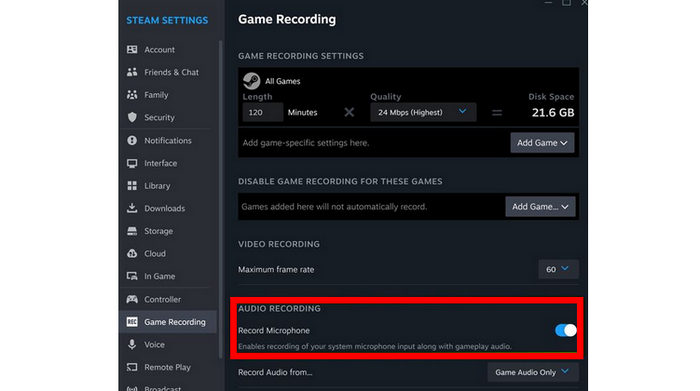
Włączenie mikrofonu nagrywającego jest idealne, jeśli chcesz, aby Twój głos znalazł się w nagraniu. Ułatwia to komentowanie na żywo, wyjaśnianie rozgrywki lub nagrywanie rozmów głosowych ze znajomymi podczas gry.
Nagrywaj rozgrywkę i jednocześnie korzystaj z Discorda za pomocą Steam
Jeśli często grasz ze znajomymi i używasz Discorda do rozmów głosowych, Steam Game Recorder ułatwia jednoczesne nagrywanie rozgrywki i rozmów. Dzięki włączeniu nagrywania dźwięku z gry i mikrofonu, Steam może nagrywać zarówno to, co dzieje się w grze, jak i Twój głos oraz głosy innych osób w Twojej rozmowie na Discordzie.
Jest to szczególnie przydatne, jeśli chcesz tworzyć grupowe filmy z rozgrywki, streamować skróty lub po prostu uwieczniać zabawne momenty ze znajomymi. Upewnij się tylko, że dźwięk z Discorda jest przesyłany przez wyjście systemowe i że mikrofon jest włączony w ustawieniach nagrywania gier w Steamie.
Aby to zrobić, wystarczy wybrać Discord jako dodatkowy program, z którego ma być nagrywany dźwięk. Przejdź do Game Recording w Ustawieniach Steam i wybierz Audio recording. Następnie zostaniesz poproszony o wybranie dodatkowego programu, z którego chcesz nagrywać dźwięk.
Część 3. Najlepsza alternatywa dla narzędzia do nagrywania Steam
Jeśli szukasz alternatywnego narzędzia do nagrywania gier na platformie Steam, istnieje niezawodne narzędzie do nagrywania ekranu, dzięki któremu przechwycenie rozgrywki stanie się łatwiejsze.
FVC Screen Recorder to wszechstronne i przyjazne dla początkujących narzędzie, które pozwala nagrywać ekran, dźwięk systemowy, mikrofon oraz kamerę internetową. Jest idealne dla graczy, którzy chcą mieć większą kontrolę nad ustawieniami nagrywania, takimi jak niestandardowe klatkaże, rozdzielczość, formaty wyjściowe i wiele więcej. W przeciwieństwie do wbudowanego rejestratora Steama, FVC Screen Recorder działa z każdą grą lub aplikacją, nie tylko tymi uruchamianymi przez Steam. Możesz także planować nagrania, robić zrzuty ekranu i eksportować filmy bez znaków wodnych. To świetna opcja, jeśli szukasz lekkiego, w pełni funkcjonalnego narzędzia do nagrywania poza Steamem.
Oto jak nagrywać gry na Steamie za pomocą rejestratora ekranu FVC:
Krok 1. Najpierw pobierz i zainstaluj FVC Screen Recorder na swoim komputerze. Zwróć uwagę, że jest dostępny na Windows i macOS.
Bezpłatne pobieranieDla Windows 7 lub nowszegoBezpieczne pobieranie
Bezpłatne pobieranieDla MacOS 10.7 lub nowszegoBezpieczne pobieranie
Krok 2. Następnie uruchom narzędzie i wybierz Game Recorder, aby przechwycić swoją rozgrywkę.
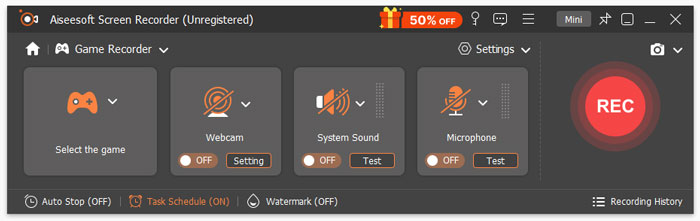
Krok 3. Kolejno przejdź do panelu Select the Game i kliknij przycisk ze strzałką w dół, aby zaznaczyć działającą grę z listy. Dodatkowo możesz włączyć System Sound, Microphone lub oba, jeśli to konieczne.
Krok 4. Po ustawieniu wszystkiego kliknij przycisk REC, aby rozpocząć nagrywanie.
Uwaga: Podczas nagrywania gry możesz korzystać z funkcji na pasku narzędzi, w tym robienia zrzutów ekranu, ustawiania długości nagrania oraz narzędzi do edycji, według własnego uznania.

FVC Screen Recorder jest bez wątpienia jednym z najlepszych rejestratorów gier, jeśli szukasz alternatywnego narzędzia dla Steama. Jest łatwy w obsłudze, potrafi nagrywać rozgrywkę i ma zaawansowane funkcje nagrywania ekranu, które są przydatne dla gracza regularnie rejestrującego swoje gry.
Część 4. Najczęściej zadawane pytania dotyczące nagrywania gier za pomocą Steam
Czy mogę nagrywać dowolną grę za pomocą Steam Game Recorder?
Tak, jeśli gra jest uruchamiana za pośrednictwem klienta Steam, możesz ją nagrać korzystając z funkcji Steam Game Recorder.
Czy Steam nagrywa zarówno obraz, jak i dźwięk?
Tak. Steam Game Recorder może rejestrować wideo i dźwięk z rozgrywki, w tym dźwięki systemowe i dźwięki z mikrofonu, jeśli ta opcja jest włączona w ustawieniach.
Czy Steam Game Recorder działa w tle?
Tak. Możesz użyć trybu Nagrywanie w tle, aby automatycznie uchwycić wszystko, nawet jeśli zapomnisz ręcznie uruchomić nagrywanie.
Wniosek
Nagrywanie gier w Steamie jest teraz prostsze dzięki wbudowanemu Game Recorderowi. Możesz przechwytywać swoją rozgrywkę, dźwięk i nawet czat głosowy bez użycia zewnętrznego oprogramowania. A jeśli potrzebujesz więcej funkcji, są też alternatywne narzędzia, takie jak FVC Screen Recorder. Po prostu wybierz metodę, która ci odpowiada, i zacznij nagrywać swoje ulubione momenty z gier już dziś!
-
 10 najlepszych alternatyw dla Bandicam: najlepsze dla, zalety i wady
 W tym artykule wybrano 10 najlepszych alternatyw dla Bandicam spośród rejestratorów ekranu i wymieniono ich zalety, wady i najlepsze cechy. Mam nadzieję, że ten post Ci pomoże.
-
 Recenzja ScreenPal: wszystko, co powinieneś o nim wiedzieć
 Odkryj wszystko w tej szczegółowej recenzji ScreenPal — funkcje, zalety, wady, bezpieczeństwo i nie tylko. Poznaj fakty przed użyciem tego rejestratora ekranu w 2025 roku.
-
 Jak uzyskać jakość 4K w OBS: Najbardziej szczegółowy opis
 Jeśli grasz w grę o wysokiej rozdzielczości i chcesz nagrać najwyraźniejszy film swoich działań, przeczytaj ten przewodnik. Nauczymy Cię, jak uzyskać jakość 4K w OBS.
