


 Video Converter Ultimate
 Nagrywarka ekranu
 Naprawa wideo
Dowiedz się, jak nagrywać w Minecrafcie za pomocą najlepszych narzędzi do nagrywania ekranu
Każdy, kto lubi grać na komputerze, zna Minecrafta. Ze względu na ogromną popularność gra ta wpływa na wielu streamerów, by ją transmitowali. Większość z nich ma na koncie epickie momenty, które przyniosły im sławę. Jak choćby łapanie się na łódce w przepaści w stylu Dreama – wielu z nas próbowało tego już wiele razy i nam się nie udało. Po wielu próbach w końcu ci wyszło, ale nikogo nie ma, żeby zobaczyć twojego clutcha. Najlepszym sposobem na podzielenie się własnym „Dream’s boat clutch” jest więc nagranie go. Dlatego przedstawiamy ci różne narzędzia, z których możesz skorzystać, aby nauczyć się, jak nagrywać w Minecraftcie. Czytając dalej ten artykuł, poznasz najlepsze programy do nagrywania dostępne w sieci.

Część 1. Jak nagrywać Minecrafta za pomocą narzędzia online
FVC Free Screen Recorder
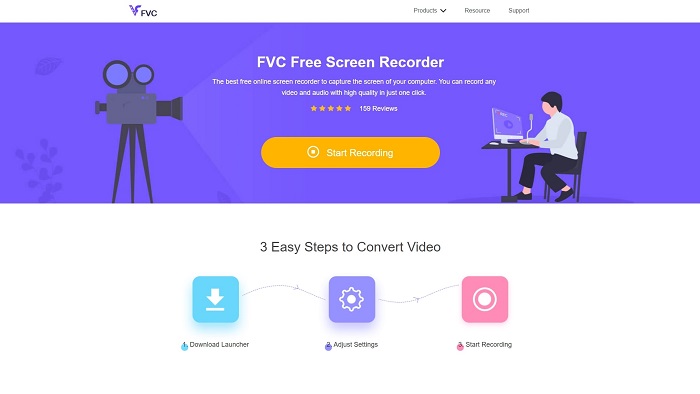
Chcesz się dowiedzieć, jak nagrać film z Minecrafta online? W takim razie przeczytaj ten fragment i wypróbuj to narzędzie. FVC Screen Recorder nie ma żadnych ukrytych opłat. Interfejs narzędzia online jest także pozbawiony irytujących reklam. Dodatkowo możesz tutaj nagrywać bez limitu. Chociaż narzędzie jest gotowe do nagrywania ekranu, nie ma trybu nagrywania gier. Nadal możesz jednak z niego korzystać, o ile masz dostęp do internetu. Aby dowiedzieć się, jak używać tego narzędzia, koniecznie postępuj zgodnie z poniższymi krokami.
Krok 1. Aby otworzyć narzędzie, najpierw kliknij ten link.
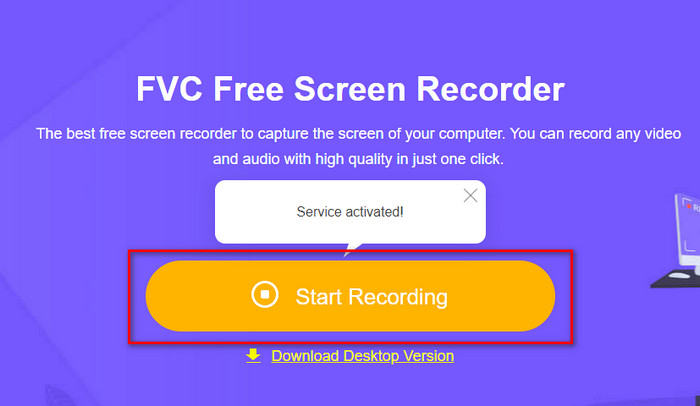
Krok 2. Naciśnij Start Recording, a jeśli korzystasz z narzędzia po raz pierwszy, pobierz launcher i zainstaluj go. Następnie ponownie kliknij Start Recording, aby tym razem uruchomić narzędzie.
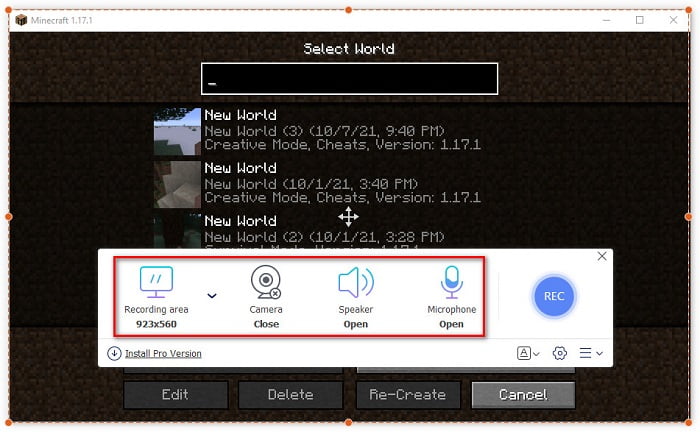
Krok 3. Dostosuj frame ratio ekranu, a następnie włącz Camera, aby dodać swoją reakcję, Speaker, by nagrać dźwięki z gry, oraz Microphone, aby dodać swój głos.
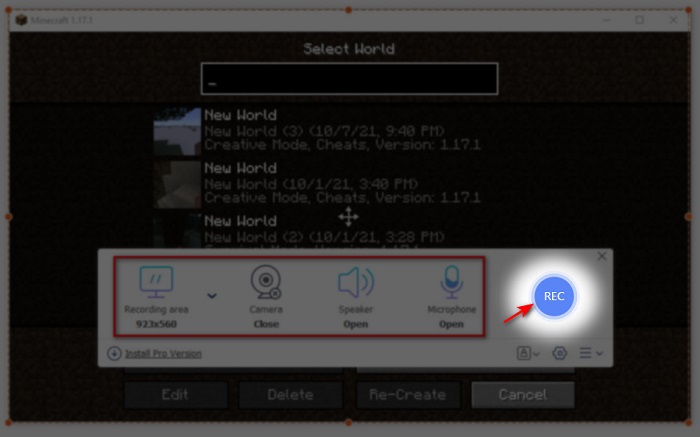
Krok 4. Następnie kliknij przycisk REC, aby rozpocząć nagrywanie.
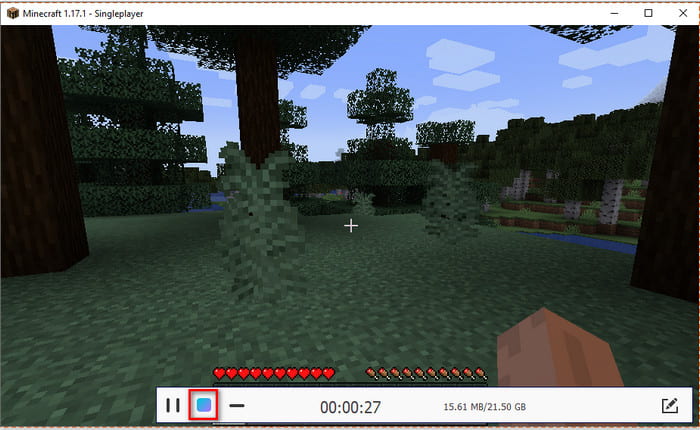
Krok 5. Aby zakończyć nagrywanie, kliknij przycisk w kształcie kwadratu, a następnie kliknij pierwszy plik na liście Recording List. Dzięki temu możesz obejrzeć nagrany clutch, zanim go wyślesz lub opublikujesz.
Część 2. Jak nagrywać Minecrafta za pomocą 2 najlepszych narzędzi do nagrywania offline?
1. Rejestrator ekranu FVC
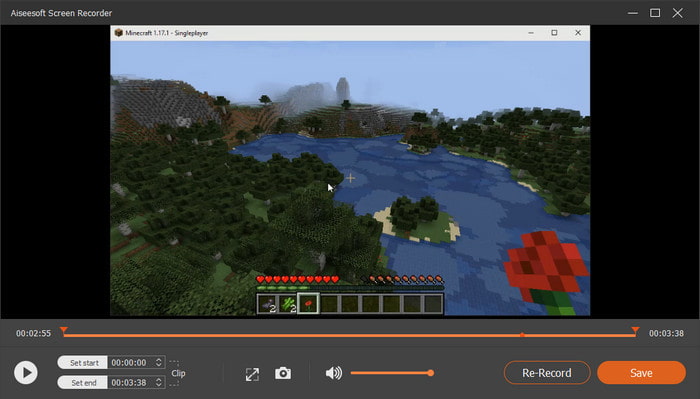
Chcesz uchwycić każdy moment swoich wyczynów w Minecraftcie? W takim razie FVC Screen Recorder jest dla ciebie idealnym rozwiązaniem. To narzędzie jest znacznie lepsze od swojej wersji online i od OBS, jeśli chodzi o ogólną wydajność i przyjazny dla użytkownika interfejs. Program obsługuje tryb Game Recorder, dzięki któremu nagrywanie rozgrywki jest możliwie jak najszybsze i najpłynniejsze. Możesz też ustawić i edytować skróty klawiszowe, aby łatwiej sterować programem. Możliwe jest nieprzerwane nagrywanie nawet przez 24/7. Aby dowiedzieć się, jak nagrywać Minecrafta na Windows 10 lub Macu, uważnie wykonuj poniższe kroki.
Krok 1. Pobierz i zainstaluj program na dysku. Następnie szybko go skonfiguruj i kliknij „Finish”, aby zapisać ustawienia.
Bezpłatne pobieranieDla Windows 7 lub nowszegoBezpieczne pobieranie
Bezpłatne pobieranieDla MacOS 10.7 lub nowszegoBezpieczne pobieranie
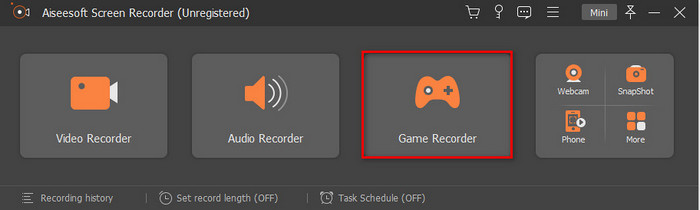
Krok 2. Kliknij Game Recorder i pozwól programowi uruchomić się jako administrator, po czym naciśnij OK. Następnie ponownie kliknij Game Recorder, aby przejść dalej.
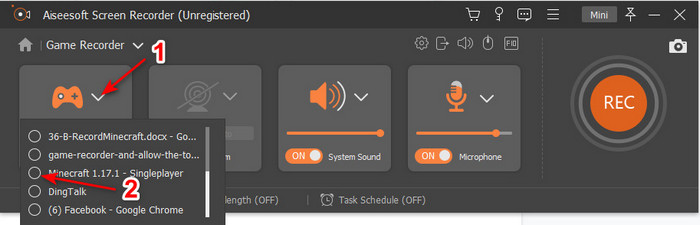
Krok 3. Najpierw uruchom Minecrafta i poczekaj, aż całkowicie się załaduje. Naciśnij Select Game i wybierz Minecraft.
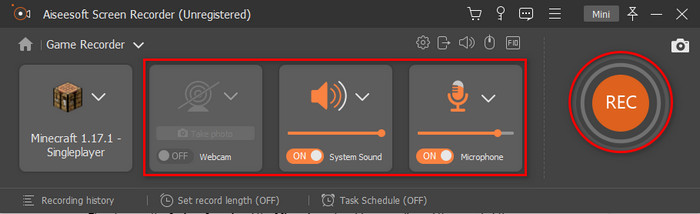
Krok 4. Zanim rozpoczniesz nagrywanie, włącz Webcam, aby dodać swoją reakcję w trakcie sesji. Następnie włącz System Sound oraz Microphone, aby nagrać swój głos i dźwięki z gry. Kliknij przycisk REC, by rozpocząć nagrywanie – gra automatycznie zostanie wyświetlona na ekranie. Teraz możesz wykonywać epickie akcje, które chcesz uchwycić.
Krok 5. Jeśli chcesz zakończyć nagrywanie, kliknij przycisk w kształcie kostki, aby je zatrzymać. Kliknij Save, a potem Next, aby przejść do zapisywania nagrania. Na ekranie pojawi się okno History; kliknij pierwszy plik, aby ponownie obejrzeć swoje epickie wyczyny i później się nimi podzielić.
2. miejsce. OBS
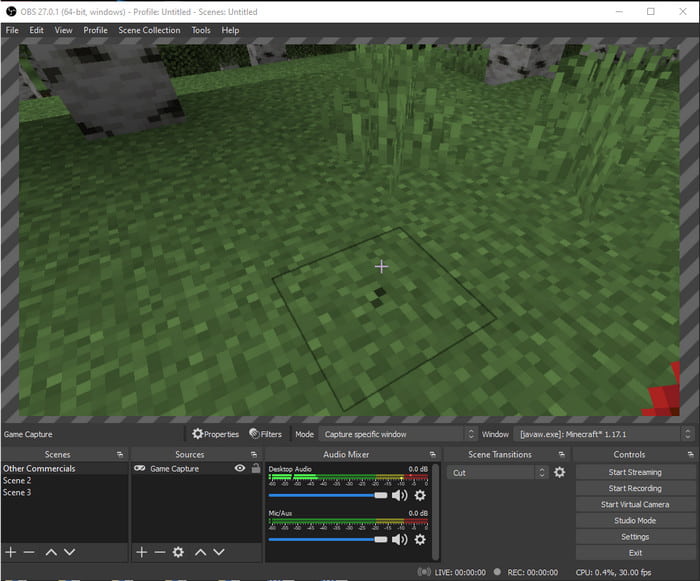
OBS jest znany z tego, że jest jednym z bardziej skomplikowanych narzędzi używanych przez wielu użytkowników. Mimo że nie jest łatwy w obsłudze, zapewnia świetną jakość nagrań. Jeśli więc chcesz się nauczyć, jak nagrywać Minecrafta za pomocą OBS, upewnij się, że masz sporo wolnego czasu. To narzędzie jest bardziej złożone, niż się wydaje, więc jeśli nie masz pojęcia, jak z niego korzystać, postępuj zgodnie z poniższymi krokami.
Krok 1. Najpierw pobierz OBS na swój dysk.
Krok 2. Następnie najpierw uruchom Minecrafta, przejdź do panelu Source, a potem kliknij Game Capture. Zmień tryb na Capture Specific Window, następnie kliknij przycisk drop-down przy wyborze okna i wybierz plik z nazwą Minecraft. Kliknij OK, aby przejść dalej.
Krok 3. Kliknij Start Recording, aby rozpocząć nagrywanie. Aby je zakończyć, kliknij Stop Recording, a nagranie ekranu zostanie automatycznie zapisane w pamięci urządzenia.
Część 3. Często zadawane pytania dotyczące nagrywania Minecrafta
Jakie są obecnie popularne gry na PC?
Istnieje wiele popularnych gier na PC, ale to pierwsze 5 gier, które zawsze znajdują się na szczycie każdej recenzji. Pierwszym z nich jest Minecraft wydany przez Mojang w 2011 roku, następny na liście jest League of Legend lub znany jako LOL stworzony przez Riot Games w 2009 roku, Counter Strike Global opracowany przez Valve Corporation w 2012 roku, Grand Theft Auto Five wydany przez Rockstar Games i opracowany przez Rockstar north w 2013 roku, a na koniec Valorant stworzony przez Riot Games w 2020 roku.
Czy Bandicam to najlepsze narzędzie do nagrywania?
Wielu ludzi ma różne opinie na temat Bandicam, ale sprawdźmy i oceńmy, czy to narzędzie rzeczywiście jest warte wypróbowania. Aby dowiedzieć się więcej o Bandicamie, kliknij ten link, który przeniesie cię do nowego artykułu poświęconego Bandicamowi.
Jak przesłać duży plik wideo na YouTube?
YouTube jest powszechnie znany jako platforma do udostępniania wideo, więc wielu użytkowników próbuje tam publikować swoje nagrania. Jednak przy przesyłaniu dużych plików wideo cały proces może zająć bardzo dużo czasu. Najlepszym sposobem, by opublikować film szybciej, jest skompresowanie go bez utraty jakości. Sprawdź, jak skomprymować plik wideo i łatwo opublikować go na YouTube.
Wniosek
Na zakończenie tej dyskusji – teraz łatwiej jest ci zrozumieć, jak nagrywać Minecrafta na PC. Być może już wybrałeś swój program do nagrywania, ale warto dodać, że FVC Screen Recorder jest bardzo dobrym wyborem. Z tym narzędziem poradzisz sobie bez problemu, nawet jeśli dopiero zaczynasz. Nauczenie się obsługi tego bezkonkurencyjnego rejestratora ekranu nie jest trudne. Zanim więc zaczniesz nagrywać swój „Dream boat clutch”, upewnij się, że masz już pobrane to oprogramowanie.
Bezpłatne pobieranieDla Windows 7 lub nowszegoBezpieczne pobieranie
Bezpłatne pobieranieDla MacOS 10.7 lub nowszegoBezpieczne pobieranie
-
 Najlepszy rejestrator ekranu XviD na początek w 2021 r. [Online i offline]
 XviD jest dobrze znany z kompresowania plików wideo. Jest to oprogramowanie typu open source obsługujące format ISO MPEG-4. Wznów czytać i zagłębić się w szczegóły.
-
 [Go-To-Guide] Nagrywaj Blu-ray w OBS Studio i alternatywnych narzędziach
 Dowiedz się, jak nagrywać Blu-ray w studiu OBS i innych substytutach dzięki tym pomocnym prostym krokom i wskazówkom. Kontynuuj czytanie i zagłębmy się w szczegóły.
-
 Proces zgrywania i nagrywania DVD za pomocą VLC w celu zdigitalizowania odtwarzanego formatu
 VLC obsługuje wiele skompresowanych formatów plików audio-wideo, w tym nagrywanie na płytach DVD. Po prostu trzymaj piłkę, aby uzyskać więcej dyskusji i szczegółów do końca.
