


 Video Converter Ultimate
 Nagrywarka ekranu
 Naprawa wideo
Jak nagrywać wideo za pomocą kamery internetowej w systemie Windows i macOS
Nagrywanie filmów za pomocą kamery internetowej staje się coraz popularniejsze, zwłaszcza w szkolnych projektach wideo, vlogach, samouczkach i wielu innych zastosowaniach. Kamera internetowa to potężna funkcja na każdym komputerze stacjonarnym lub PC, z której może korzystać każdy. Jeśli więc chcesz nagrywać filmy za pomocą kamery internetowej, mamy dla Ciebie rozwiązanie!
Zostaniesz poprowadzony przez trzy metody wykonywania nagrywania z kamerki internetowej w systemach Windows i macOS. Sposoby te są proste i przyjazne dla początkujących, więc możesz zacząć nagrywać za pomocą zaledwie kilku kliknięć. Na co więc czekasz? Zaczynajmy!

Część 1. Nagrywanie z kamery internetowej w systemie Windows i macOS w wysokiej jakości
Jeśli chcesz nagrywać za pomocą kamery internetowej i potrzebujesz zaawansowanych funkcji, które pomogą Ci usprawnić i usprawnić proces nagrywania, istnieje jedno najlepsze narzędzie, które Ci w tym pomoże. FVC Free Screen Recorder to narzędzie przeznaczone do nagrywania, przechwytywania i produkcji wysokiej jakości filmów.
Umożliwia użytkownikom nagrywanie za pomocą kamery internetowej aktywności na ekranie, dzięki czemu narzędzie idealnie nadaje się do tworzenia samouczków, prezentacji i vlogów. Co więcej, interfejs jest prosty i łatwy w obsłudze, nawet dla początkujących. Możesz również wybrać preferowany format wideo, rozdzielczość i źródło dźwięku, co daje pełną kontrolę nad wyjściem. Co więcej, narzędzie działa w systemach Windows i macOS.
Oto jak nagrywać z kamerki internetowej w systemach Windows i macOS za pomocą FVC Free Screen Recorder:
Krok 1. Najpierw musisz pobrać i zainstalować FVC Free Screen Recorder na swoim komputerze, niezależnie od tego, czy używasz systemu Windows, czy macOS.
Bezpłatne pobieranieDla Windows 7 lub nowszegoBezpieczne pobieranie
Bezpłatne pobieranieDla MacOS 10.7 lub nowszegoBezpieczne pobieranie
Krok 2. Uruchom narzędzie i kliknij w lewym górnym rogu, aby znaleźć Webcam Recorder. Następnie pojawi się okno podglądu obrazu z kamerki. Obok znajduje się również okno ustawień, w którym możesz zmienić źródło kamerki. Stamtąd możesz dostosować efekty kamerki, wybrać rozdzielczość, zmodyfikować głośność i obrócić obraz. Gdy wszystko ustawisz, kliknij przycisk Record u góry, aby rozpocząć nagrywanie.
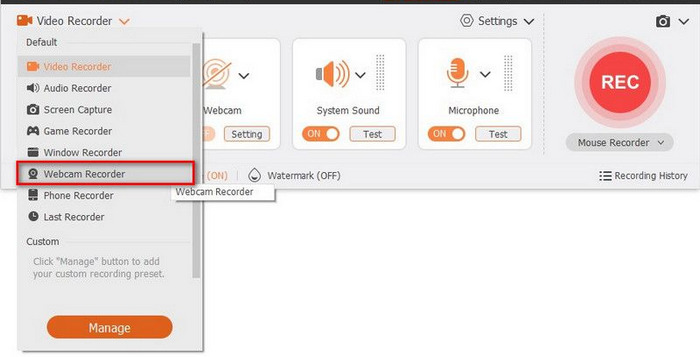
Uwaga: Podczas nagrywania możesz w dowolnym momencie wstrzymać lub zatrzymać proces.
Krok 3. Po zakończeniu możesz odtworzyć nagrany film z kamerki. Jeśli jesteś zadowolony z efektu, kliknij przycisk Export.
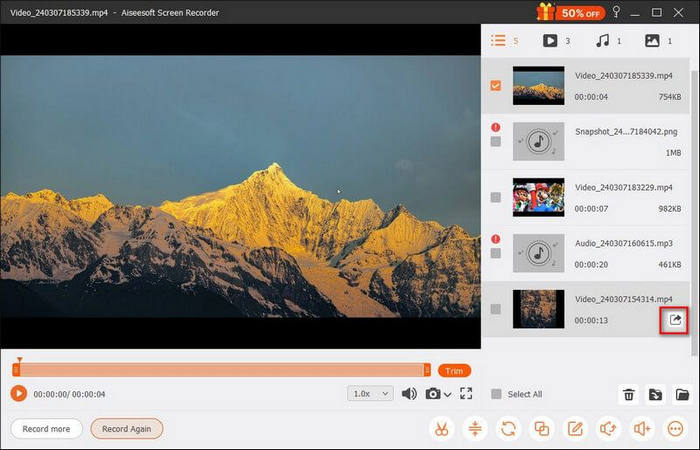
Dzięki aplikacji FVC Free Screen Recorder możesz z łatwością nagrywać z kamery internetowej, a także skorzystać z jej przydatnych funkcji, aby dodatkowo ulepszyć lub dostosować nagrane filmy. Jeśli więc cenisz sobie wszechstronność w nagrywaniu z kamery internetowej, to narzędzie jest jednym z najlepszych, jakie możesz wypróbować.
Część 2. Nagrywanie kamery internetowej za pomocą programu QuickTime Player na komputerze Mac
Jeśli używasz Maca i chcesz nagrywać z kamery internetowej, możesz skorzystać z wbudowanego narzędzia – QuickTime Player. Wiem, że możesz się zastanawiać, bo jest ono powszechnie używane do odtwarzania filmów, ale to narzędzie oferuje znacznie więcej: oferuje również funkcję nagrywania ekranu i kamery internetowej, która jest prosta i wygodna dla użytkowników Maców.
QuickTime Player umożliwia nagrywanie filmów za pomocą wbudowanej lub podłączonej kamery internetowej Maca. Idealnie nadaje się do nagrywania krótkich filmów, samouczków i prostych projektów. Chociaż nie oferuje zaawansowanych funkcji edycji, jest niezawodny w nagrywaniu wysokiej jakości wideo za pomocą zaledwie kilku kliknięć. Jest lekki, łatwy w obsłudze i całkowicie darmowy, co czyni go idealnym rozwiązaniem do prostych zadań nagrywania kamerą internetową.
Oto jak nagrywać z kamerki internetowej w QuickTime Player na Macu:
Krok 1. Po zakończeniu możesz odtworzyć nagrany film z kamerki. Jeśli jesteś zadowolony z efektu, kliknij przycisk Export.
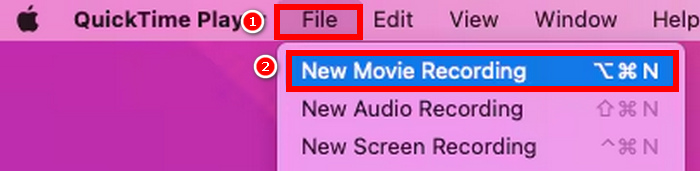
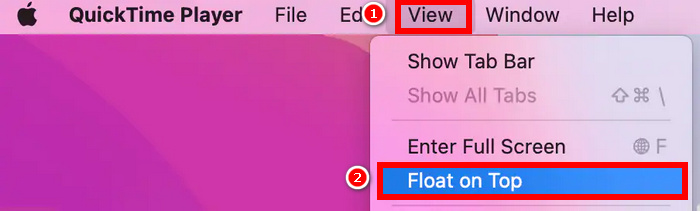
Krok 2. Następnie przejdź do zakładki View i wybierz Float on Top. Dzięki temu okno kamerki będzie zawsze na wierzchu, aby mieć pewność, że pozostanie widoczne przez cały czas nagrywania.
Krok 3. Teraz wróć do File i kliknij New Screen Recording. Tym razem możesz nagrywać to, co jest wyświetlane na ekranie – cały ekran lub wybrany jego fragment. Gdy będziesz gotowy, naciśnij Record, aby nagrać ekran i kamerkę.
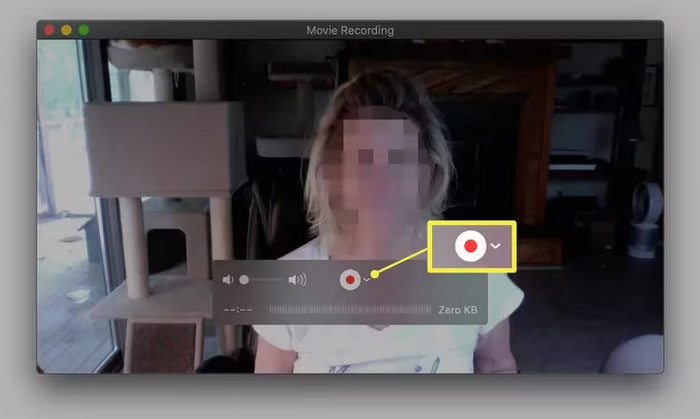
Krok 4. Na koniec, gdy skończysz nagrywanie z kamerki, możesz je zatrzymać, naciskając jednocześnie Command-Control-Esc. Aby zapisać nagrany film z kamerki, przejdź na górę okna, kliknij kartę File, a następnie wybierz Save.
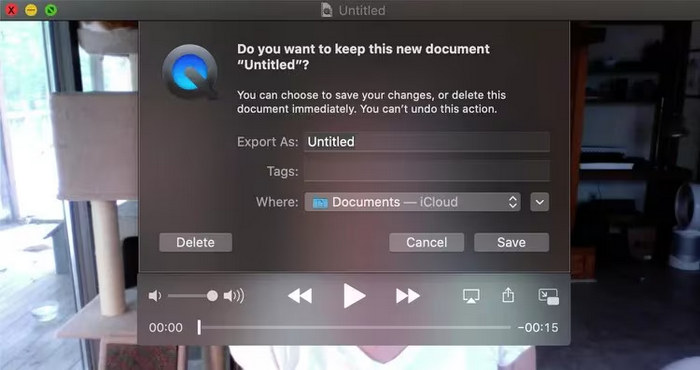
Nagrywanie obrazu z kamery internetowej na komputerze Mac za pomocą QuickTime Playera jest łatwiejsze, niż się spodziewano. Jedyny minus to brak zaawansowanych funkcji w porównaniu z innymi dedykowanymi narzędziami do nagrywania ekranu. Niemniej jednak, jest to świetna metoda, jeśli chcesz mieć rejestrator obrazu z kamery internetowej zawsze pod ręką.
Część 3. Nagrywanie wideo z kamery internetowej w aplikacji Kamera systemu Windows
Jeśli jesteś użytkownikiem systemu Windows, możesz również wykorzystać wbudowaną kamerę do nagrywania obrazu z kamery internetowej. Za pomocą tego narzędzia możesz nagrywać filmy bezpośrednio z kamery internetowej.
Aplikacja Aparat Windows oferuje przejrzysty i prosty interfejs, dzięki czemu idealnie nadaje się dla początkujących lub użytkowników, którzy po prostu chcą szybko i łatwo nagrywać. Możesz wybierać między trybem zdjęć i wideo, ustawić jakość wideo, a nawet korzystać z funkcji takich jak timer i siatka kadrowania. Świetnie nadaje się do tworzenia prostych filmów, które można wykorzystać w projektach wideo, samouczkach, a nawet vlogach. Po zakończeniu nagrania są automatycznie zapisywane w systemie i gotowe do oglądania, udostępniania lub przesyłania.
Oto jak nagrać wideo z kamerki w aplikacji Windows Camera:
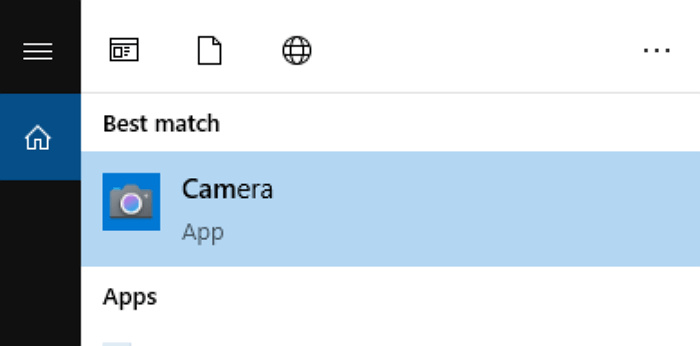
Krok 1. Otwórz Windows Camera, klikając ikonę Windows. Następnie wyszukaj Camera i kliknij ją.
Krok 2. Gdy znajdziesz się już w interfejsie Windows Camera, kliknij przycisk Video, aby rozpocząć nagrywanie z kamerki.
Krok 3. Gdy skończysz, po prostu kliknij przycisk Stop Recording.
To jeden z najłatwiejszych sposobów nagrywania z kamery internetowej; jednak korzystanie z tego wbudowanego narzędzia ogranicza się do nagrywania. Nie oferuje ono innych funkcji ani narzędzi, które pozwoliłyby dostosować lub udoskonalić filmy nagrane z kamery internetowej. Niemniej jednak, jeśli chcesz po prostu nagrać zwykły film z kamery internetowej, to narzędzie jest dla Ciebie.
Część 4. Najczęściej zadawane pytania dotyczące nagrywania z kamery internetowej
Czy mogę jednocześnie nagrywać ekran i kamerę internetową?
Tak, niektóre narzędzia, takie jak FVC Free Screen Recorder, umożliwiają jednoczesne nagrywanie ekranu i kamery internetowej. Jest to przydatne do tworzenia samouczków, filmów z reakcjami lub lekcji online, w których widzowie muszą widzieć zarówno aktywność na ekranie, jak i Twoją twarz.
W jakim formacie najlepiej zapisywać nagrania z kamery internetowej?
Najbardziej powszechnym i kompatybilnym formatem jest MP4, ponieważ zapewnia dobry balans między jakością a rozmiarem pliku i jest szeroko obsługiwany na różnych platformach. Narzędzia takie jak FVC Free Screen Recorder pozwalają wybrać preferowany format wyjściowy, w tym MP4, AVI i inne.
Czy mogę używać zewnętrznej kamery internetowej zamiast wbudowanej?
Zdecydowanie. Większość narzędzi do nagrywania pozwala wybrać źródło kamery. Jeśli podłączona jest zewnętrzna kamera internetowa, wystarczy wybrać ją w ustawieniach przed rozpoczęciem nagrywania.
Wniosek
Wykonywanie nagrywania z kamerki internetowej jest obecnie naprawdę ważne, a teraz, gdy wiesz już, jak to robić, śmiało korzystaj z trzech metod opisanych w tym artykule. Na koniec zawsze wybieraj sposób, który najlepiej odpowiada twoim potrzebom – czy będzie to wbudowane narzędzie do szybkiego nagrywania, czy dedykowany rejestrator ekranu zapewniający większą elastyczność i więcej funkcji. Dzięki odpowiedniemu narzędziu i kilku prostym krokom możesz w dowolnym momencie z łatwością tworzyć wysokiej jakości nagrania z kamerki internetowej.
-
 5 najlepszych programów do nagrywania gier, które każdy gracz musi znać [2025]
 Czy jesteś graczem, który chce nagrać grę? W tym artykule znajdziesz najlepszy rejestrator gier, którego możesz użyć, aby doświadczyć nowych szczytów gier.
-
 Top 5 aplikacji do nagrywania ekranu Androida, które musisz zdobyć w 2025 roku
 Masz problem, ponieważ nie możesz nagrywać ekranu na swoim Androidzie? Jeśli tak, w tym artykule omówiono rejestratory ekranu Android, z których można pobrać.
-
 5 najlepszych rejestratorów spotkań Zoom do nagrywania spotkań na Zoomie [2024]
 Chcesz nagrać spotkanie przybliżające, aby nie przegapić ważnych szczegółów spotkania? Jeśli tak, w tym artykule znajdziesz najlepsze rejestratory zoomu, które powinieneś znać.
