


 Video Converter Ultimate
 Nagrywarka ekranu
 Naprawa wideo
Top 5 rejestratorów WebM do nagrywania wideo WebM w wysokiej jakości
Rozszerzenie pliku WEBM jest zwykle używane przez przeglądarki internetowe. Większość z nich to nowoczesne przeglądarki, takie jak Google Chrome, Opera, Firefox, Safari i Edge. Najczęściej są to przeglądarki obsługujące strony HTML5, które umożliwiają strumieniowanie wideo na żywo. Dobrym przykładem są YouTube, Twitch i inne platformy medialne. Format ten obsługuje rozdzielczości wideo od 360p aż do najwyższych dostępnych. Porównując ten format z innymi, jest to format skompresowany, podobny do MKV, MOV i MP4. Różnica polega na zawartości pliku w danym formacie. Zarówno Windows, jak i Mac mogą odtwarzać ten typ pliku, pod warunkiem że odtwarzacz ma zainstalowane odpowiednie kodeki i wtyczki. Jeśli natomiast szukasz lepszego sposobu nagrywania lub pozyskiwania plików WebM, zapoznaj się z poniższą listą najlepszych rejestratorów WebM.

Część 1. Najlepszy rejestrator WebM: rejestrator ekranu FVC
Uzyskaj najprostszy sposób na robienie migawek, nagrywanie ekranu i nagrywanie plików wideo WebM w trzech prostych krokach dzięki FVC Screen Recorder. Ten rejestrator ekranu .webm dla systemów Windows i Mac może nagrywać witryny WebM, takie jak YouTube, rozmowy Skype i transmisje na żywo, a inne witryny obsługują format WebM. Przechwytuj transmisję strumieniową rozgrywki na żywo bez obniżania jakości wideo. Plus możliwość nagrywania wideo, audio i mikrofonu. Gwarantowany brak szumów w tle, ponieważ rejestruje dźwięki systemu. Doświadcz płynnego nagrywania i doskonałych funkcji edycji samouczka wideo dzięki funkcji nagrywania ekranu FVC. Z drugiej strony, oto jak używasz narzędzia.
Krok 1. Pobierz FVC Screen Recorder, korzystając z przycisków pobierania poniżej.
Bezpłatne pobieranieDla Windows 7 lub nowszegoBezpieczne pobieranie
Bezpłatne pobieranieDla MacOS 10.7 lub nowszegoBezpieczne pobieranie
Krok 2. Zainstaluj i uruchom aplikację po przejściu przez kreatora instalacji.
Krok 3. Gdy pojawi się pływający pasek, kliknij Video Recorder.
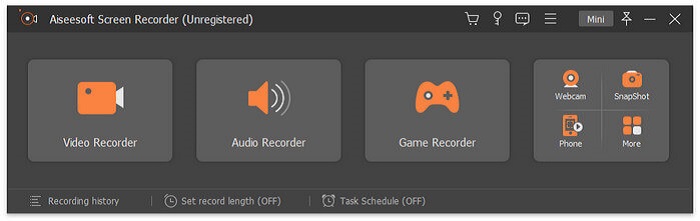
Pojawi się kolejne okno. Tym razem kliknij Custom lub Full Screen. Jeśli wybierzesz opcję niestandardową, dostosuj rozmiar ramki do swoich potrzeb.
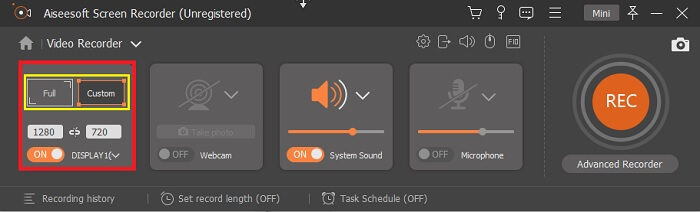
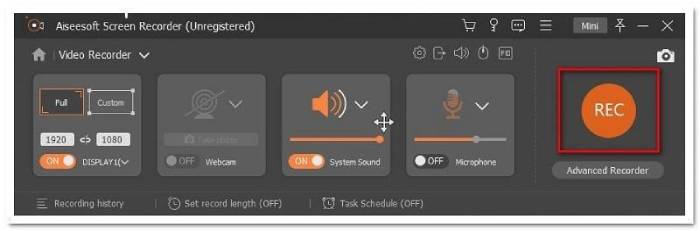
Krok 4. Aby rozpocząć nagrywanie, kliknij przycisk REC i wykonuj swoje zwykłe czynności.
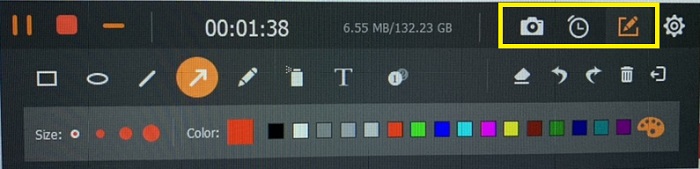
Następnie możesz dodawać adnotacje, strzałki i tekst do nagrania.
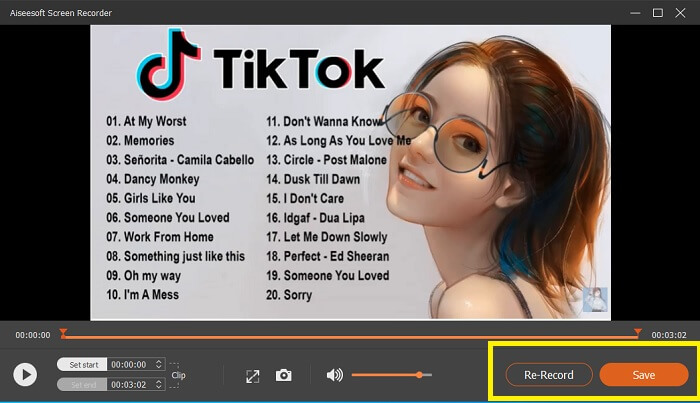
Krok 5. Następnie kliknij czerwony kwadratowy przycisk, aby zatrzymać nagrywanie. Pojawi się nowe okno, w którym możesz wybrać między zapisaniem nagrania a ponownym nagrywaniem. Aby sprawdzić nagranie, przejrzyj listę w dolnej części pływającego paska.
Część 2. Inne popularne rejestratory WEBM dla twojego komputera
1. Darmowy rejestrator ekranu FVC
Cecha szczególna: Wolne od złośliwego oprogramowania. 100% bezpieczny
Jeśli pierwsze narzędzie Cię nie zadowoliło, być może szukasz czegoś bardziej praktycznego. FVC Free Screen Recorder to narzędzie, po które warto sięgnąć, jeśli chcesz korzystać z zaawansowanych funkcji bez wydawania pieniędzy. Choć darmowe narzędzia są zwykle kojarzone z niższą jakością w porównaniu z wersjami premium, to to narzędzie nieco podnosi poprzeczkę. Potrafi tworzyć nagrania w wysokiej jakości i oferuje bardzo wyraźny dźwięk, mimo że jest darmowe. Co więcej, jest łatwe w obsłudze. Postępuj zgodnie z poniższymi krokami, aby dowiedzieć się o nim więcej.
Krok 1. Uruchom aplikację na swoim komputerze za pomocą przeglądarki internetowej. Nie ma znaczenia, z jakiej przeglądarki korzystasz, to narzędzie jest na tyle elastyczne, że można z niego korzystać praktycznie wszędzie. Kliknij link, aby przejść bezpośrednio na oficjalną stronę.

Krok 2. Uruchom narzędzie, klikając przycisk Start Recording.
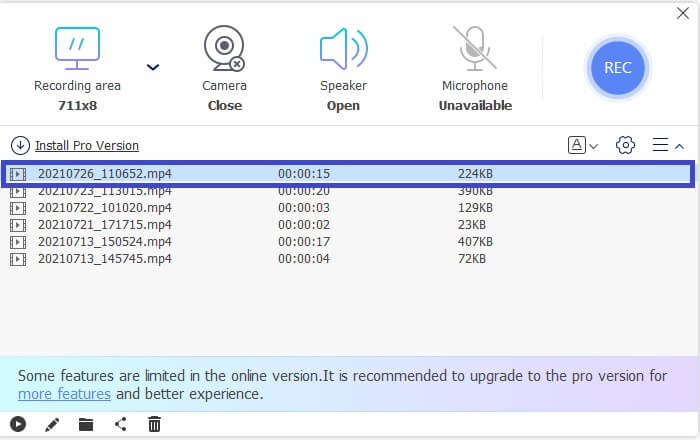
Krok 3. Po uruchomieniu narzędzia zobaczysz pływający pasek. Dostosuj ramkę, aby zmienić proporcje nagrywanego obszaru, a następnie rozpocznij nagrywanie, klikając przycisk REC.

Krok 4. Aby zatrzymać nagrywanie, kliknij kwadratowy przycisk pokazany na ilustracji poniżej.

Krok 5. Aby zobaczyć nagrany plik, sprawdź listę poniżej pływającego paska narzędzi.
Plusy
- 100% zabezpieczony przed złośliwym oprogramowaniem.
- Jest elastyczny w dostosowywaniu proporcji, szybkości transmisji i szybkości klatek.
- Obsługiwany obraz w obrazie.
Cons
- Nie obsługuje akceleracji sprzętowej.
2. Małe ujęcie
Cecha szczególna: Obsługuje współpracę i pracę zdalną.
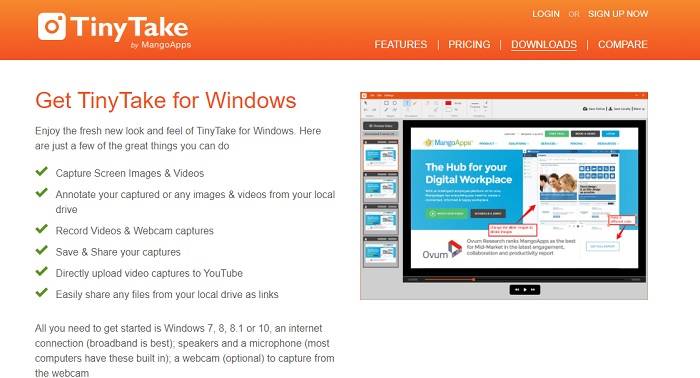
TinyTake to narzędzie do nagrywania wideo i bezpłatnego przechwytywania ekranu opracowane przez Mango Apps. Tiny Take oferuje doskonałe rozwiązania do prostego przechwytywania ekranu lub nagrywania spotkań zawodowych lub osobistych. To, co sprawiło, że to narzędzie stało się popularne, to funkcja współpracy, w której można pracować zdalnie, udostępniać pliki zbiorczo, korzystać z funkcji adnotacji i przechowywania długoterminowego oraz Galerii (online).
Plusy
- Może przechwytywać obrazy i filmy z lokalnego dysku.
- Udostępnij to bezpośrednio w YouTube.
- Notuj podczas nagrywania.
Cons
- Brak funkcji blokady okna.
3. Screencast-O-Matic
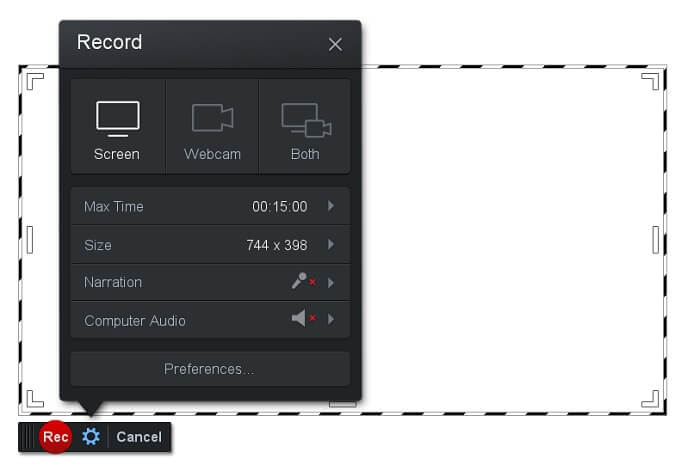
Cecha szczególna: Narzędzie posiada prosty, intuicyjny interfejs. Bardzo przejrzyste w obsłudze.
Screencast-O-Matic to jedno z najczęściej używanych przez wielu użytkowników programów. Umożliwia ono nagrywanie ekranu komputera za darmo po rejestracji. Aby korzystać z darmowej wersji, zaleca się utworzenie konta. Dodatkowo deweloper wyposażył program w funkcję edycji wideo bezpośrednio przed eksportem. Możesz korzystać z wbudowanej biblioteki materiałów, aby czerpać inspiracje i stale ulepszać swoje nagrania. Możliwe jest także robienie zrzutów ekranu i udostępnianie wszystkich treści na swoich kontach w mediach społecznościowych.
Plusy
- Posiada funkcję Cloud Hosting.
- Prześlij film do edycji.
- Zawartość hosta.
Cons
- Wymagana rejestracja.
4. Screencastuj
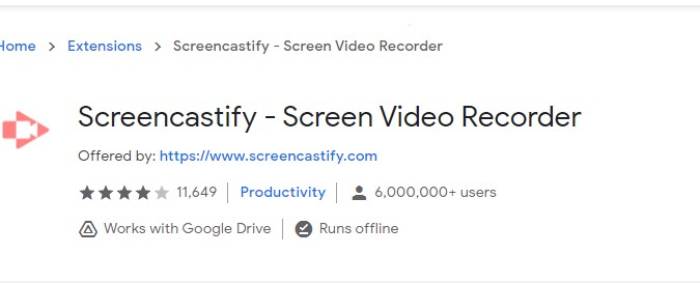
Cecha szczególna: Rozszerzenie do przeglądarki internetowej
Dajmy tej liście trochę różnorodności. Screencastify to narzędzie zależne od Internetu, w szczególności rozszerzenie przeglądarki Chrome. Jest to najczęściej używane przez nauczycieli i studentów. Głównie ze względu na prostotę narzędzia i możliwość dodawania notatek, dzięki którym nauczyciel i uczeń skupiają się na zajęciach. Większość osób uczących się za pośrednictwem Udemy i innych witryn edukacyjnych korzysta z tego rejestratora ekranu. Jeśli robisz to samo, możesz rozważyć jego użycie. Tymczasem oto bardziej szczegółowe informacje o narzędziu.
Plusy
- Kompatybilny ze wszystkimi platformami multimedialnymi.
- Zawartość hosta.
- Prześlij film do edycji.
Cons
- Chociaż jest to łatwy dostęp, ponieważ jest zależny od przeglądarki, może to być również niekorzystne.
- Potrzebuje wielu uprawnień, aby z niego korzystać.
Część 3. Często zadawane pytania dotyczące rejestratora WebM
Dlaczego mój plik WebM się nie otwiera?
Rozumiem zamieszanie – możesz uważać, że korzystasz z nowoczesnej przeglądarki, a mimo to wideo się nie odtwarza. Czy sprawdziłeś, czy używasz najnowszej wersji przeglądarki? Jeśli nie, zaktualizuj ją. To jeden z najczęstszych powodów, dla których wideo nie działa. Zwróć jednak uwagę, że są to niektóre z wersji przeglądarek obsługujących pliki WebM: Chrome 6, Firefox 4 oraz Internet Explorer 9 i nowsze. Możesz też spróbować użyć odtwarzaczy WebM, aby pomóc sobie w otwieraniu takich plików.
Dlaczego nie mogę odtwarzać wideo WebM na moim Macu?
Gorąco polecam pobranie odtwarzacza VLC lub VLC dla wtyczki Mac OS X. Musi mieć 64-bitowy procesor Intel.
Część 4. Tabela porównawcza
| Funkcja | Rejestrator ekranu FVC (Premium) | Rejestrator ekranu FVC za darmo | TinyTake | ScreenCast-O-matic | ScreenCastify |
| Nagrywanie audio i wideo |  | | | | |
| Funkcja edycji wideo | | |  | | |
| Funkcja blokady okna | | | | | |
| Funkcja adnotacji | | | | | |
| Obsługiwane WebM | | | | | |
| Bezpieczny dla złośliwego oprogramowania | | | | | |
| Regulowana szybkość transmisji i proporcje | | | | | |
Wniosek
Wszystkie narzędzia do nagrywania WebM omówione w tym artykule są niezawodne i wydajne. Musisz tylko zobaczyć, które narzędzie będzie odpowiadać wymaganiom Twojego komputera i systemu operacyjnego. Większość ludzi pójdzie na bezpieczny grunt, korzystając z aplikacji internetowej. Ale to wciąż twoje wezwanie do podjęcia decyzji.
-
 Bezstronny rejestrator audio z recenzją Cinch i najlepsza alternatywa
 Cinch Audio Recorder to najlepszy sposób na pobieranie muzyki z serwisów streamingowych. Dowiedz się więcej o bezstronnej recenzji i najlepszej alternatywie z artykułu.
-
 Top 5 najlepszych rejestratorów myszy i klawiatury dla systemów Windows i Mac
 Oto pięć najlepszych programów do nagrywania myszy i klawiatury, które mogą zapisywać ruchy myszy i kliknięcia klawiatury oraz powtarzać zdarzenia.
-
 Najlepsze 4 darmowe nagrywarki ekranu AVI do przechwytywania wideo z ekranu jako plików AVI
 Aby nagrywać ekran w wysokiej jakości plikach AVI, artykuł identyfikuje i udostępnia 4 najlepsze bezpłatne rejestratory ekranu AVI w tym poście. Dowiedz się więcej szczegółów, aby odpowiednio znaleźć żądany.
