


 Video Converter Ultimate
 Nagrywarka ekranu
 Naprawa wideo
3 skuteczne metody robienia zrzutów ekranu na Dell
Czy chcesz wydajnie robić zrzuty ekranu na swoim komputerze Dell? Niezależnie od tego, czy chodzi o pracę, naukę, czy po prostu dzielenie się chwilami, wiedza, jak robić zrzuty ekranu, może być niezwykle przydatna. W tym przewodniku pokażemy Ci trzy proste metody dostosowane do użytkowników komputerów Dell, aby uprościć proces robienia zrzutów ekranu. Zrzuty ekranu są nieocenione do zapisywania ważnych informacji, rozwiązywania problemów technicznych, a nawet po prostu udostępniania zabawnych memów znajomym. Dzięki naszym instrukcjom krok po kroku będziesz w stanie bez wysiłku uchwycić wszystko, co widzisz na ekranie komputera Dell, niezależnie od tego, czy wolisz używać skrótów klawiaturowych, eksplorować zaawansowane opcje, czy trzymać się domyślnego narzędzia do wycinania. Pod koniec tego przewodnika będziesz mieć pewność, że możesz sprawnie robić zrzuty ekranu, zwiększając swoją produktywność i sprawiając, że Twoje zadania cyfrowe stają się proste. Zaczynajmy!

Część 1: Jak wykonać zrzut ekranu na komputerze Dell za pomocą skrótów
Przechwytywanie zrzutów ekranu na komputerze Dell przy użyciu skrótów jest często uważane za najskuteczniejszą metodę z kilku powodów. Skróty zapewniają szybki i wygodny sposób na zrzut ekranu bez potrzeby dodatkowego oprogramowania lub narzędzi. Ta metoda jest szczególnie korzystna dla użytkowników, którzy często wykonują zrzuty ekranu i preferują uproszczone podejście do swojego przepływu pracy. Ponadto skróty umożliwiają precyzyjną kontrolę nad tym, który obszar ekranu przechwycić, zwiększając elastyczność i wygodę.
Poniżej znajdziesz skróty, dzięki którym możesz łatwo wykonać zrzut ekranu na komputerze Dell:
Kliknięcie klawisza Print Screen (PrtScn)
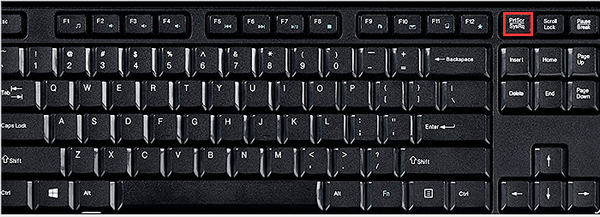
• Ten klasyczny skrót przechwytuje cały ekran i kopiuje go do schowka.
• Idealny do przechwytywania całego ekranu za pomocą jednego naciśnięcia klawisza.
Kliknięcie klawisza Alt + Print Screen
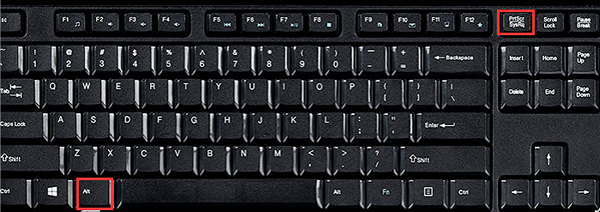
• Naciśnięcie klawiszy Alt + PrtScn powoduje przechwycenie tylko aktywnego okna, wykluczając resztę ekranu.
• Idealny do przechwytywania obrazu z konkretnych okien lub aplikacji bez zbędnego bałaganu.
Kliknięcie klawisza Windows + Shift + S (Windows 10 i nowsze)
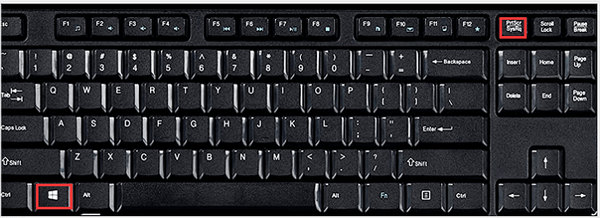
• Po naciśnięciu skrótu użyj kursora, aby przeciągnąć i wybrać żądany obszar.
• Doskonały do precyzyjnego przechwytywania niestandardowych obszarów ekranu.
Korzystając z tych skrótów, możesz łatwo i sprawnie wykonywać zrzuty ekranu na komputerze Dell, zwiększając swoją wydajność i upraszczając swój tok pracy.
Część 2: Jak wykonać zrzut ekranu na komputerze Dell z opcjami zaawansowanymi
Wykorzystanie oprogramowania do zrzutów ekranu jako zaawansowanej opcji oferuje szereg korzyści podczas przechwytywania zrzutów ekranu na komputerach Dell. W przeciwieństwie do podstawowych wbudowanych metod, oprogramowanie do zrzutów ekranu często zapewnia dodatkowe funkcje i funkcjonalności, umożliwiając większą elastyczność i dostosowanie procesu zrzutów ekranu. Jednym z takich potężnych narzędzi jest FVC Screen Recorder.
FVC Screen Recorder to wszechstronne oprogramowanie zaprojektowane, aby ułatwić wykonywanie zrzutów ekranu w systemach Windows 11/10/8/7 na wszystkich modelach Dell. Oferuje zaawansowane opcje edycji zrzutów ekranu, takie jak rysowanie kształtów, dodawanie tekstu lub obrazów i wiele więcej.
Aby z tego skorzystać, wykonaj poniższe proste kroki:
Krok 1. Pobierz i zainstaluj FVC Screen Recorder na swoim komputerze Dell.
Darmowe pobieranieDla Windows 7 lub nowszegoBezpieczne pobieranie
Darmowe pobieranieDla macOS 10.7 lub nowszegoBezpieczne pobieranie
Krok 2. Teraz uruchom narzędzie i kliknij przycisk Snapshot w prawym rogu. Następnie wybierz Screen Capture.

Krok 3. Teraz, gdy wideo odtwarza się na Twoim urządzeniu Dell, możesz swobodnie przeciągnąć kursor, aby zaznaczyć obszar wideo, który chcesz uchwycić na zrzucie ekranu.

Krok 4. Gdy skończysz, kliknij przycisk Save.
Dzięki przyjaznemu dla użytkownika interfejsowi i doskonałym funkcjom rejestrator ekranu FVC jest doskonałym wyborem dla użytkowników poszukujących zaawansowanych możliwości tworzenia zrzutów ekranu w systemach Dell.
Część 3: Jak wykonać zrzut ekranu na komputerze Dell za pomocą domyślnego narzędzia do wycinania
Używanie domyślnego narzędzia Snipping Tool firmy Dell to również świetny sposób na przechwytywanie zrzutów ekranu na komputerze Dell. To wbudowane narzędzie oferuje prosty i łatwy w użyciu interfejs, dzięki czemu jest dostępne dla użytkowników o każdym poziomie zaawansowania. Za pomocą narzędzia Snipping Tool możesz szybko wykonywać zrzuty ekranu określonych regionów, zrzuty ekranu na cały ekran, a nawet zrzuty w dowolnej formie, zapewniając wszechstronność dostosowaną do Twoich potrzeb.
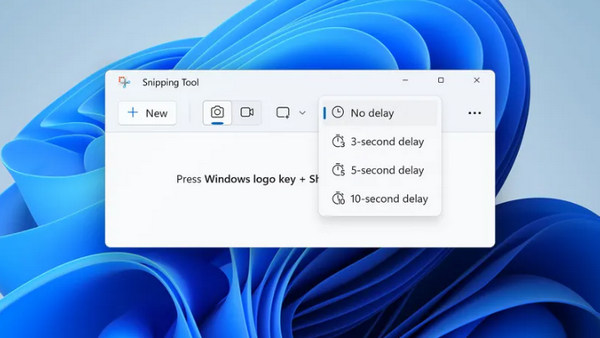
Krok 1. Kliknij New lub jednocześnie naciśnij Ctrl + N. Wybierz pożądany kształt do wykonania zrzutu ekranu. Domyślnie wybrany jest prostokątny wycinek. Alternatywnie możesz wybrać jeden z trzech innych kształtów:
• Free Form Snip: Ta opcja pozwala uchwycić ekran w dowolnym, wybranym kształcie.
• Window Snip: Dzięki tej funkcji możesz jednym kliknięciem przechwycić aktywne okno.
• Full-Screen Snip: Uchwyć cały ekran jednocześnie; jest to szczególnie przydatne podczas pracy na wielu monitorach.
Krok 2. Po wykonaniu zrzutu ekranu naciśnij Ctrl + S, aby zapisać obraz w wybranej lokalizacji.
Postępując zgodnie z poniższymi prostymi krokami, możesz skutecznie wykorzystać domyślne narzędzie Wycinanie, aby łatwo i wygodnie wykonywać zrzuty ekranu na komputerze Dell. To świetne rozwiązanie spełnia wszystkie Twoje potrzeby związane z tworzeniem zrzutów ekranu.
Część 4: Często zadawane pytania dotyczące wykonywania zrzutów ekranu w systemie Dell
Czy mogę wykonywać zrzuty ekranu na komputerze Dell bez korzystania z dodatkowego oprogramowania?
Tak, możesz wykonywać zrzuty ekranu na komputerze Dell bez użycia dodatkowego oprogramowania, wykorzystując wbudowane metody, takie jak skróty klawiaturowe lub domyślne narzędzie Wycinanie.
Czy istnieje sposób na przechwycenie określonych obszarów ekranu na moim komputerze Dell za pomocą skrótów?
Oczywiście. Komputery Dell oferują wygodne skróty, takie jak Print Screen, Alt + Print Screen lub Windows Key + Shift + S, aby precyzyjnie uchwycić określone obszary ekranu.
W jaki sposób mogę opisywać lub edytować zrzuty ekranu na komputerze Dell po ich zrobieniu?
Po wykonaniu zrzutu ekranu na komputerze Dell możesz skorzystać z innych narzędzi do edycji dostępnych w oprogramowaniu do tworzenia zrzutów ekranu lub nawet domyślnego narzędzia Wycinanie, aby w razie potrzeby dodawać adnotacje, rysować, dodawać tekst lub przycinać zrzuty ekranu.
Czy będę mógł korzystać z zaawansowanego oprogramowania do robienia zrzutów ekranu, np. Aiseesoft Screenshot Recorder, na moim komputerze Dell?
Tak. Aiseesoft Screenshot Recorder i podobne oprogramowanie często mają przyjazne dla użytkownika interfejsy, dzięki czemu są naprawdę dostępne dla wszystkich typów użytkowników. Wystarczy postępować zgodnie z instrukcjami krok po kroku, aby bez wysiłku przechwytywać zrzuty ekranu.
Podsumowując, nauczenie się, jak robić zrzuty ekranu na komputerze Dell, może znacznie zwiększyć Twoją produktywność. Niezależnie od tego, czy wolisz używać skrótów, zaawansowanego oprogramowania czy domyślnego narzędzia do wycinania, masz teraz umiejętności, aby bez wysiłku uchwycić wszystko na ekranie. Przygotuj się więc na zaoszczędzenie czasu i uproszczenie zadań cyfrowych dzięki tym prostym metodom już dziś!
-
 Jak robić zrzuty ekranu na Chromebooku [Przewodnik krok po kroku]
 Dzięki temu obszernemu przewodnikowi krok po kroku dowiesz się, jak łatwo robić zrzuty ekranu na Chromebooku. Skorzystaj z podpowiedzi i zdobądź teraz idealny zrzut ekranu!
-
 3 skuteczne sposoby na zrzut ekranu w przeglądarce Google Chrome [Przewodnik]
 Dowiedz się, jak szybko wykonywać zrzuty ekranu witryn internetowych w przeglądarce Google Chrome, wykonując te proste czynności. Oszczędź czas i zwiększ produktywność dzięki naszemu przyjaznemu dla użytkownika przewodnikowi.
-
 Jak łatwo robić zrzuty ekranu w HP [Przewodnik 2025]
 Odkryj proste kroki, aby przechwycić ekran w HP. Od komputerów stacjonarnych po laptopy, nasz przewodnik pokaże Ci, jak wykonać zrzut ekranu na urządzeniach HP jak profesjonalista.
