


 Video Converter Ultimate
 Nagrywarka ekranu
 Naprawa wideo
Najlepszy poradnik, jak naprawić niedziałające narzędzie Wycinanie
Narzędzie Wycinanie to domyślne narzędzie do tworzenia zrzutów ekranu instalowane na komputerach z systemem Windows. Jest bezpłatne i umożliwia użytkownikom przechwytywanie, edycję i zapisywanie zrzutów ekranu na komputerach.
Jednak odkąd narzędzie zostało oddane do użytku, użytkownicy zgłaszają problem Snipping Tool nie działa. Nie martw się. W tym poradniku najpierw przeanalizujemy wszystkie możliwe przyczyny, a następnie przedstawimy 6 najskuteczniejszych rozwiązań.

Część 1. Dlaczego moje narzędzie do wycinania nie działa?
Zacznijmy od znalezienia potencjalnych przyczyn, które mogą powodować, że Narzędzie Wycinanie nie działa. Ta sekcja zostanie podzielona na punkty, aby ułatwić Ci zrozumienie.
1. Narzędzie Wycinanie jest zakłócane
Jeżeli na komputerze uruchomione są jednocześnie inne programy do tworzenia zrzutów ekranu, może to mieć wpływ na prawidłowe działanie narzędzia Wycinanie.
2. Włączono funkcję Asystent koncentracji
Asystent Skupienia pomoże Ci zablokować wyskakujące okienka z wiadomościami, alerty informacyjne i zakłócenia. Czasami może to spowodować, że Narzędzie Wycinanie nie będzie działać w systemie Windows 10.
3. Oprogramowanie jest uszkodzone
Aplikacja Wycinanie może być uszkodzona. Jeśli użyjesz jej ponownie w tym momencie, system ulegnie awarii.
4. Wersja systemu jest zbyt stara
Starsze systemy Windows mogą nie obsługiwać narzędzia Wycinanie i nie działać poprawnie. Mimo to konieczna jest aktualizacja urządzenia.
Część 2. Naprawa narzędzia Wycinanie, które nie działa w systemie Windows 10/11
Biorąc pod uwagę te czynniki i łącząc je z opiniami innych użytkowników, zebraliśmy łącznie 6 rozwiązań, które mogą naprawić problem z niedziałającym narzędziem Wycinanie firmy Microsoft. Każde z nich zawiera szczegółowe instrukcje i przewodniki krok po kroku. Możesz sam zdecydować, jak to zrobić, w zależności od sytuacji.
Rozwiązanie 1. Przejdź do innych narzędzi do tworzenia zrzutów ekranu
Funkcjonalność oferowana przez Narzędzie Wycinania jest fundamentalna. Jeśli potrzebujesz bardziej wszechstronnego programu do tworzenia zrzutów ekranu lub nagrywania wideo, sugerujemy rozważenie produktów innych firm. Dzięki temu nie będziesz musiał rozwiązywać problemów; po prostu zacznij nagrywać od nowa.
Spośród wielu dostępnych narzędzi do wykonywania zrzutów ekranu i nagrywania ekranu wybraliśmy FVC Screen Recorder. Program ten umożliwia nagrywanie wideo z ekranu i kamery internetowej, dźwięku z głośników systemowych i mikrofonu oraz zawartości ekranu telefonu (o ile upewnisz się, że podłączysz telefon do komputera). Oczywiście nie można pominąć funkcji wykonywania zrzutów ekranu. FVC Screen Recorder obsługuje samodzielny wybór obszaru zrzutu ekranu i zapewnia proste funkcje edycji obrazu. Dzięki temu będziesz mieć wystarczająco dużo czasu, aby dokończyć pracę przed wyeksportowaniem jej.
Bezpłatne pobieranieDla Windows 7 lub nowszegoBezpieczne pobieranie
Bezpłatne pobieranieDla MacOS 10.7 lub nowszegoBezpieczne pobieranie

Oto jak przechwycić ekran komputera za pomocą rejestratora ekranu FVC.
Krok 1. Pobierz i zainstaluj FVC Screen Recorder na swoim komputerze. Wejdź do jego głównego interfejsu.
Krok 2. Na stronie głównej wybierz Video Recorder.

Krok 3. Na stronie głównej wybierz Video Recorder.

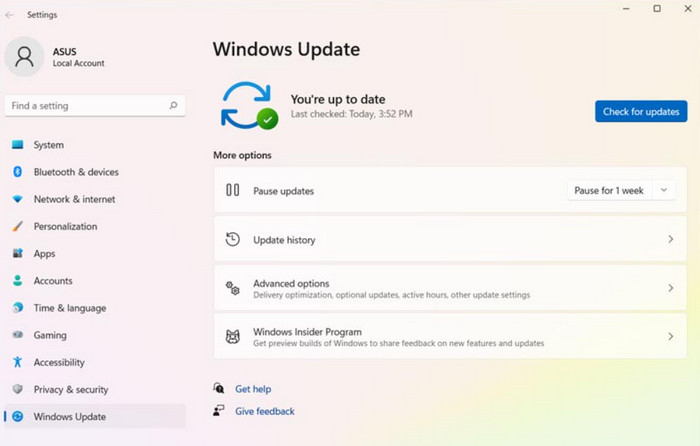
Rozwiązanie 2. Zaktualizuj system Windows
Jak już wspomnieliśmy, przyczyną nieprawidłowego działania narzędzia Wycinanie w systemie Windows 11 może być niepoprawna aktualizacja systemu.
W takim przypadku możesz spróbować zaktualizować wersję systemu na swoim komputerze. Firma Microsoft czasami aktualizuje narzędzie Wycinanie lub inne wbudowane aplikacje, aktualizując system Windows. Regularne aktualizacje mogą pomóc w naprawieniu wielu drobnych błędów systemu.
Oto jak zaktualizować system Windows.
Krok 1. Przejdź do przycisku Start na pulpicie. Kliknij go i wybierz Ustawienia > Windows Update.
Krok 2. Kliknij Sprawdź aktualizacje. Odczekaj chwilę. Jeśli dostępna jest nowa wersja, pobierz i zainstaluj nowy system Windows na swoim urządzeniu.
Rozwiązanie 3. Wyłącz asystenta skupienia
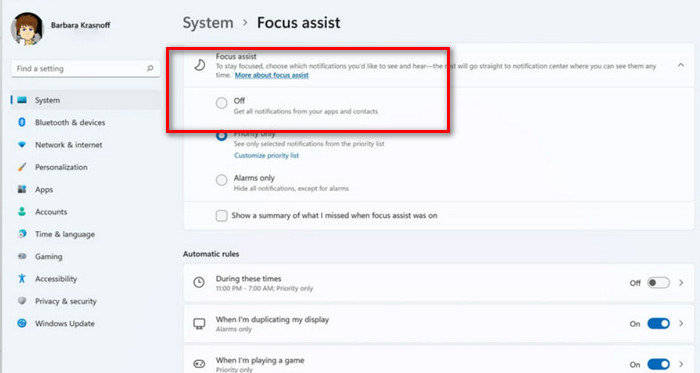
Asystent Skupienia generuje irytujące wyskakujące okienka z reklamami i powiadomieniami z aplikacji. Niestety, może to również powodować nieprawidłowe działanie narzędzia Wycinek i Szkic. Aby przywrócić normalne działanie narzędzia Wycinanie, zalecamy wyłączenie Asystenta Skupienia.
Oto jak wyłączyć funkcję Focus Assist na komputerze z systemem Windows.
Krok 1. Przejdź do menu Start i wybierz Ustawienia.
Krok 2. Przejdź do menu po lewej stronie i wybierz System > Asystent koncentracji.
Krok 3. Wybierz Wyłączone. Następnie uruchom ponownie komputer z systemem Windows i spróbuj ponownie wykonać zrzut ekranu za pomocą Narzędzia Wycinanie.
Rozwiązanie 4. Napraw narzędzie Wycinanie
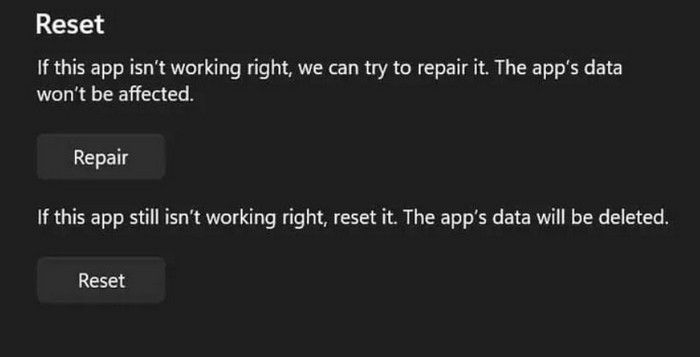
Aby rozwiązać problem z niedziałającym narzędziem Wycinanie ekranu, system Windows dodał w ustawieniach przycisk naprawy narzędzia i przycisk resetowania. Można je kliknąć, aby rozwiązać problem.
Oto jak naprawić narzędzie Wycinanie w systemie Windows.
Krok 1. Kliknij Start > Ustawienia. W menu wybierz Aplikacje.
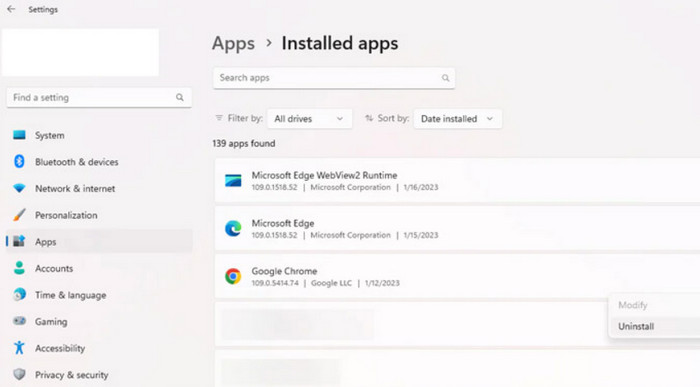
Krok 2. Znajdź Aplikacje zainstalowane i odszukaj Snipping Tool > Opcje zaawansowane.
Krok 3. Zostanie otwarte menu Aplikacje i funkcje. Przejdź do karty Resetuj i wybierz Napraw lub Resetuj.
Krok 4. Proces zakończy się w ciągu chwili. Uruchom ponownie komputer oraz Narzędzie Wycinanie, aby sprawdzić, czy wszystko działa poprawnie.
Rozwiązanie 5. Wyłącz oprogramowanie innych firm
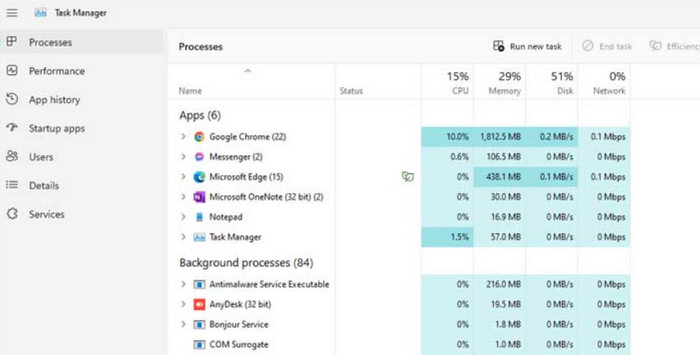
Jeśli uruchomione jest inne oprogramowanie do nagrywania ekranu, zauważysz, że skrót do narzędzia Wycinanie nie działa. Możesz sprawdzić, czy inne oprogramowanie zakłóca działanie narzędzia Wycinanie w Centrum zarządzania zadaniami.
Poniżej znajdziesz wskazówki, jak sprawdzić, czy na Twoim urządzeniu nie ma oprogramowania do nagrywania ekranu, które mogłoby zakłócać działanie urządzenia.
Krok 1. Wróć na pulpit komputera i wyłącz całe oprogramowanie do nagrywania ekranu.
Krok 2. Jednocześnie naciśnij na klawiaturze klawisze Ctrl + Shift + Esc, a na komputerze zostanie wywołany Menedżer zadań.
Krok 3. Sprawdź, czy działa jakiś proces związany z nagrywaniem ekranu. Jeśli tak, kliknij ten proces prawym przyciskiem myszy i zakończ go.
Rozwiązanie 6. Wyłącz funkcję automatycznego kopiowania do schowka
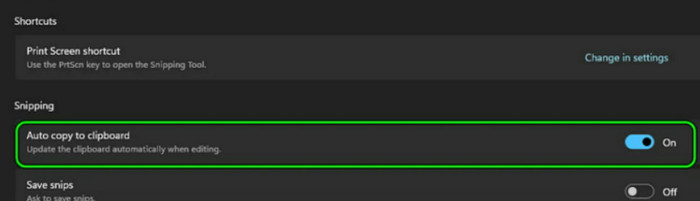
Narzędzie Wycinanie screen recorder może automatycznie kopiować zrzuty ekranu do schowka. Jeśli jednak ta funkcja nie działa poprawnie, Snipping Tool może przestać działać. Wyłącz bezpośrednio funkcję Automatyczne kopiowanie do schowka.
Oto jak naprawić niedziałające narzędzie Wycinanie poprzez wyłączenie funkcji automatycznego kopiowania do schowka.
Krok 1. Otwórz Narzędzie Wycinanie na swoim urządzeniu.
Krok 2. Kliknij ikonę z trzema kropkami. Rozwinie się menu. Kliknij opcję Ustawienia.
Krok 3. Przejdź do karty Wycinanie. Wyłącz opcję Auto copy do schowka. funkcja.
Krok 4. Na koniec uruchom ponownie Narzędzie Wycinanie i spróbuj ponownie wykonać zrzut ekranu.
Część 3. Często zadawane pytania dotyczące narzędzia Wycinanie nie działa
Dlaczego moje narzędzie Wycinanie nie działa?
Istnieje kilka powodów. Po pierwsze, sprawdź, czy system i Narzędzie Wycinanie wymagają aktualizacji. Po drugie, sprawdź, czy nie masz jednocześnie uruchomionego innego programu do tworzenia zrzutów ekranu.
Jak uruchomić skrót narzędzia Wycinanie?
Jednocześnie naciśnij na klawiaturze klawisze Windows, Shift i S. W tym momencie Narzędzie Wycinanie zostanie pomyślnie wywołane. Możesz przesunąć mysz, aby zaznaczyć część ekranu, którą chcesz uchwycić.
Jakie jest najlepsze narzędzie Wycinanie dla systemu Windows 10?
Najlepszą opcją jest Narzędzie Wycinanie, które jest dostarczane z systemem. Jeśli jednak uznasz jego funkcje za zbyt proste, zalecamy skorzystanie z najlepszego zewnętrznego oprogramowania do zrzutów ekranu, FVC Screen Recorder lub Snagit screen capture.
Wniosek
W tym poradniku przeanalizowaliśmy kilka możliwych przyczyn problemu Snipping Tool nie działa i na tej podstawie przedstawiliśmy 6 rozwiązań. Możesz krok po kroku dostosować ustawienia komputera i aplikacji. Oczywiście najmniej wymagającym sposobem jest skorzystanie z najlepszego zamiennika Narzędzia Wycinanie, czyli FVC Screen Recorder.
-
 Top 5 aplikacji do nagrywania ekranu Androida, które musisz zdobyć w 2025 roku
 Masz problem, ponieważ nie możesz nagrywać ekranu na swoim Androidzie? Jeśli tak, w tym artykule omówiono rejestratory ekranu Android, z których można pobrać.
-
 5 najlepszych rejestratorów spotkań Zoom do nagrywania spotkań na Zoomie [2024]
 Chcesz nagrać spotkanie przybliżające, aby nie przegapić ważnych szczegółów spotkania? Jeśli tak, w tym artykule znajdziesz najlepsze rejestratory zoomu, które powinieneś znać.
-
 Recenzja Snagit Screen Capture: Cena, Zastosowanie i Alternatywa
 Jeśli chcesz dowiedzieć się więcej o Snagit Screen Capture, ten artykuł jest najlepszym przewodnikiem. Omówimy, co to oznacza, cenę i faktycznie zmierzymy jego wydajność.
