


 Video Converter Ultimate
 Nagrywarka ekranu
 Naprawa wideo
Najnowsze i najłatwiejsze wytyczne dotyczące konwersji AMV do AVI [2021]
Chcesz edytować swój film w najlepszym edytorze wideo, jaki posiadasz, ale nie możesz go przesłać, ponieważ edytor nie obsługuje formatu twojego filmu AMV. Innym przykładem jest sytuacja, gdy chcesz przekonwertować AMV na AVI – jakie są szanse, że znajdziesz najlepsze narzędzie, które rozwiąże ten problem? Ten stosunkowo nowy temat wymaga uwagi i zapoznania się z różnymi informacjami poszerzającymi wiedzę o tym, jak konwertować AMV na AVI, a także o szczegółach, porównaniach i różnicach między tymi formatami.

Część 1. Jak przekonwertować AMV na AVI w systemie Windows i Mac?
Video Converter Ultimate to najlepszy konwerter, jaki oferuje internet, zarówno do konwersji, jak i edycji. Z tym oprogramowaniem możesz zrobić naprawdę wiele, aby wynieść swoje wideo na wyższy poziom. Jedną z głównych funkcji, jakie oferuje, jest obsługa ogromnej liczby formatów wideo, więc nie musisz się martwić mniej znanymi formatami, które chcesz przekonwertować. To profesjonalne narzędzie, które potrafi konwertować filmy w doskonałej jakości. Dlatego konwersja AMV do AVI nie będzie stanowiła wyzwania. Zapnij pasy i poznaj wszystkie procedury, jakie to oprogramowanie oferuje przy konwersji AMV do AVI.
Krok 1. Przede wszystkim musisz pobrać oprogramowanie, klikając poniżej przycisk Free Download. Możesz wybrać, czy pobierzesz wersję na Windows, czy na Mac. Po zakończeniu pobierania zainstaluj program na komputerze, a następnie zacznij z niego korzystać, klikając Start Now.
Bezpłatne pobieranieDla Windows 7 lub nowszegoBezpieczne pobieranie
Bezpłatne pobieranieDla MacOS 10.7 lub nowszegoBezpieczne pobieranie
Krok 2. Otwórz pobrane oprogramowanie. Po uruchomieniu programu pojawi się okno, w którym zobaczysz interfejs Converter.
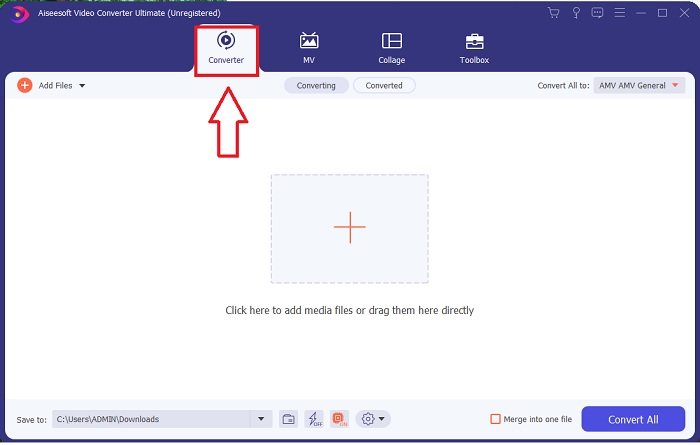
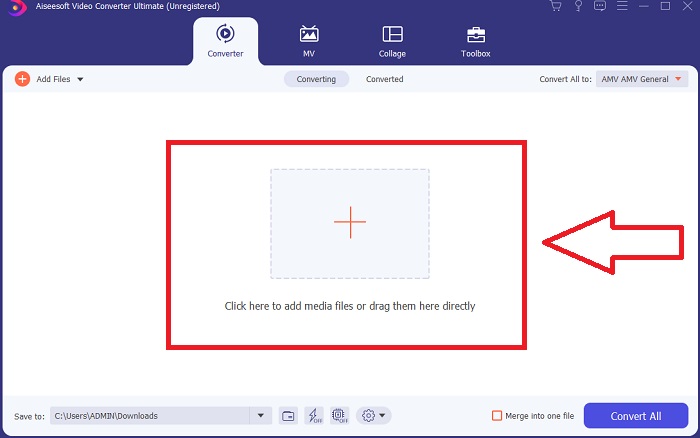
Krok 3. Przejdź do konwersji, importując swoje pliki do konwertera. Kliknij ikonę + lub przeciągnij plik wideo, który chcesz przekonwertować.
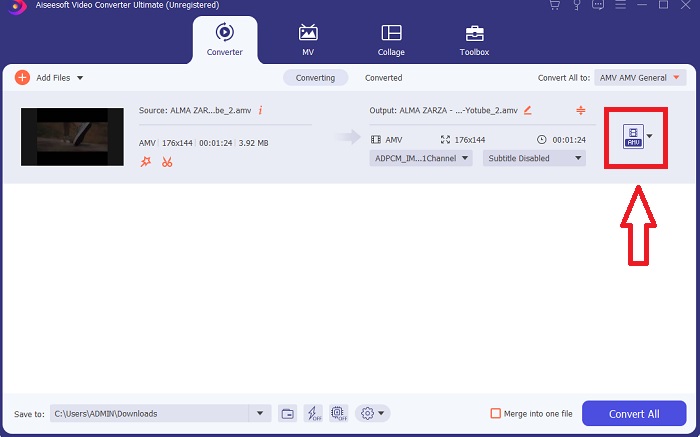
Krok 4. Kliknij listę wyboru formatów wideo w prawym górnym rogu. Znajdź i wybierz format AVI. Po wybraniu formatu możesz wskazać różne jakości wideo dostępne dla formatu AVI. Jeśli jednak preferowana jakość nie znajduje się na liście, możesz ją dostosować samodzielnie. Klikając ikonę koła zębatego, zmienisz i dopasujesz rozdzielczość, liczbę klatek na sekundę, a nawet ustawienia jakości dźwięku. Kliknij Create New, aby zapisać zmiany.
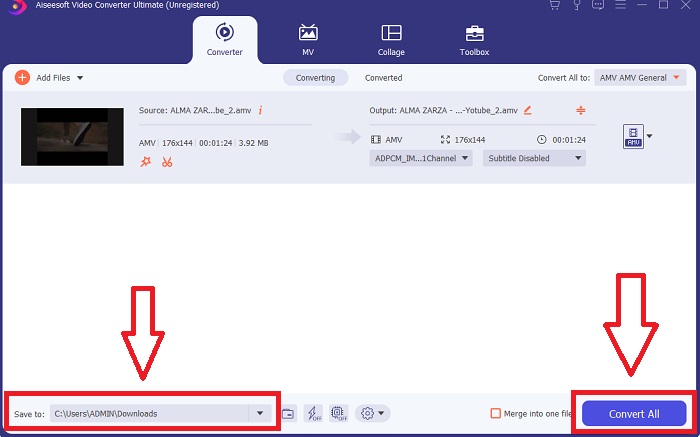
Krok 5. Gdy dostosujesz już plik wideo i będzie on gotowy do konwersji, najpierw zmień lokalizację docelową przekonwertowanego pliku wideo, a następnie kliknij Convert All, aby zapisać go na komputerze.
Część 2. Jak przekonwertować AMV do AVI Online?
Co jeśli nie masz czasu pobierać aplikacji ani programów, żeby konwertować AMV do AVI? Z pomocą przychodzi to narzędzie online – ConvertFiles. Ten serwis umożliwia konwersję wielu obsługiwanych formatów całkowicie za darmo; potrzebujesz jedynie stabilnego połączenia z internetem. Ponadto narzędzie jest bardzo łatwe w obsłudze dzięki przyjaznemu, prostemu interfejsowi, który jasno prowadzi przez proces konwersji i nie wykorzystuje aplikacji firm trzecich. Oto kroki, które musisz znać, aby konwertować pliki z użyciem tego narzędzia online:
Krok 1. Wyszukaj ConvertFiles w dowolnej wyszukiwarce. Kliknij wynik prowadzący do narzędzia online, a następnie pojawi się jego interfejs.
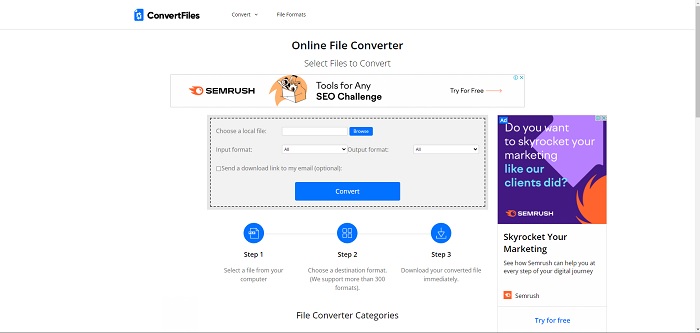
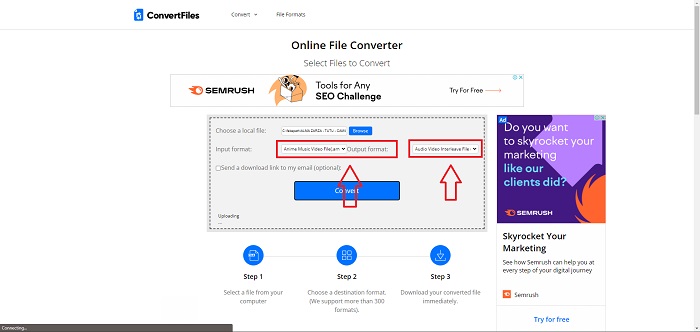
Krok 2. Prześlij plik, klikając Browse. Dzięki temu możesz odszukać swoje wideo na dysku komputera i dodać je do narzędzia online. Wybierz format wejściowy – jest to format pliku wideo, który chcesz przekonwertować. Następnie wybierz format wyjściowy, czyli format, do którego ma zostać przekonwertowany oryginalny plik wideo.
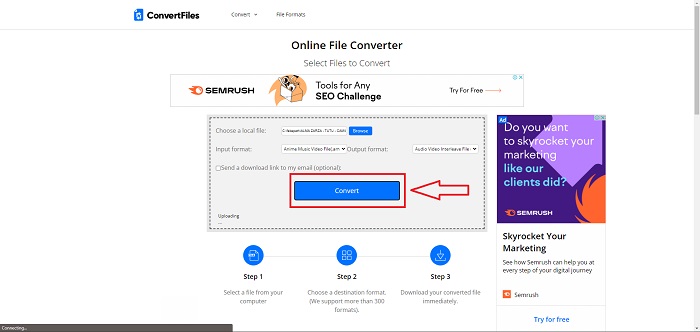
Krok 3. Aby przekonwertować i wyeksportować plik, kliknij Convert i poczekaj chwilę na przetworzenie. Im większy plik, tym dłużej potrwa cały proces. Następnie kliknij link, który się pojawi, aby pobrać gotowy plik.
Część 3. Fakty, które chcesz wiedzieć o AMV i AVI
Pliki wideo w formacie AMV (Actions Media Video) można odtwarzać tylko na odtwarzaczach MP4 i S1 MP3 z funkcjami wideo. Jest to stworzony przez Microsoft kontener wideo lub format opakowania, który przechowuje dane wideo zakodowane w różnych kodekach i może być odtwarzany przez różne odtwarzacze wideo. Jednak w porównaniu z innymi formatami wideo, takimi jak MPEG i MOV, plik AVI zużywa mniej kompresji, a tym samym zajmuje więcej miejsca. Pliki AVI nie muszą być kompresowane podczas tworzenia. Ponieważ pliki nie są już skompresowane, są znacznie większe i zajmują dużo miejsca — około 2-3 GB na minutę wideo. Bez względu na to, ile razy otworzysz lub zapiszesz bezstratny plik, jakość nie ulegnie pogorszeniu. Ponadto do odtwarzania nie są wymagane żadne kodeki.
Część 4. Często zadawane pytania dotyczące konwersji AMV do AVI
Czy AMV i AVI to to samo?
Zmodyfikowany kontener AVI służy jako nośnik danych. Wszystkie znane pliki AMV odtwarzają dźwięk z częstotliwością 22050 próbek/sekundę i używają wariantu IMA ADPCM, w którym pierwsze 8 bajtów każdej ramki zawiera: wartość początkową (16 bitów), indeks (16 bitów) oraz liczbę zakodowanych 16‑bitowych próbek (32 bity).
Czy możesz przekonwertować AVI na MP4 bez utraty jakości?
Korzystając z VLC Media Player, możesz konwertować pliki AVI na pliki MP4. Z menu Media w górnym pasku wybierz opcję, a następnie kliknij Convert/Save. W oknie Open Media kliknij Add, aby wybrać filmy, które chcesz przekonwertować. Na samym dole znajduje się przycisk Convert/Save, który należy kliknąć.
Czy AVI jest lepszy niż MP4?
Jeśli chodzi o YouTube, zarówno AVI, jak i MP4 są akceptowalnymi formatami, jednak MP4 radzi sobie znacznie lepiej, ponieważ można go mocno skompresować bez utraty jakości obrazu czy dźwięku. Pliki wideo w formacie AVI łatwiej się edytuje, ale ich jakość cierpi, ponieważ muszą zostać skompresowane, aby zmieściły się w mniejszym rozmiarze pliku. Więcej szczegółowych informacji znajdziesz w artykule AVI vs. MP4.
Wniosek
Podsumowując treść tego artykułu, AMV nie jest powszechnie obsługiwanym formatem wideo przez inne konwertery, zarówno online, jak i offline. Istnieje jednak Video Converter Ultimate, który możesz pobrać w każdej chwili i to za darmo. Dzięki niemu możesz konwertować AMV na różne typy formatów wideo. Możesz także dostosować i zmienić jakość wideo w przekonwertowanym pliku tak, aby pasowała do każdego celu – czy to rozrywka, biznes, czy praca szkolna. To jedne z najlepszych opcji, jakie warto rozważyć przy konwersji formatu, z którym nie jesteś zaznajomiony.
-
 3 proste metody konwersji FLV do AVI na komputerze stacjonarnym iw Internecie
 Oto trzy metody, które pomogą Ci wydajnie przekonwertować pliki wideo FLV do formatu AVI w systemach Windows i Mac, dzięki czemu można je oglądać w wysokiej jakości.
-
 Jaki jest najlepszy sposób na konwersję GIF do AVI [Open-source i Premium]
 Czy chcesz przekonwertować GIF do formatu AVI bez utraty jakości wideo? Czytaj dalej, aby dowiedzieć się, jak przekonwertować plik GIF do AVI.
-
 4 wydajne sposoby konwersji MOV do AVI na komputerach PC i Mac [2021]
 Czy chcesz wiedzieć, jaki jest najlepszy konwerter MOV do AVI w sieci? I dlaczego FVC Ultimate Video Converter może być dla Ciebie.
