


 Video Converter Ultimate
 Nagrywarka ekranu
 Naprawa wideo
8 narzędzi AVI Converter – które naprawdę warto używać?
W moim przypadku dość często zdarzało się, że plik wideo miał format AVI i jakieś urządzenie nie było w stanie go odtworzyć, albo że wideo musiało być w określonym formacie, aby strona je zaakceptowała. Zamiast za każdym razem szukać przypadkowego programu do konwersji, wpadłem na pomysł, by zebrać najpopularniejsze narzędzia, porównać je i na tej podstawie wybrać te, które naprawdę przynoszą korzyści i warto je polecić. W tym wpisie przygotowałem listę moich własnych typów najlepszych konwerterów AVI na rynku, dzieląc się ich zaletami i wadami oraz tym, do kogo są skierowane, tak abyś mógł znaleźć rozwiązanie najlepiej dopasowane do Twoich potrzeb i wymagań bez konieczności samodzielnego testowania wielu programów.

Jak testujemy i recenzujemy
- Wybierając jakikolwiek konwerter AVI do polecenia, porównuję wszystkie narzędzia według tych samych kryteriów, aby recenzje były uczciwe, a wyniki wiarygodne. Sprawdzam łatwość obsługi, szybkość konwersji, jakość obrazu po konwersji, zgodność z różnymi typami plików oraz dostępność na różnych platformach. Zwracam też uwagę na dodatkowe funkcje oferowane przez produkt, poziom zaufania, jakim można go obdarzyć, oraz na to, czy wersja darmowa jest wystarczająca, abym mógł polecić odpowiedni konwerter każdemu użytkownikowi.
Tabela porównawcza: najlepsze narzędzia AVI Converter
Sam uważam, że przydatne jest zobaczyć najważniejsze cechy produktu w bezpośrednim porównaniu, zanim przejdzie się do szczegółowej recenzji. Poniższa tabela umożliwia łatwe zestawienie ceny, szybkości konwersji, platform zgodnych z danym konwerterem oraz obsługiwanych formatów plików – są to kluczowe aspekty, które warto wziąć pod uwagę przy wyborze konwertera AVI na MP4.
| Narzędzie konwertera | cennik | Szybkość konwersji | Platforma | Obsługiwane formaty |
| Darmowy konwerter wideo FVC online | Wolny | Bardzo szybki | Web (Windows, Mac, Linux) | AVI, MP4, MOV, MKV, WMV, FLV, MP3, AAC i inne |
| Hamulec ręczny | Darmowy (open source) | Szybki | Windows, macOS, Linux | AVI, MP4, MKV, WebM, MPEG i inne |
| Vlc media player | Wolny | Umiarkowany | Windows, macOS, Linux | AVI, MP4, MOV, MKV, FLV, OGG, TS i inne |
| Shutter Encoder | Darmowy (donationware) | Szybki | Windows, macOS, Linux | AVI, MP4, MOV, ProRes, DNxHD, MXF, WebM i inne |
| Format Factory | Wolny | Szybki | Windows | AVI, MP4, MOV, MKV, WMV, FLV, MP3, GIF i inne |
| Dowolny konwerter wideo za darmo | Darmowy / płatny | Szybki | Windowsa, macOS | AVI, MP4, MOV, MKV, WMV, FLV, WebM, MP3 i inne |
| Freemake AVI Converter | Darmowy / płatny | Umiarkowany | Windows | AVI, MP4, MKV, WMV, MOV, DVD, MP3 i inne |
| Online-Convert.com | Darmowy (ograniczony) / płatny | Umiarkowany | Web (Windows, Mac, Linux) | AVI, MP4, MOV, MKV, FLV, WebM, MP3 i setki innych |
Część 1. Najlepsze opcje konwerterów AVI dla Windows i Mac
Sposób, w jaki przez te wszystkie lata korzystałem z różnych konwerterów AVI, zmieniał się w zależności od narzędzia – każde z nich ma swoje unikalne mocne strony dopasowane do potrzeb użytkownika. Jedna grupa konwerterów idealnie sprawdza się wtedy, gdy po prostu potrzebujesz konwertera AVI MP4 do zmiany formatu wideo, natomiast inna kategoria oferuje dodatkowo funkcje kodowania, edycji czy przetwarzania wsadowego. Tutaj wybrałem te najpopularniejsze.
1. FVC Free Video Converter Online: najlepszy ogólny darmowy konwerter AVI
Ocena: ⭐⭐⭐⭐⭐ 5/5
Najlepszy dla: Osób poszukujących darmowego konwertera wideo AVI, który nie wymaga instalacji oprogramowania.
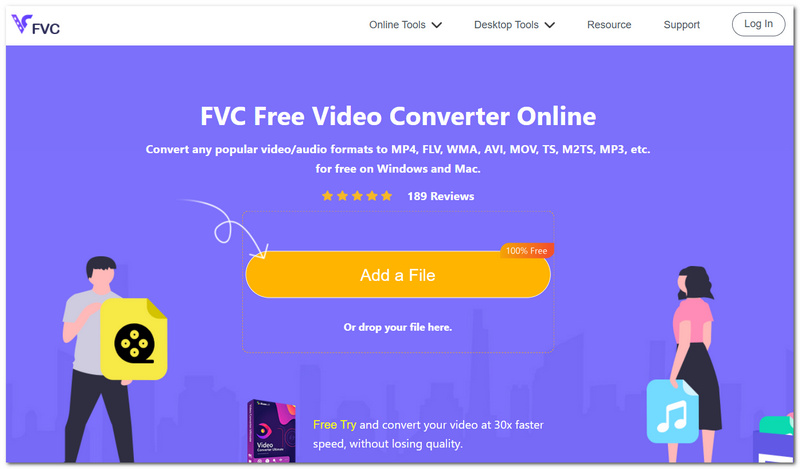
FVC Free Video Converter online to narzędzie, które osobiście lubię najbardziej. Jest bardzo wygodne w użyciu, szybkie, obsługuje wiele typów formatów wideo, więc zasadniczo możesz zrobić wszystko, czego potrzebujesz, korzystając wyłącznie z aplikacji przeglądarkowej. Oprócz tego pozwala szybko konwertować pliki AVI za pomocą kilku kliknięć myszą, a jednocześnie zachowuje przyzwoitą jakość wynikową, co zdecydowanie wystarczy zwykłym użytkownikom.
Plusy
- Produkt działa w pełni online, co eliminuje konieczność instalacji programu na komputerze.
- Proces konwersji zachowuje zarówno jakość wideo, jak i dźwięku.
- Usługa jest kompatybilna z systemami Windows, macOS i Linux, jeśli korzystasz z najnowszych przeglądarek internetowych.
Cons
- Do przesyłania i konwertowania plików potrzebny jest dobrej jakości dostęp do internetu.
2. HandBrake: najlepszy otwartoźródłowy konwerter AVI
Ocena: ⭐⭐⭐⭐☆ 4,5/5
Najlepszy dla: Każdego, kto szuka otwartoźródłowego, godnego zaufania konwertera formatu AVI.
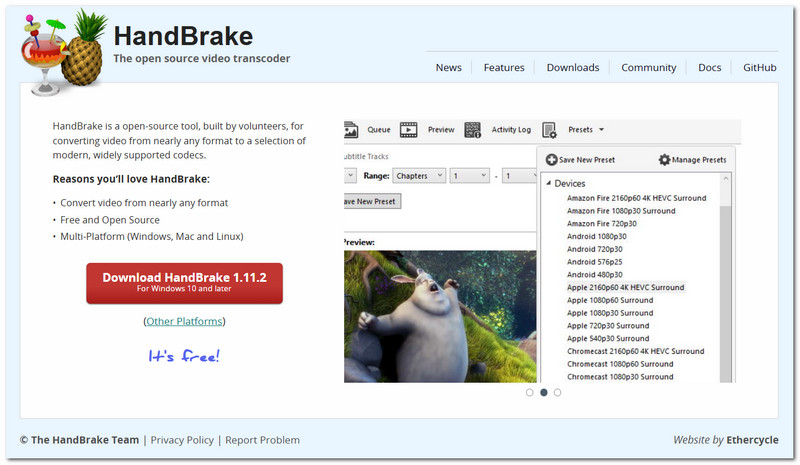
HandBrake to wysoko ceniony, otwartoźródłowy transkoder wideo, który daje Ci większą kontrolę nad całym procesem konwersji. Jest szczególnie dobry dla osób, które zamiast polegać na ustawieniach domyślnych, chcą zoptymalizować takie parametry jak jakość, rozdzielczość i bitrate. Oznacza to, że HandBrake przekonwertuje wideo zgodnie z Twoją specyfikacją, co przekłada się na znacznie lepszy efekt końcowy, nawet jeśli wymaga to poświęcenia czasu i wysiłku na odpowiednią konfigurację.
Plusy
- Oferuje zaawansowane możliwości kodowania i kompresji.
- Daje wysoką jakość wyjściową przy jednoczesnym utrzymaniu niewielkiego rozmiaru pliku.
- Całkowicie darmowy, bez wyskakujących okienek i bez konieczności wykupowania subskrypcji.
Cons
- Zrozumienie wszystkich funkcji zajmuje trochę czasu, ponieważ program jest bardzo rozbudowany.
- Obsługuje znacznie mniej formatów niż wiele komercyjnych konwerterów wideo.
3. VLC Media Player: najlepszy wbudowany konwerter AVI
Ocena: ⭐⭐⭐⭐☆ 4/5
Najlepszy dla: Osób, które używają już zainstalowanego odtwarzacza multimedialnego i szukają darmowego programu, aby przekonwertować AVI na MP4.
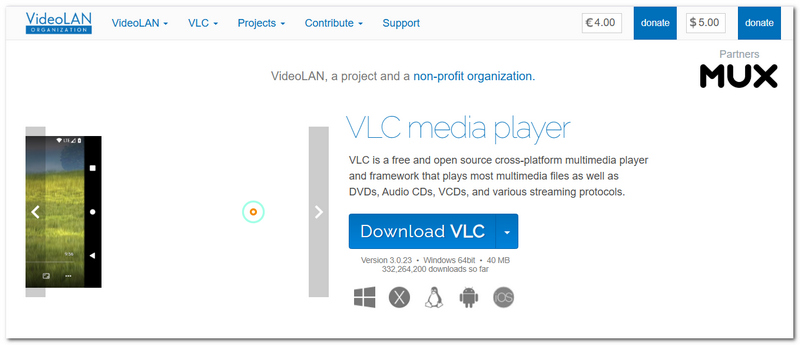
VLC Media Player to nie tylko odtwarzacz wideo. W rzeczywistości ma również wbudowaną funkcję konwersji formatów wideo. Jest praktycznym narzędziem dla osób, które chcą od czasu do czasu przekonwertować wideo, bez konieczności kupowania specjalnego oprogramowania do konwersji.
Plusy
- Umożliwia bezpośrednią konwersję wideo w tej samej aplikacji, której używasz do odtwarzania.
- Może pracować z całym szeregiem formatów plików wideo i audio.
- To minimalistyczne oprogramowanie jest bezpłatne i o otwartym kodzie źródłowym.
Cons
- Układ konwertera nie jest zbyt przyjazny dla nowych użytkowników w porównaniu z wyspecjalizowanymi narzędziami do konwertowania.
- Aplikacja nie oferuje zbyt wiele, jeśli chodzi o personalizację czy zaawansowane funkcje konwersji wsadowej.
4. Shutter Encoder: najlepszy profesjonalny konwerter AVI
Ocena: ⭐⭐⭐⭐☆ 4,5/5
Najlepszy dla: Montujących wideo i twórców treści, którzy potrzebują konwertera AVI z profesjonalnymi możliwościami kodowania.
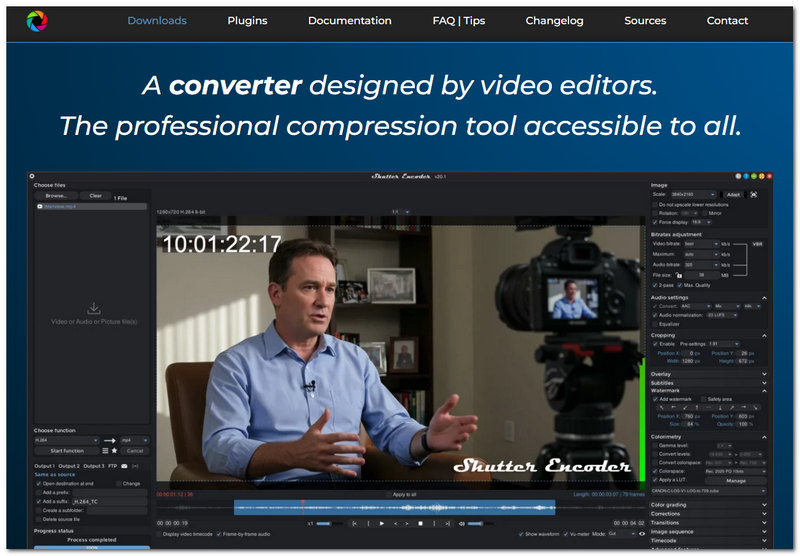
Shutter Encoder to narzędzie do konwersji wideo oferujące wiele funkcji. Bazuje na FFmpeg i zapewnia wysokiej jakości kodowanie dla różnych formatów multimedialnych. Zadziwiające jest to, że jest całkowicie darmowe, a mimo to oferuje zaawansowane funkcje, które zainteresują twórców treści niezadowolonych z prostych programów do konwersji wideo.
Plusy
- Zapewnia profesjonalnej klasy kodeki oraz różne opcje eksportu dopasowane do różnych przepływów pracy w montażu.
- Tryb przetwarzania wsadowego pozwala na jednoczesną konwersję wielu plików.
- Kompatybilność z formatami jest rozszerzana, a dzięki regularnym aktualizacjom można oczekiwać nowych funkcji.
Cons
- Patrząc na interfejs oprogramowania, możesz uznać, że jest dość trudny do opanowania.
- Musisz naprawdę wiedzieć, co robisz, jeśli chcesz wykorzystać zaawansowane ustawienia.
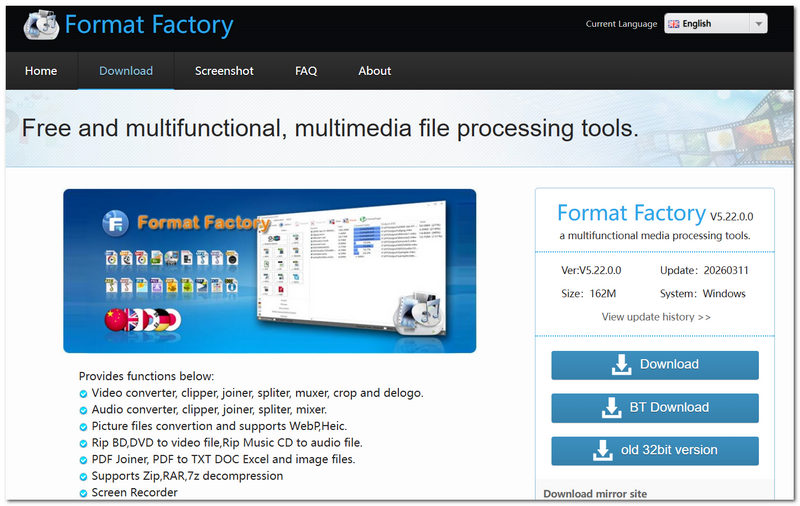
5. Format Factory: najlepszy konwerter AVI dla systemu Windows
Ocena: ⭐⭐⭐⭐☆ 4/5
Najlepszy dla: Użytkowników systemu Windows, którzy potrzebują wielofunkcyjnego konwertera multimediów, będącego jednocześnie darmowym konwerterem MP4 na AVI.
Format Factory to jeden z weteranów wśród narzędzi do konwersji multimediów, obecny na rynku od wielu lat. To oprogramowanie do konwersji wideo zostało zaprojektowane z myślą o systemie Windows. Oprócz konwersji wideo oferuje także opcje konwersji dźwięku, zdjęć i innych typów dokumentów.
Plusy
- Oprogramowanie konwertuje w jednym miejscu wideo, audio, obrazy i dokumenty.
- Zawiera zaawansowane dodatki, takie jak naprawa plików, kompresja multimediów itp., aby ułatwić pracę.
- Oprogramowanie obsługuje wiele formatów wejściowych/wyjściowych do codziennej konwersji.
Cons
- Może być używane wyłącznie na komputerach z systemem Windows.
- Instalator może również zainstalować opcjonalne, dołączone oprogramowanie.
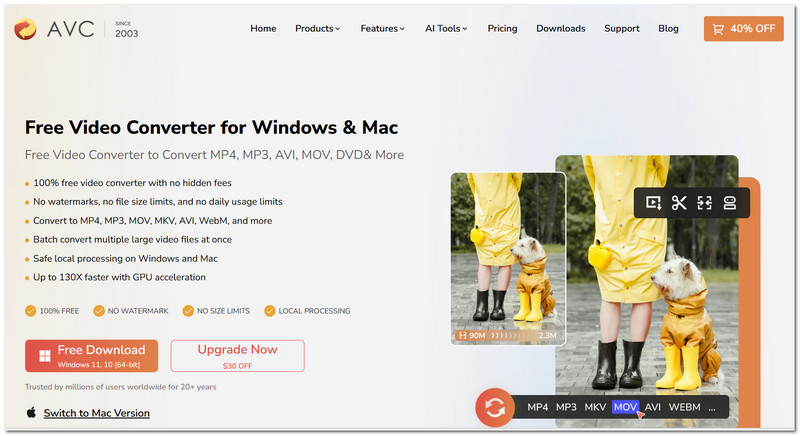
6. Any Video Converter Free: najlepszy darmowy konwerter AVI z bogatymi funkcjami
Ocena: ⭐⭐⭐⭐☆ 4,5/5
Najlepszy dla: Użytkowników, którzy chcą konwertera AVI z dodatkowymi funkcjami, takimi jak pobieranie, prosta edycja i dostosowywanie formatu – wszystko w jednym programie.
Poza samą konwersją plików Any Video Converter Free oferuje bardziej zaawansowane funkcje niż proste konwertery. Bazując na świetnych możliwościach konwersji AVI, program pozwala użytkownikom na drobną edycję materiału, dostosowanie parametrów wyjściowych oraz zapewnia szeroką kompatybilność formatów zarówno wideo, jak i audio. Tak wszechstronne oprogramowanie multimedialne rzadko spotyka się na komputerach zwykłych użytkowników.
Plusy
- Zawiera wbudowane narzędzia do przycinania, kadrowania i inne podstawowe funkcje edycyjne.
- Możesz dostosowywać profile wyjściowe dla różnych urządzeń i rozdzielczości.
- Obsługiwanych jest wiele formatów plików wideo i audio.
Cons
- Aby uzyskać dostęp do kilku zaawansowanych funkcji, musisz kupić wersję płatną.
- W interfejsie możesz napotkać komunikaty zachęcające do zakupu wersji premium.
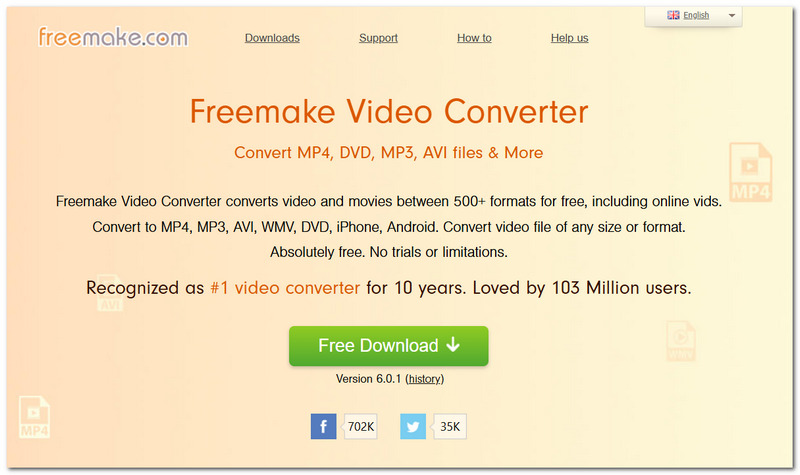
7. Freemake AVI Converter: najlepszy konwerter AVI dla początkujących
Ocena: ⭐⭐⭐⭐☆ 4/5
Najlepszy dla: Osób początkujących, które szukają prostego w obsłudze konwertera AVI z intuicyjnym interfejsem do regularnych konwersji wideo.
Freemake AVI Converter to przyjazny dla użytkownika konwerter wideo, który pomoże nowicjuszom szybko przekonwertować ich filmy, bez irytacji spowodowanej zbyt skomplikowanymi ustawieniami. Oprócz obsługi wielu formatów plików program oferuje też proste presety dla najczęściej spotykanych typów konwersji.
Plusy
- Dość przejrzysty układ, który jest naprawdę łatwy do zrozumienia.
- Jest wyposażony w wstępnie załadowane szablony dla popularnych urządzeń i stylów wideo.
- Pozwala konwertować wiele plików jednocześnie, co przyspiesza pracę.
Cons
- Darmowy plan jest dość ograniczony, na przykład przez umieszczanie ich logo na Twoim materiale wyjściowym lub brak dostępu do wszystkich funkcji.
- Niedostępny dla użytkowników komputerów Mac.
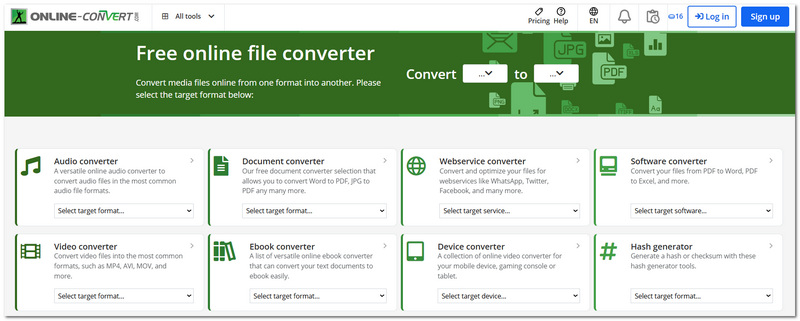
8. Online-Convert.com: najlepszy konwerter AVI w przeglądarce
Ocena: ⭐⭐⭐⭐☆ 4/5
Najlepszy dla: Osób, które potrzebują internetowego konwertera AVI, bez konieczności instalowania jakiegokolwiek oprogramowania na komputerze.
Online-Convert.com to przydatny konwerter online, który umożliwia konwersję plików AVI przy użyciu połączenia z internetem. Na tej platformie, poza filmami, możesz konwertować także dokumenty, obrazy, pliki audio, a nawet e-booki. Jeśli lubisz pracować w przeglądarce, ten serwis zapewnia kompleksowe rozwiązanie dzięki szerokiej gamie dostępnych usług.
Plusy
- Narzędzie działa bezpośrednio w Twojej przeglądarce internetowej.
- Może obsługiwać więcej typów plików niż tylko wideo.
- Przed rozpoczęciem konwersji masz możliwość zmiany parametrów, w tym rozdzielczości, bitrate’u lub kodeka.
Cons
- Jeśli Twoje połączenie internetowe lub przesyłany plik jest wolny, doświadczysz nie tylko bardzo powolnego przesyłania, ale także wolnej konwersji pliku.
- Osoby korzystające z darmowego konta mogą napotkać ograniczenia, takie jak maksymalna liczba konwersji dziennie lub maksymalny rozmiar pliku.
Część 2. Najczęstsze pytania dotyczące konwertera AVI
Dlaczego w moim skonwertowanym filmie nie ma dźwięku?
Może istnieć kilka powodów, na przykład wybrano niekompatybilny kodek wyjściowy, który nie jest obsługiwany przez odtwarzacz multimedialny, albo oryginalny plik AVI został zakodowany za pomocą rzadko spotykanego kodeka audio. Dobrym rozwiązaniem jest zazwyczaj wybranie powszechnie używanego formatu AAC dla MP4 lub zaktualizowanie odtwarzacza multimedialnego.
Dlaczego plik AVI odtwarza się na jednym urządzeniu, a na innym nie?
AVI jest jednym z formatów kontenerowych, który może zawierać wiele różnych kodeków audio i wideo. Z tego powodu nawet dwa pliki AVI, które mają to samo rozszerzenie .avi i wyglądają podobnie, mogą używać innych kodeków audio/wideo, a więc jedno urządzenie może obsługiwać jedne kodeki, a innych już nie. Najprostszym sposobem rozwiązania tego problemu jest przekonwertowanie ich na bardziej powszechny format, taki jak MP4.
Czy lepiej użyć konwertera zainstalowanego na komputerze czy konwertera online?
Gdy masz do czynienia z dużymi i poufnymi plikami, które można przesyłać wyłącznie w małych pakietach, albo zamierzasz przekonwertować wiele plików AVI, najstosowniejszym rozwiązaniem będzie konwerter desktopowy, ponieważ zapewnia szybsze działanie, większą kontrolę i brak ograniczeń związanych z wysyłaniem i pobieraniem plików. Natomiast do okazjonalnej konwersji drobnych materiałów konwertery online są prawdopodobnie bardziej odpowiednie i łatwiejsze w użyciu.
Wniosek
Porównując te konwertery, z zaskoczeniem odkryłem, że każdy konwerter AVI jest inny i najlepiej odpowiada różnym potrzebom – czy zależy Ci na szybkości, bogactwie funkcji, czy prostocie. Uważam, że jeśli potrzebujesz niezawodnego konwertera AVI na MP4, FVC Free Video Converter Online zdecydowanie jest wart Twojej uwagi, ponieważ dla mnie łączy najlepszą przyjazność obsługi, jakość i wygodę. Wierzę, że ten wpis pozwolił Ci podjąć decyzję, który konwerter wybrać, aby spełniał Twoje wymagania.
-
 Najlepsze 4 darmowe nagrywarki ekranu AVI do przechwytywania wideo z ekranu jako plików AVI
 Aby nagrywać ekrany w wysokiej jakości plikach AVI, w tym poście wymieniono i udostępniono 4 najlepsze bezpłatne rejestratory ekranu AVI. Przeczytaj to i zdobądź to, czego chcesz.
-
 Zgrywanie DVD do AVI: 3 najlepsze programy do zgrywania DVD [Recenzja]
 Chcesz zgrać swoje DVD do AVI, aby łatwiej odtwarzać i przechowywać? Przeczytaj naszą szczegółową recenzję najlepszych konwerterów DVD do AVI, aby znaleźć idealne narzędzie dla siebie.
-
 6 najlepszych fuzji AVI: Jak dołączyć do plików wideo AVI w systemach Windows i Mac
 Chcesz dołączyć do filmów AVI na płycie DVD? Z artykułu możesz dowiedzieć się o 6 najlepszych programach do łączenia plików AVI, w tym o bezpłatnych narzędziach online i programach komputerowych.
