


 Video Converter Ultimate
 Nagrywarka ekranu
 Naprawa wideo
Fenomenalny konwerter Mini DV na AVI dostępny w systemach Windows i Mac OS
Głównym celem plików DV jest przechowywanie cyfrowego wideo nagranego kamerami wideo lub kamerami cyfrowymi marek Panasonic i Sony pod koniec 1995 roku. Ten kodek i format taśmy stał się znany jako etap przejścia z produkcji analogowej na cyfrową. Obecnie jednak nie możesz odtworzyć pliku DV w domyślnym odtwarzaczu multimedialnym ani łatwo udostępnić go w sieci. Jeśli więc chcesz odtworzyć taki plik, musisz rozważyć konwersję do bardziej obsługiwanego i odtwarzanego formatu, takiego jak AVI. Co więcej, poniższe informacje pomogą ci zrozumieć, czym jest DV, jak konwertować pliki DV do AVI i jak je odtwarzać w odtwarzaczu multimedialnym, jeśli nie chcesz przeprowadzać konwersji.

Część 1. Bitwa formatów: DV VS AVI
Plik DV i AVI są prawie podobne, ponieważ te dwa formaty mogą zawierać wideo i audio. Jednak ich cel i sposób przechowywania pliku multimedialnego są dalekie od siebie. W takim przypadku ustalmy, jakie są różnice między DV i AVI, porównując ich 3 unikalne umiejętności.
Zgodność formatu
AVI cieszy się szerszym wsparciem i jest jednym z najbardziej kompatybilnych formatów do odtwarzania i edycji wideo. Ten format może zawierać wideo z odtwarzaniem zsynchronizowanym. Natomiast plik DV nie jest obsługiwany przez liczne edytory wideo i odtwarzacze multimedialne na PC i Mac. Z tego powodu jest to jeden z argumentów, dla których potrzebujesz konwertera mini DV na AVI.
Obsługa kompresji
AVI to bezstratny format plików do solidnego i zaawansowanego przechowywania plików multimedialnych. Jednak ten format zajmie dużo miejsca na dysku twardym, ponieważ jest nieskompresowany. Podczas gdy DV używa kompresji stratnej dla swojego wideo, ale plik audio jest nieskompresowany. Powodem, dla którego format jest stratny, jest to, że wykorzystuje DCT jako podstawę do kompresji wideo poklatkowej.
Jakość dźwięku
Plik DV wierności dźwięku obsługuje średnią i najlepszą jakość dźwięku, ponieważ wykorzystuje próbkowanie dźwięku PCM do 48 kHz z 20-bitową długością słowa. AVI używa nieskompresowanego PCM, a jakość dźwięku jest doskonała. Mimo to może być lepiej, jeśli użyjesz DV jako kodera, aby uzyskać kompresję DV-AVI.
Teraz, gdy rozumiemy, czym są te formaty, nadszedł właściwy czas, aby przekonwertować DV do AVI na komputerze Mac lub PC, czytając poniższy samouczek.
Część 2. Najlepsze fenomenalne narzędzie do konwersji do konwersji DV na AVI na komputerach Mac i Windows
FVC Video Converter Ultimate
Masz problem z wyborem konwertera, który zapewni rewelacyjną jakość wynikową? Jeśli tak, proponujemy skorzystać z FVC Video Converter Ultimate. To oprogramowanie stało się jednym z najpopularniejszych wyborów wśród użytkowników, którzy często dokonują konwersji formatów. Co więcej, określenie „ultimate” nie jest tu tylko nazwą – odzwierciedla także oferowaną wydajność. Ogólnie rzecz biorąc, ten program jest kompleksowym rozwiązaniem dla każdego, kto potrzebuje pomocy przy problemach z konwersją. Zanim przejdziemy do kroków, omówmy najpierw zalety, jakie zyskasz, pobierając to oprogramowanie.

Video Converter Ultimate
30000+ pobrań- Konwertuj plik wideo DV do ponad 200 dostępnych formatów.
- Obsługuje wszystkie systemy operacyjne, takie jak PC i Mac.
- Jego zestaw narzędzi zawiera zaawansowane funkcje, takie jak tworzenie GIF-ów, edytowanie filmów, łączenie i wiele innych.
- Intuicyjny interfejs dla każdego.
- Obsługuje 30x szybszą konwersję w porównaniu z innymi konwerterami online lub offline.
Bezpłatne pobieranieDla Windows 7 lub nowszegoBezpieczne pobieranie
Bezpłatne pobieranieDla MacOS 10.7 lub nowszegoBezpieczne pobieranie
Więc bez dalszych ceregieli przejdźmy do poniższego samouczka i przekonwertujmy DV na AVI bez utraty jakości wideo.
Kroki konwersji DV do AVI za pomocą FVC Video Converter Ultimate:
Krok 1. Kliknij przycisk Pobierz poniżej, wybierz system operacyjny, z którego aktualnie korzystasz. Zainstaluj program na dysku i kliknij Start Now, aby przejść do następnego kroku.
Bezpłatne pobieranieDla Windows 7 lub nowszegoBezpieczne pobieranie
Bezpłatne pobieranieDla MacOS 10.7 lub nowszegoBezpieczne pobieranie
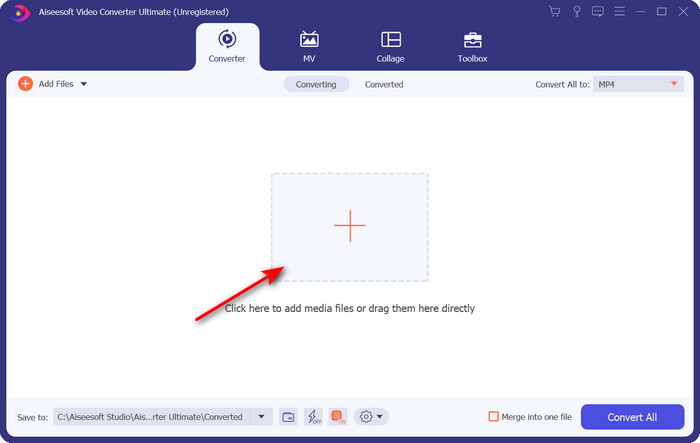
Krok 2. Otwórz program i kliknij przycisk + znajdujący się na środku interfejsu narzędzia. Pojawi się okno folderu, a aby wczytać plik .dv, kliknij Open.
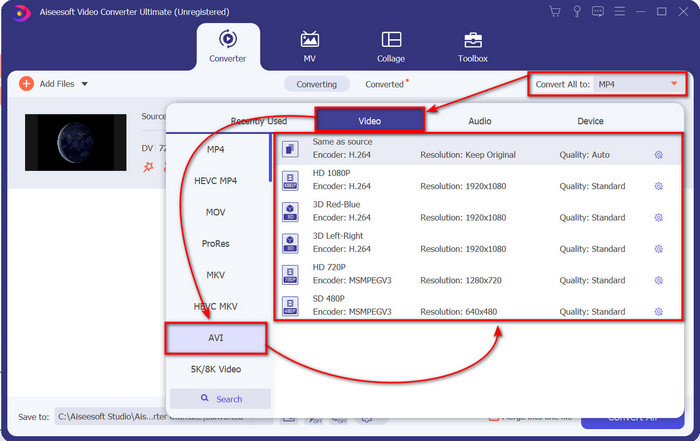
Krok 3. Aby zmienić plik .dv na .avi, kliknij przycisk rozwijany i wyszukaj format AVI.
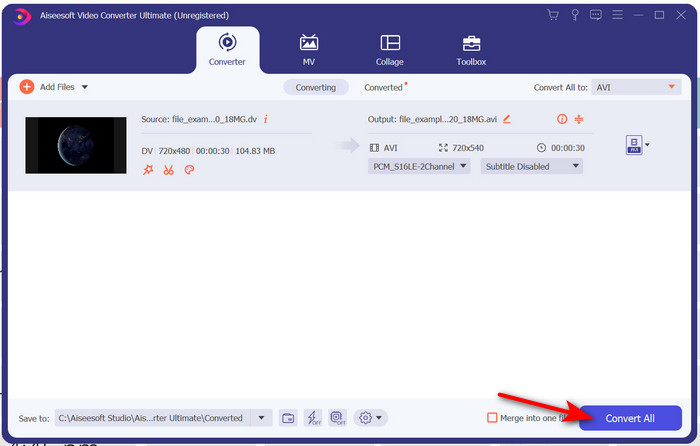
Krok 4. Gdy wybierzesz format, nadchodzi właściwy moment, aby zamienić swój plik DV na AVI, klikając Convert All.
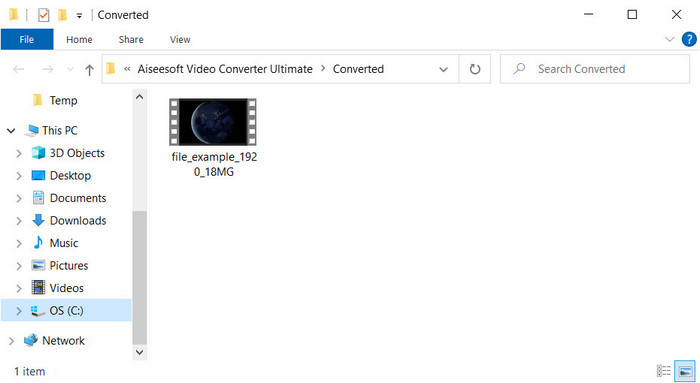
Krok 5. Konwersja pliku zajmie mniej niż minutę, więc czekanie nie będzie uciążliwe. Pojawi się kolejny folder z przekonwertowanymi plikami.
Część 3: Odtwarzaj pliki DV za pomocą odtwarzacza wideo DV dostępnego na komputerach PC i Mac
Odtwarzacz Blu-ray
Nie chcesz konwertować mini DV do AVI? W takim razie spróbuj użyć odtwarzacza multimedialnego, który obsługuje ten typ formatu, czyli Blu-ray Player. Ten odtwarzacz multimedialny obsługuje ponad 300 formatów i kodeków, aby bez problemu odtwarzać wideo na komputerze. Ponadto posiada on najbardziej zaawansowane funkcje, jakie powinien oferować odtwarzacz, aby poprawić komfort oglądania. Możesz też użyć płyty CD, DVD lub dysku Blu-ray, aby odtworzyć wideo na komputerze – w praktyce jest to uniwersalny odtwarzacz przenośnych nośników. Jeśli więc nie chcesz kłopotać się konwersją pliku .dv, wykonaj poniższe kroki, aby odtworzyć wideo.
Kroki odtwarzania pliku DV za pomocą Blu-ray Player:
Krok 1. Aby pobrać ten odtwarzacz multimedialny, kliknij przycisk poniżej, następnie zainstaluj program i uruchom go.
Darmowe pobieranieDla Windows 7 lub nowszegoBezpieczne pobieranie
Darmowe pobieranieDla macOS 10.7 lub nowszegoBezpieczne pobieranie
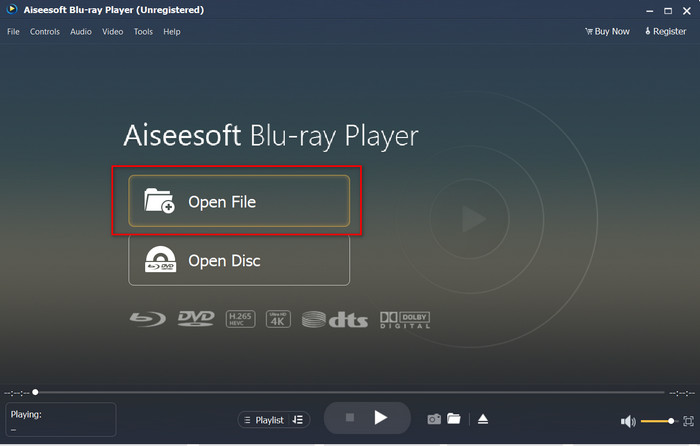
Krok 2. Kliknij Open File, następnie zlokalizuj plik .dv w swoim folderze i naciśnij Open.
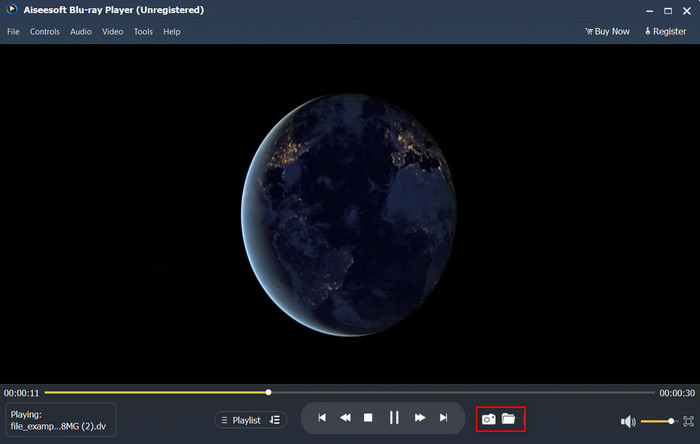
Krok 3. Plik DV automatycznie zacznie się odtwarzać na twoim komputerze. Dodatkowo, jeśli chcesz zrobić zrzut ekranu oglądanego materiału, kliknij przycisk camera. Aby zobaczyć wykonane zrzuty, kliknij przycisk folder.
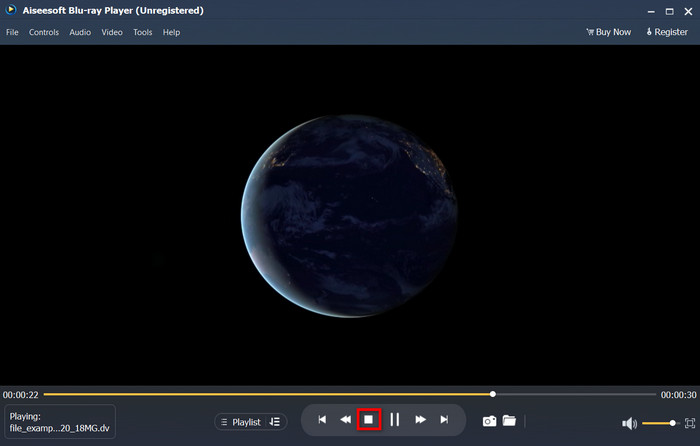
Krok 4. Jeśli chcesz zakończyć oglądanie pliku .dv, kliknij przycisk cube.
Krok 5. Aby obejrzeć inny plik w innym formacie, powtórz kroki 2 i 3, a następnie ciesz się obrazem w wysokiej jakości.
Powiązane:
Część 4. Często zadawane pytania dotyczące konwersji DV do AVI
Czy konwertowanie plików DV traci na jakości?
Konwersja dowolnego formatu do nowej wersji nie powinna obniżać jakości oryginalnego formatu wideo. Jednak niektóre konwertery nie obsługują konwersji jakości wideo 1080 lub 4k, ponieważ zajmie to trochę czasu. Jeśli więc nie chcesz tracić jakości, użyj FVC Video Converter Ultimate. Nie oczekuj niczego mniej, ponieważ to oprogramowanie nie wpłynie na twoją jakość i zapewni ci możliwość jej podwyższenia lub zachowania.
Czy mogę odtwarzać .dv na VLC?
Na dzień dzisiejszy VLC nie obsługuje żadnego pliku .dv do odtwarzania; jeśli jednak skompresujesz AVI i zamiast tego użyjesz DV-AVI, możesz odtworzyć wideo na VLC.
Jaki format najlepiej zastępuje DV?
Jeśli chcesz poznać najlepszy substytut pliku DV, spróbuj użyć pliku MP4. Ten format jest znany jako format wielofunkcyjny, ponieważ jest kompatybilny ze wszystkimi komputerami stacjonarnymi i urządzeniami, jeśli chcą odtwarzać wideo lub je edytować. Ale jakość MP4 i DV znacznie różni się od siebie, gdybyśmy mieli je porównać. Niemniej jednak, pod względem kompatybilności MP4 jest najlepszym formatem multimedialnym, którego możesz użyć jako substytutu.
Wniosek
Podsumowując, przedstawiliśmy tylko jeden konwerter DV na AVI, ponieważ jest to jedyne oprogramowanie, które naprawdę dobrze radzi sobie z konwersją tego typu plików. W trakcie lektury artykułu poznaliśmy także inny sposób odtwarzania pliku .dv – za pomocą tego odtwarzacza DV. Przedstawiliśmy więc dwa narzędzia, z których każde spełnia swoją rolę, zależnie od tego, czy chcesz odtworzyć plik .dv, czy go przekonwertować. Jeśli wybierzesz FVC Video Converter Ultimate, możesz oczekiwać znakomitej jakości wyjściowej w krótkim czasie. Jeśli natomiast zdecydujesz się tylko odtwarzać plik DV, twoim podstawowym wyborem powinien być Blu-ray Player.
-
 Najlepsze 5 opcji do konwersji MPEG do formatu AVI [Online i Offline]
 Czy masz trudności z szukaniem konwertera do MPEG? Następnie spróbuj przeczytać ten artykuł, ponieważ dowiadujemy się, jak zmienić format MPEG na AVI ze szczegółowymi krokami.
-
 4 niesamowite konwertery do darmowej konwersji WMV na AVI Online [2021]
 Szukasz konwertera WMV na AVI? A jeśli tak, spróbuj przeczytać ten artykuł, ponieważ przesiewamy wszystkie narzędzia, które możemy znaleźć w Internecie, aby pomóc Ci w tym zadaniu.
-
 4 najnowsze konwertery online i offline do konwersji F4V na format AVI
 Nie masz pojęcia, jakiego konwertera należy użyć do konwersji F4V na AVI lub inny format wideo? Następnie przeczytaj ten artykuł, ponieważ dowiadujemy się, jak konwertować za pomocą dostępnego narzędzia.
