


 Video Converter Ultimate
 Nagrywarka ekranu
 Naprawa wideo
Uproszczony przewodnik Jak przekonwertować DV na WMV w systemie Windows i PC
Pliki DV to standardowe surowe formaty nadawcze powszechnie używane w kamerach cyfrowych. Po tym, jak zadebiutowały jako standardowy format kamer, Sony i Panasonic wprowadzili bardziej profesjonalny format, różniący się od formatu DV. Chociaż pliki DV idealnie nadają się do montażu, aby odtworzyć je w systemie Windows, potrzebny będzie program do odtwarzania wideo. Dlatego poniżej przedstawiamy dwa konwertery, których możesz użyć, aby przekonwertować DV na WMV i oglądać materiał bez żadnych problemów.

Część 1. Użyj najbardziej niesamowitego konwertera do konwersji DV na WMV
FVC Video Converter Ultimate może rozwiązać Twój problem z konwersją formatu na nową wersję. To narzędzie obsługuje różne funkcje, nie tylko konwersję. Jeśli więc wybierzesz ten konwerter, możesz oczekiwać, że zrobisz znacznie więcej, a nie tylko zwykłe konwertowanie. Co więcej, jeśli potrzebujesz natychmiastowego procesu konwersji, jest to najlepszy wybór, aby przekonwertować DV na WMV, AVI, MOV, MP4, MKV i ponad 200 innych formatów multimedialnych. Chcesz poznać nowej klasy konwerter, który zapewnia profesjonalny rezultat bez żadnych kłopotów? Jeśli tak, ta prezentacja pomoże Ci dowiedzieć się, jak przekonwertować plik do nowego formatu WMV.
Kroki, jak przekonwertować DV na WMV za pomocą FVC Video Converter Ultimate:
Krok 1. Pobierz FVC Video Converter Ultimate na dysk komputera, kliknij przycisk pobierania, postępuj zgodnie z krokami instalacji, a następnie uruchom narzędzie.
Bezpłatne pobieranieDla Windows 7 lub nowszegoBezpieczne pobieranie
Bezpłatne pobieranieDla MacOS 10.7 lub nowszegoBezpieczne pobieranie
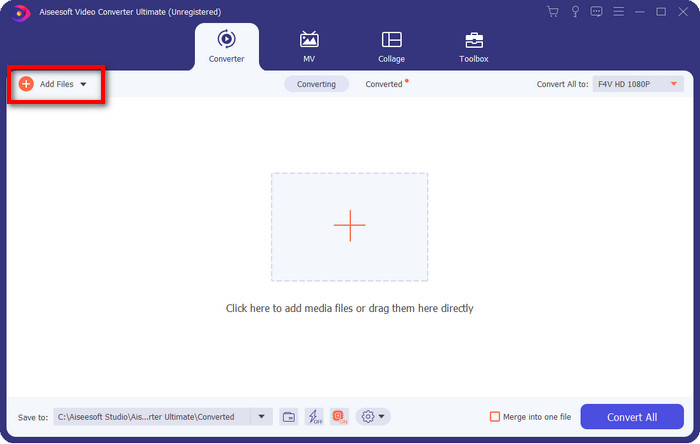
Krok 2. Po zakończeniu konfiguracji zaimportuj plik do konwertera, klikając Add Files, wyszukaj plik DV zapisany na komputerze w folderze, który się pojawi, a następnie kliknij Open.
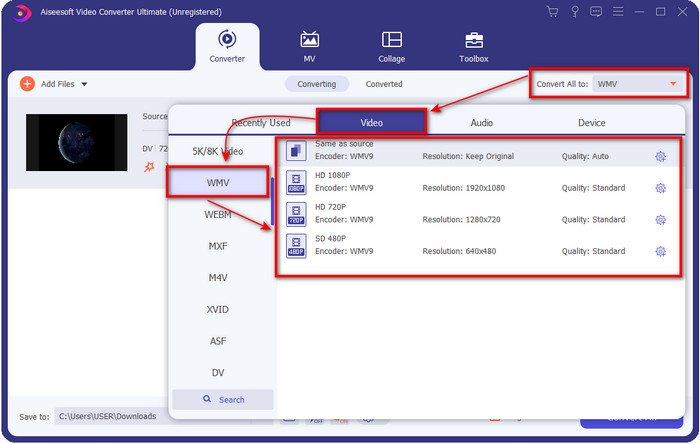
Krok 3. Zmień format, klikając przycisk drop-down w prawej górnej części interfejsu użytkownika. Następnie wybierz format WMV z wyświetlonej listy, a teraz możesz wybrać jakość wyjściowego wideo.
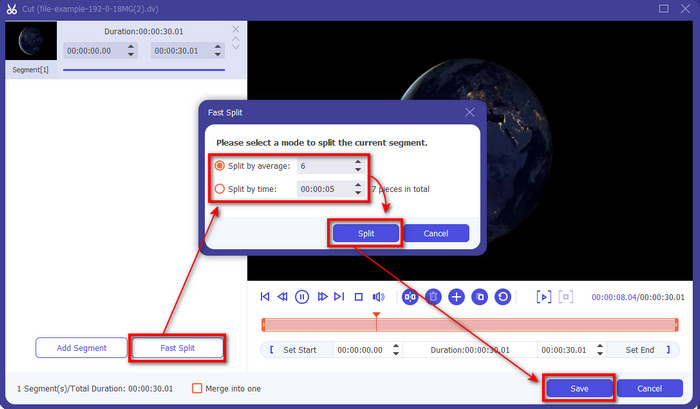
Chcesz podzielić swoje wideo na różne segmenty? Jeśli tak, naciśnij przycisk nożyczek, kliknij Fast Split, aby ustawić liczbę segmentów i czas trwania każdego segmentu, a następnie naciśnij Split, aby kontynuować. Aby zapisać utworzony podział, kliknij Save.
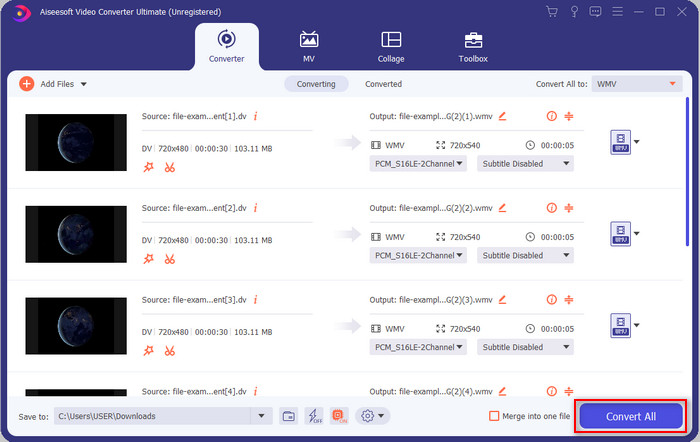
Krok 4. Kliknij Convert All, aby rozpocząć proces konwersji pliku DV. Po zakończeniu procedury na ekranie pojawi się nowy folder z nowym plikiem WMV.
Część 2. Użyj konwertera online, aby przekonwertować DV na WMV Online
Szukasz rozwiązania online, aby przekonwertować DV na WMV, i żeby było to bezproblemowe? W takim razie FVC ma dla Ciebie FVC Free Video Converter Online. Ten konwerter internetowy pomoże w konwersji, ale musisz korzystać z niego w przeglądarce zamiast go pobierać. Co więcej, narzędzie jest proste, darmowe i bezpieczne, aby poprawić komfort Twojej konwersji. Chcesz się dowiedzieć, jak korzystać z tego narzędzia online? W takim razie postępuj zgodnie z poniższymi krokami, aby dowiedzieć się, jak wykonywać konwersję w trybie online.
Krok 1. Możesz kliknąć ten link, aby otworzyć konwerter online; otworzy się nowa karta.
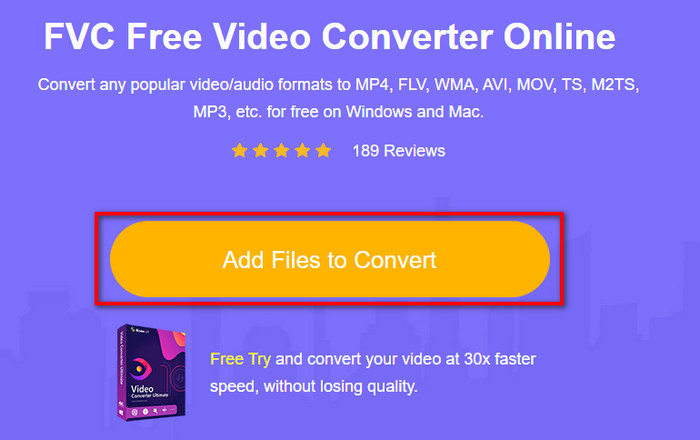
Krok 2. Kliknij Add Files to Convert na stronie; na ekranie od razu pojawi się okno folderu, wybierz plik DV i naciśnij Open.
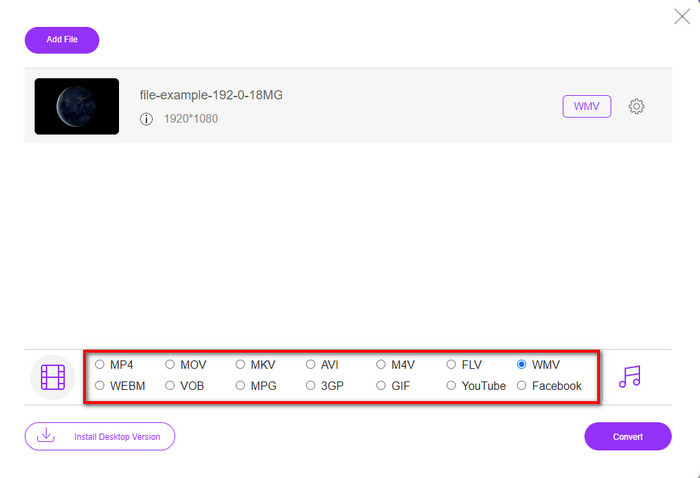
Krok 3. Gdy plik zostanie przesłany, wybierz format z katalogu widocznego poniżej lub kliknij WMV, aby zapisać go w formacie WMV.
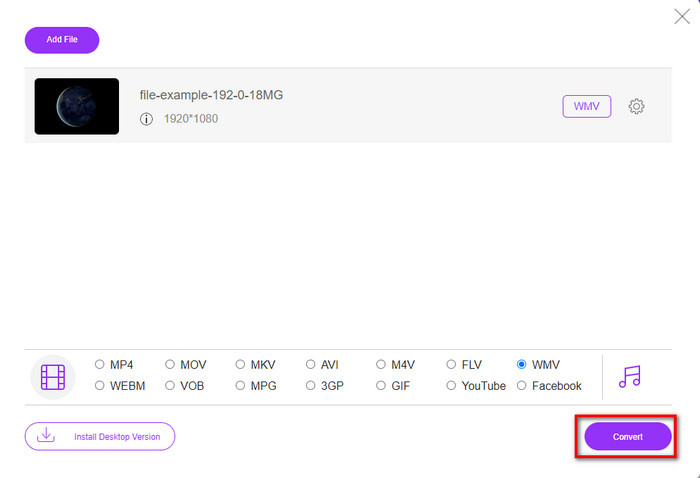
Krok 4. Po kliknięciu Convert rozpocznie się proces konwersji. Po jego zakończeniu plik zostanie automatycznie pobrany na dysk komputera.
Część 3. Jaka jest różnica między DV a WMV?
Różnicę między DV i WMV można łatwo zrozumieć na wiele sposobów. Więc jeśli chcesz wiedzieć, co to jest, musisz przeczytać informacje na poniższej liście.
Nagrywanie wideo na kamerze, DV jest najlepszym wyborem, ponieważ może przechowywać tego typu treści. Ponadto ten format może zawierać istotne szczegóły, takie jak metadane, kod podrzędny, kod czasu i daty. Co więcej, format ten wykorzystuje kompresję wewnątrzramkową w każdej klatce, dzięki czemu idealnie nadaje się do szczegółowej edycji. Chociaż format jest doskonały i przechowywany na taśmach DV, kompatybilność, jaką uzyskuje ten format, jest słaba, a rozmiar pliku jest ogromny w porównaniu z WMV. Z drugiej strony, WMV jest najlepszym formatem do odtwarzania wideo w systemie Windows. A teraz adaptuje format w wersji 9 dla HD DVD i Blu-ray Disc, znany teraz jako VC-1.
Część 4. Często zadawane pytania dotyczące konwersji DV na WMV
Dlaczego nie mogę używać DV w oprogramowaniu Mac?
Format DV nie jest obsługiwany na Macu, szczególnie w iMovie i QuickTime Player. Możesz jednak przekonwertować plik DV do formatu MOV, aby działał w systemie macOS. Jeśli nie wiesz, jak przekonwertować DV na MOV, poświęć 5 minut lub mniej na przeczytanie tego artykułu, aby się tego dowiedzieć.
Czy pliki DV nadal są najlepszym formatem do edycji?
Formaty DV są znane z tego, że są jednymi z najlepszych kontenerów pod względem edycji. Ponieważ DV przechowuje wysokiej jakości wideo i przechowuje każdą klatkę dla bardziej przystępnych celów edycji. Ale dzisiaj zdolność tego formatu została już przyjęta przez większość formatów. Tak więc, jeśli pytasz, czy nadal jest to ideał, odpowiedź brzmi „nie” ze względu na słabą kompatybilność tego formatu.
Jak zmniejszyć rozmiar moich plików DV?
Jak już zapewne wiesz, pliki DV są ogromne, ponieważ format ten wykorzystuje specyficzny sposób kompresji. Dlatego zupełnie normalne jest szukanie kompresora, aby zmniejszyć rozmiar pliku i zaoszczędzić miejsce na dysku. Masz problem z wyborem narzędzia i samą procedurą jak skompresować pliki DV? Jeśli tak, kliknij ten link.
Wniosek
Wszystkie powyższe konwertery pomogą Ci w procesie konwersji DV do formatu WMV. A więc zakończmy naszą podróż, ponieważ doszliśmy już do ostatniego etapu i zdobyliśmy wystarczającą wiedzę, jak konwertować pliki DV. Teraz musisz wybrać, który konwerter najbardziej Ci odpowiada. Decyzja należy do Ciebie; niezależnie od tego, którego konwertera użyjesz, narzędzia FVC z pewnością zapewnią Ci sukces. FVC Free Video Converter Online lub FVC Video Converter Ultimate – oba konwertery sprawią, że proces konwersji będzie bezproblemowy.
-
 Najlepsza strategia konwersji pliku DV do formatu AVI ze szczegółowymi krokami
 Czy chcesz przekonwertować plik DV na AVI? Następnie przeczytaj ten artykuł, aby poznać unikalne narzędzie, którego możesz użyć do konwersji, oraz odtwarzacz multimedialny do odtwarzania plików DV na komputerze PC lub Mac.
-
 Pomocne konwertery DV na FLV do konwersji DV na FLV [2022]
 Jeśli szukasz najlepszych i łatwych narzędzi do konwersji DV na FLV, oto najlepszy artykuł do przeczytania. Miej doskonały wgląd, przekopując się przez wszystkie informacje zawarte w tym artykule.
-
 Najlepsze 3 sposoby konwersji FLV na WMV w systemach Windows i Mac
 Szukasz najlepszego sposobu na konwersję FLV do WMV bez utraty jakości na PC lub Mac? Masz szczęście, ponieważ tutaj dzielimy się trzema metodami łatwego wykonania pracy.
