


 Video Converter Ultimate
 Nagrywarka ekranu
 Naprawa wideo
4 najłatwiejsze sposoby konwersji pliku F4V do formatu AVI Media File Format
Firma Macromedia wprowadziła F4V, a później Adobe opracowała go, aby konkurować z nowoczesną, wysokiej jakości pamięcią wideo. Jest również tworzony jako format zastępczy dla FLV, ponieważ FLV ma ograniczenia. Dalsze wyjaśnienie jest takie, że plik F4V używa podstawowego formatu plików multimedialnych ISO z kodekiem H.264 w celu zmniejszenia rozmiaru pliku. Chociaż format zawiera wysokiej jakości dane wyjściowe, F4V ma mniejszą kompatybilność niż inny format. I nie tylko to, ale ten format również został wycofany, ponieważ Adobe Flash Player już się wycofał.
Jeśli masz ten sam problem co inni, ponieważ ich pliki .f4v nie odtwarzają się w odtwarzaczu multimedialnym, czytaj dalej. Zebraliśmy różne narzędzia, które pomogą Ci odtworzyć nieodtwarzalny plik .f4v, konwertując go do formatu AVI. Przejdźmy teraz dalej i zobaczmy, jak przekonwertować F4V na AVI za pomocą dostępnych narzędzi online i offline.

Część 1. Naucz się konwertować F4V na AVI za pomocą fenomenalnego konwertera F4V na AVI
Jeśli szukasz najlepszego konwertera, który rozwiąże Twój problem, to FVC Video Converter Ultimate powinien być tym rozwiązaniem. Przetestowaliśmy to narzędzie sami i przeczytaliśmy część opinii; „ultimate” to nie tylko nazwa – wydajność i funkcje programu również są na najwyższym poziomie. Jedną z najbardziej imponujących funkcji, jakie oferuje to narzędzie, jest szybka konwersja oraz akceleracja sprzętowa, dzięki czemu użytkownicy programu nie muszą długo czekać.
Dodatkowo, jeśli chcesz tworzyć GIF‑y, przyspieszać lub spowalniać wideo, odwracać je, wzmacniać dźwięk itp. – to narzędzie zapewnia zaawansowane funkcje, choć przed użyciem trzeba za nie zapłacić. Nie musisz się jednak martwić, bo nie wydasz więcej niż sto dolarów. Jeśli więc nadal zastanawiasz się nad zakupem, przeczytaj poniższe instrukcje i przekonwertuj plik F4V na AVI, postępując według tych kroków.
Krok 1. Zanim skorzystasz z tego potężnego narzędzia, pobierz je na komputer. Następnie zainstaluj i szybko przeprowadź konfigurację; kliknij Start Now, aby otworzyć program.
Bezpłatne pobieranieDla Windows 7 lub nowszegoBezpieczne pobieranie
Bezpłatne pobieranieDla MacOS 10.7 lub nowszegoBezpieczne pobieranie
Krok 2. Gdy program jest już otwarty, przejdź do Add Files lub kliknij przycisk +, po czym pojawi się okno folderu. Wyszukaj plik z rozszerzeniem .f4v i kliknij Open.

Krok 3. Po wczytaniu pliku kliknij Convert All to w prawym górnym rogu interfejsu i wybierz format AVI.

Krok 4. Aby rozpocząć proces konwersji, kliknij Convert All. Odczekaj kilka minut, aby zmienić format z F4V na AVI.

Krok 5. Na pulpicie automatycznie otworzy się folder z przekonwertowanym plikiem .f4v. Kliknij plik wideo, aby obejrzeć materiał, który wcześniej był nieodtwarzalny na Twoim komputerze, lub przenieś go na telefon, jeśli chcesz.

Część 2. Dowiedz się, jak przekonwertować F4V do AVI Online za pomocą 3 dostępnych konwerterów internetowych
1. Darmowy konwerter wideo FVC online

Jeśli chcesz wiedzieć, który konwerter online jest najlepszy, być może jest nim FVC Free Video Converter Online. Znajdziesz tu wszystkie funkcje, z których zechcesz skorzystać – możesz zmienić bitrate oraz liczbę klatek na sekundę, aby podnieść jakość wideo przed konwersją. Miliony internautów pochwaliły już ogólną wydajność tego narzędzia online. To narzędzie obsługuje też średnio szeroki zakres formatów, które możesz wybrać i przesłać. Nie możesz jednak sprawić, by Twoje wideo wyglądało tak efektownie, jak w programie Ultimate. Niemniej jednak, jeśli chcesz spróbować i przekonwertować F4V do formatu AVI, wykonaj poniższe kroki.
Krok 1. Kliknij ten link, aby przejść do FVC Free Video Converter Online.
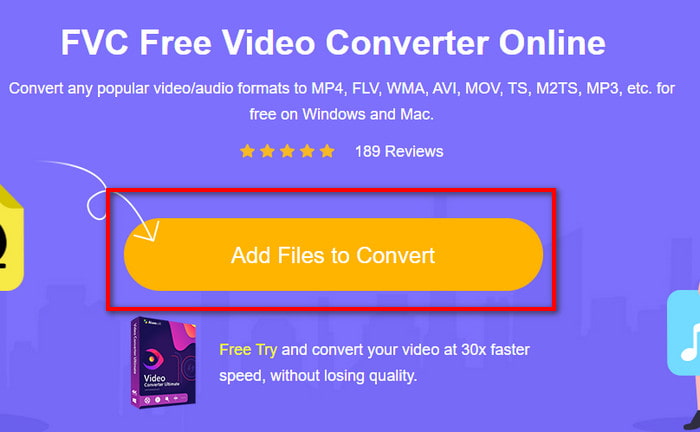
Krok 2. Następnie naciśnij Add Files to Convert, aby uruchomić narzędzie, i wybierz w folderze plik, który chcesz przekonwertować na nowy format, klikając Open.
Krok 3. Gdy plik zostanie wczytany, wybierz format AVI w dolnej części listy dostępnych formatów, na który chcesz go przekonwertować.

Krok 4. Po wybraniu formatu AVI możesz rozpocząć konwersję, klikając przycisk Convert.

Krok 5. Odczekaj kilka minut, aż plik zostanie pobrany, a następnie pojawi się folder z przekonwertowanym plikiem.

2. Zamzar

Inną alternatywą konwertera online, którego możesz użyć, jest Zamzar. Podobnie jak każdy konwerter, to narzędzie wymaga połączenia z internetem, aby można było z niego korzystać. Wszystkie narzędzia online przedstawione tutaj potrzebują internetu do przeprowadzenia konwersji. Ponieważ korzysta z niego wielu użytkowników, Zamzar stał się popularny – obsługuje bowiem wiele formatów do wyboru. Jest też bezpłatny, choć ma ograniczenie rozmiaru pliku, który można konwertować. Jeśli Twój plik .f4v ma więcej niż 50 MB, nie przekonwertujesz go tutaj, jak wskazano poniżej. Jeśli jednak Twój plik jest mniejszy, możesz użyć tego narzędzia, aby przekonwertować F4V na AVI online, postępując według poniższej procedury.
Krok 1. Otwórz przeglądarkę internetową i wyszukaj Zamzar.
Krok 2. Naciśnij Add Files i zlokalizuj plik, który chcesz przekonwertować. Następnie wybierz format AVI w polu „Convert to”, po czym kliknij Convert.
Krok 3. Poczekaj na zakończenie procesu; następnie pojawi się nowy interfejs i kliknij Download, aby zapisać plik.
3. Konwertuj pliki

Jeśli chcesz prostszego procesu konwersji, który zajmuje tylko kilka minut, spróbuj użyć ConvertFiles. Narzędzie działa świetnie zarówno podczas konwersji, jak i po jej zakończeniu. Niestety reklamy bardzo przeszkadzają w korzystaniu, ponieważ jest ich dużo w interfejsie tego narzędzia online. Ponadto proces zajmuje więcej czasu niż w przypadku innych konwerterów online i offline. Maksymalny rozmiar pliku, jaki możesz tutaj wgrać, jest jednak znacznie większy niż w Zamzarze. Jeśli więc chcesz użyć tego narzędzia, aby przekonwertować plik F4V na AVI, wykonaj te kroki.
Krok 1. Wejdź w przeglądarce na stronę ConvertFiles, wyszukaj ją i otwórz.
Krok 2. Kliknij Choose a Local File, aby otworzyć folder i zlokalizować plik, a w polu Output Format wybierz AVI. Następnie kliknij Convert, aby rozpocząć konwersję.
Krok 3. Po zakończeniu konwersji kliknij niebieski, podkreślony adres URL, który przeniesie Cię do nowej strony. Kliknij ten link, aby pobrać przekonwertowany format.
Część 3. Który format jest lepszy; F4V kontra AVI
Cóż, F4V i AVI w najlepszym razie wykonują swoją pracę jako kontener. Istnieje jednak wiele wspólnych formatów i ich przeznaczenie nie jest takie samo. Na przykład, jeśli chcesz przechowywać wysokiej jakości wideo w małym pliku oraz przechowywać i chronić dane wideo DRM MPEG-4, F4V jest najlepszym wyborem. Załóżmy jednak, że chcesz przechowywać wysokiej jakości wideo, które obsługuje zsynchronizowane odtwarzanie multimediów. W takim przypadku musisz wybrać format AVI, ponieważ ma on inny kontener zarówno dla audio, jak i wideo. Mimo to rozmiar pliku AVI jest zbyt duży, aby poradzić sobie z wieloma urządzeniami, a nawet komputerami stacjonarnymi, ponieważ jest nieskompresowany.
Część 4. Często zadawane pytania dotyczące konwersji F4V na AVI
Czy konwersja F4V obniża rozdzielczość po konwersji?
Rozdzielczość wideo musi zachować oryginalną jakość nawet po przekonwertowaniu go na nowy format. W niektórych przypadkach wielu użytkowników doświadcza, że jakość ich F4V spadła. Jednym z powodów musi być to, że ustawiona jakość jest niska lub używane narzędzie nie obsługuje filmów 1080 lub 4K.
Dlaczego nie można odtwarzać F4V na moim odtwarzaczu multimedialnym?
Ten format można odtworzyć w kilku odtwarzaczach multimedialnych, ale nie wszystkie je obsługują. Jeśli więc chcesz obejrzeć wideo w tym formacie, najlepiej przekonwertować je na inny format albo znaleźć nowy zewnętrzny odtwarzacz multimedialny, aby oglądać swoje nagrania F4V.
Czy muszę skompresować F4V, aby zmniejszyć rozmiar?
Rozmiar pliku F4V nie jest tak duży w porównaniu z formatem AVI. Jeśli spróbujesz dodatkowo skompresować ten kontener, istnieje ryzyko, że jakość wideo się pogorszy. Tutaj możesz się dowiedzieć, jak skompresować swoje filmy F4V.
Wniosek
Gdy kończymy ten artykuł, mamy teraz wgląd w to, czym jest F4V i dlaczego należy go przekonwertować. Całe oprogramowanie online i offline wymienione w tym artykule działa dobrze. Chociaż wszystkie narzędzia są świetne, FVC Video Converter Ultimate nadal wyróżnia się spośród innych. Ponieważ to oprogramowanie działa dobrze nawet, nie masz połączenia z Internetem, a to narzędzie może zakończyć proces konwersji w mgnieniu oka. Więc teraz, jeśli chcesz doświadczyć fenomenalnej konwersji, o której mówimy, pobierz ją teraz.
-
 Jak przekonwertować TS na AVI / MKV / MOV / WMV online i bezpłatnie na Win / Mac
 Chcesz szybko przekonwertować pliki TS na AVI / MKV / MOV / WMV? W tym artykule przedstawiono konwertery wideo online i offline z pełnym przewodnikiem. Może tutaj znajdziesz najlepszy darmowy konwerter TS.
-
 [Bezpłatne i online] 7 sposobów na konwersję MTS do AVI na komputerze Mac/Windows
 Jak z łatwością przekonwertować MTS na AVI? W tym przewodniku znajdziesz 7 darmowych i łatwych sposobów konwertowania plików MTS na AVI w systemie Windows lub Mac bez utraty jakości.
-
 Samouczek do konwersji plików MP4 na AVI z 7 darmowymi konwerterami wideo
 Chcesz uzyskać wszystkie bezpłatne sposoby konwersji wideo AVI na MP4? Nie możesz przegapić tego artykułu. Oto sposoby 7 na konwersję plików AVI do MP4 za darmo na Windows, Mac, iPhone, Android i online.
