


 Video Converter Ultimate
 Nagrywarka ekranu
 Naprawa wideo

Recenzja HitPaw Video Converter: Co powinieneś wiedzieć przed użyciem
To jest najbardziej kompleksowa recenzja HitPaw Video Converter.
Użytkownicy, którzy chcą edytować materiał wideo lub tworzyć profesjonalne filmy, mogą natknąć się na to narzędzie podczas wyszukiwania w sieci. Jednak wskakiwanie w ciemno jest zbyt ryzykowne – czy naprawdę jest aż tak dobre? Czy ma wystarczająco dużo funkcji? Czy jest kompatybilne z moimi plikami wideo?
Na wszystkie te pytania odpowiemy w tym artykule. Dodatkowo, z myślą o osobach, które nigdy wcześniej nie korzystały z tego typu narzędzi, przygotowaliśmy instrukcję krok po kroku, jak używać HitPaw Video Converter, a także omówienie aktualnych planów cenowych.
Mamy nadzieję, że ta recenzja pomoże wyznaczyć kierunek Twojej przygody z produkcją wideo.

Jak testujemy i recenzujemy
Czy nasze informacje są wiarygodne? Zdecydowanie tak! Ten poradnik zawiera jasne, dobrze uporządkowane informacje, oparte na następujących zasadach:
- • Przeprowadzamy praktyczne testy produktu i zapisujemy nasze wrażenia z poszczególnych funkcji oraz z ogólnego korzystania z programu.
- • Prowadzimy badania dotyczące oprogramowania na najbardziej wiarygodnych platformach recenzenckich i zbieramy opinie głównych nurtów użytkowników z największych forów.
- • Aby zapewnić dogłębne zrozumienie funkcji, dokładnie analizujemy informacje na oficjalnej stronie HitPaw Video Converter, a także opisy poszczególnych funkcji i innowacji.
Część 1. Szczera recenzja HitPaw Video Converter
Przejdźmy więc od razu do sedna tego artykułu: czym jest HitPaw Video Converter i co może dla Ciebie zrobić. Po przedstawieniu ogólnego zarysu omówimy jego kluczowe funkcje punkt po punkcie.
Czym jest HitPaw Video Converter?
HitPaw Video Converter to profesjonalny konwerter formatów wideo, który oferuje także niemal wszystkie podstawowe funkcje edycji. Na przykład, w programie znajdziesz opcje kompresji wideo, przycinania, a nawet usuwania tła.
Dodatkowo, ma dwie szczególnie wyróżniające się cechy: szybkość i kompatybilność, które omówimy dokładniej w kolejnych punktach.
Główne cechy
• Obsługa konwersji do ponad 1000 formatów
HitPaw Video Converter pozwala użytkownikom konwertować wideo lub audio do ponad 1000 formatów i kodeków, takich jak MP4, AVI, WMV, MOV, MKV, M4V, MP3, WAV, WMA, M4A, M4B, M4R, APE, AAC, AC3 i wielu innych.
Dla konkretnych urządzeń, takich jak iPhone, oferuje zoptymalizowane ustawienia wyjściowe.
Przy tak rozbudowanej bibliotece obsługiwanych formatów problemy z kompatybilnością zdarzają się bardzo rzadko.
• Szybka konwersja bez utraty jakości
Dzięki akceleracji sprzętowej GPU, HitPaw Video Converter na Mac i Windows może przyspieszyć konwersję nawet do 170 razy. Nawet przy dużej liczbie plików ten konwerter pomoże Ci wykonać zadanie z maksymalną wydajnością.
Kolejną miłą niespodzianką jest to, że HitPaw Video Converter gwarantuje brak utraty jakości pliku podczas procesu konwersji.
Oczywiście HitPaw Video Converter obsługuje również konwersję wsadową.
• Wszechstronny zestaw narzędzi AI
Mój film wymaga jeszcze dopracowania – czy HitPaw Video Converter może pomóc?
Oczywiście. Niezależnie od tego, czy chodzi o wideo, czy o audio, program jest wyposażony w zaawansowane funkcje ulepszania oparte na AI, takie jak:
- • AI Speech-to-Text: przekształć wideo z wywiadem lub klip audio w tekstową transkrypcję.
- • AI Vocal Removal: oddziel wokale od podkładu muzycznego w ścieżce audio, co można wykorzystać do tworzenia podkładów karaoke.
- • AI Noise Remover: z łatwością usuwa szumy tła, buczenie i inne zakłócenia z dźwięku.
- • AI Video Enhancer: podnieś jakość wideo do 1080p, a nawet 4K, przy zachowaniu wszystkich szczegółów.
- • AI Face Blurring: automatycznie rozmywa twarze na nagraniach wideo w celu ochrony prywatności.
......
Na odkrycie czeka jeszcze więcej funkcji, w tym edycja obrazów i wideo, konwersja oraz ulepszanie materiałów.
Aby poznać więcej edytorów wideo MP4, możesz kliknąć tutaj.
Skoro znasz już wszystkie funkcje HitPaw Univd Video Converter, pozostaje pytanie: czy użytkownicy faktycznie mogą w pełni z nich korzystać? Jakie są wady tego oprogramowania?
Na podstawie własnych doświadczeń oraz opinii innych użytkowników podsumowaliśmy następujące zalety i wady.
Plusy
- Wiodąca w branży wydajność konwersji. Prędkości mogą sięgać nawet 170 razy szybciej; obsługuje konwersję wsadową.
- Oferuje szerszy zakres obsługiwanych formatów niż większość podobnych konwerterów MP4.
- Interfejs jest estetycznie zaprojektowany, a przyciski funkcji łatwe do zlokalizowania.
Cons
- Darmowa wersja odblokowuje jedynie ograniczony zestaw funkcji.
- Narzędzia do edycji są dość ograniczone.
Część 2. Cena HitPaw Video Converter
Wiemy, że czasem nawet jeśli jakieś oprogramowanie Cię interesuje, to jego wysoka cena może ostatecznie zniechęcić do zakupu. Dlatego po ocenie funkcji HitPaw Video Converter od razu przeszliśmy na stronę subskrypcji, by sprawdzić ceny.
Podsumowując, cena HitPaw Video Converter zależy od wybranego planu. Obecnie oficjalna strona oferuje trzy główne plany subskrypcji:
• Licencja 1‑miesięczna: $19,95
W ramach tego planu masz dostęp do wszystkich standardowych funkcji programu oraz otrzymujesz dodatkowe 300 kredytów do narzędzi AI, aby wypróbować bardziej zaawansowane opcje.
• Licencja 1‑roczna: $39,95
Jest to subskrypcja roczna. Oprócz pełnej funkcjonalności otrzymasz 800 kredytów do narzędzi AI.
• Licencja wieczysta: $79,95
Po wykupieniu tego planu zyskasz dożywotni dostęp do HitPaw Video Converter i od razu otrzymasz 1600 kredytów do narzędzi AI.
Wszystkie trzy plany oferują 7‑dniowy darmowy okres próbny, a subskrypcję możesz anulować w dowolnym momencie w trakcie tych 7 dni.
Część 3. Czy HitPaw Video Converter jest bezpieczny
Jeśli zastanawiasz się, czy HitPaw Video Converter jest bezpieczny, ogólnie nie ma dużych powodów do obaw. W normalnych warunkach pobranie i instalacja programu z oficjalnej strony HitPaw nie powinny stanowić zagrożenia dla bezpieczeństwa Twojego komputera. Jest to legalne narzędzie do konwersji i edycji wideo, dostępne zarówno na Windows, jak i Mac.
Prawdziwą kwestią, na którą trzeba uważać, jest źródło pobrania. W sieci można znaleźć nieoficjalne, zhakowane wersje i instalatory firm trzecich, które mogą wyglądać na darmowe, ale być obciążone reklamami, złośliwym oprogramowaniem lub innymi niechcianymi dodatkami. Aby uniknąć tych zagrożeń, zaleca się pobieranie HitPaw Video Converter bezpośrednio z oficjalnej strony HitPaw i uważne sprawdzanie wszystkich opcji podczas instalacji.
Część 4. Jak używać HitPaw Video Converter
Skoro omówiliśmy już funkcje, czas przejść do części praktycznej. Na przykładzie konwersji formatu wideo pokażemy, jak korzystać z HitPaw Video Converter.
Oto jak korzystać z HitPaw Video Converter.
Krok 1. Pobierz HitPaw Video Converter z oficjalnej strony i uruchom program na komputerze.
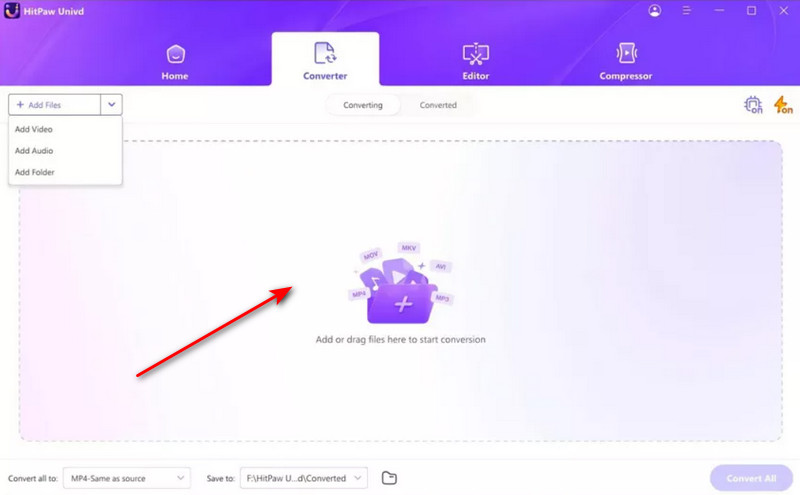
Krok 2. Przeciągnij i upuść wideo, które chcesz skonwertować, do interfejsu HitPaw. Alternatywnie kliknij Add Files, aby zaimportować materiał.
Krok 3. Znajdź opcję Convert all to i kliknij menu rozwijane obok. Wybierz preferowany format wyjściowy z dostępnej listy.
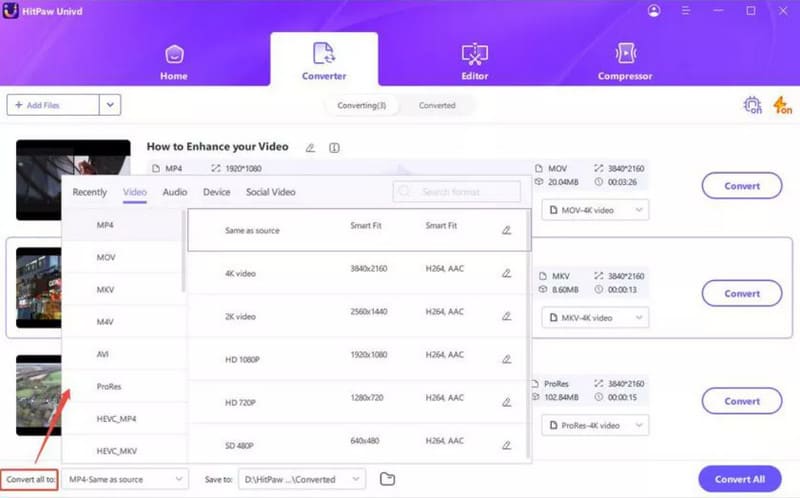
Krok 4. Kliknij Save to, aby wybrać folder docelowy dla skonwertowanego wideo. Gdy wszystko będzie gotowe, kliknij Convert, aby rozpocząć konwersję.
Część 5. Najlepsza alternatywa dla HitPaw Video Converter
Jeśli nie jesteś w pełni zadowolony z któregokolwiek aspektu HitPaw Video Converter, mamy dla Ciebie również lepszą alternatywę: FVC Video Converter Ultimate.
FVC Video Converter Ultimate to równie wszechstronny konwerter formatów audio i wideo, który obsługuje ponad 1000 formatów i umożliwia konwersję wsadową. Równie imponująco wypada w zakresie AI: modele oparte na najnowocześniejszych technologiach z łatwością pomogą Ci poprawić jakość wideo do 4K, a nawet 8K.
Bezpłatne pobieranieDla Windows 7 lub nowszegoBezpieczne pobieranie
Bezpłatne pobranieDla macOS 10.7 lub nowszegoBezpieczne pobieranie
Krok 1. Pobierz i zainstaluj FVC Video Converter Ultimate. Po uruchomieniu programu kliknij Add Files, aby dodać filmy do konwersji.

Krok 2. Po zakończeniu przesyłania znajdź opcję Output Format, otwórz menu rozwijane obok niej i wybierz żądany format wyjściowy.

Krok 3. Na koniec kliknij Convert All.
Część 6. FAQ dotyczące recenzji HitPaw Video Converter
Ile kosztuje HitPaw Video Converter?
HitPaw Video Converter oferuje różne plany, z których najtańszy zaczyna się od $19,95 miesięcznie.
Czy istnieje darmowy konwerter wideo 4K?
Tak. FVC Video Converter Ultimate to dobry wybór, jeśli potrzebujesz darmowego konwertera formatów wideo 4K i konwertera rozdzielczości. Obsługuje konwersję wideo w wysokiej jakości i jest łatwy w użyciu.
Czym jest HitPaw Video Converter?
HitPaw Video Converter to narzędzie do konwersji wideo, pobierania filmów online oraz podstawowej edycji. Obsługuje różne formaty wideo i audio i działa zarówno w systemie Windows, jak i macOS.
Wniosek
Po przeczytaniu naszej recenzji HitPaw Video Converter najprawdopodobniej masz już pełny obraz jego możliwości. Obsługuje szeroką gamę formatów konwersji, oferuje imponujące prędkości działania i zapewnia kilka różnych planów cenowych do wyboru.
Jeśli jednak szukasz podobnego produktu, polecamy wypróbowanie FVC Video Converter Ultimate jako alternatywy. Pod względem konwersji dorównuje HitPaw Video Converter, a dodatkowo oferuje łatwy w obsłudze interfejs i znakomitą kompatybilność.
-
 Najlepsze darmowe konwertery wideo dla systemu Windows 2025 Recenzja
Szukasz konwertera wideo? Nie szukaj dalej! Wymieniliśmy 10 najlepszych narzędzi do bezpłatnej konwersji filmów w dowolnym formacie na żądany wynik.
-
 Recenzja oprogramowania 10 najlepszych konwerterów wideo HD (bezpłatne i komercyjne)
Przeczytaj i porównaj, aby uzyskać najlepsze oprogramowanie do konwersji wideo HD z 10 zaleceń. Oto szczegółowe recenzje każdego konwertera wideo HD na wiele platform.
-
 8 najlepszych konwerterów wideo 4K dla systemu Windows/Mac/Online
Szukasz najlepszych konwerterów wideo 4K do swoich filmów? Znajdź tutaj idealne narzędzie do konwersji i ulepszania swoich filmów dzięki naszej pełnej liście.
