


 Video Converter Ultimate
 Nagrywarka ekranu
 Naprawa wideo


2 proste sposoby na konwersję M4V na WMV bez wysiłku i bez strat
Niektóre firmy mają formaty kompresji wideo. Apple i Microsoft opracowały pliki wideo przeznaczone wyłącznie dla ich odtwarzaczy multimedialnych. Tak więc, gdy ktoś pobrał lub kupił pliki M4V ze sklepu Apple iTunes Store i chciał udostępnić je znajomym lub rodzinie na komputerach, przekonwertowanie M4V na WMV może być najlepszym rozwiązaniem, zanim to zrobisz. Dlatego zapewniamy jedyny w swoim rodzaju konwerter, który wykonuje tę pracę szybko, wydajnie i wyjątkowo bezproblemowo.

Część 1. Jak łatwo przekonwertować M4V na WMV na komputerach Mac i Windows?
Free Video Converter Ultimate to prosty, ale skuteczny konwerter wideo od FVC Studio. Na komputerze z systemem Windows lub Mac pozwala konwertować pliki wideo i audio. Co więcej, obsługiwane przez ten program formaty wideo są zróżnicowane i obejmują te najpopularniejsze – wspiera popularne pliki MP4, FLV, M4V, WMV, TS, M2TS, pliki na iPhone/Android. Oprogramowanie wykorzystuje technologię HEVC, więc nie musisz martwić się o jakość przy konwersji w wysokiej rozdzielczości. Jeśli chodzi o jakość, obsługuje także 4K UHD. Aby z niego skorzystać, wykonaj następujące proste kroki:
Krok 1: Pobierz plik .exe, klikając poniżej przycisk Free Download odpowiedni dla Twojego systemu operacyjnego, Windows lub Mac. Gdy pobieranie się zakończy, otwórz plik i rozpocznij instalację programu. Następnie uruchom oprogramowanie.
Bezpłatne pobieranieDla Windows 7 lub nowszegoBezpieczne pobieranie
Bezpłatne pobieranieDla MacOS 10.7 lub nowszegoBezpieczne pobieranie
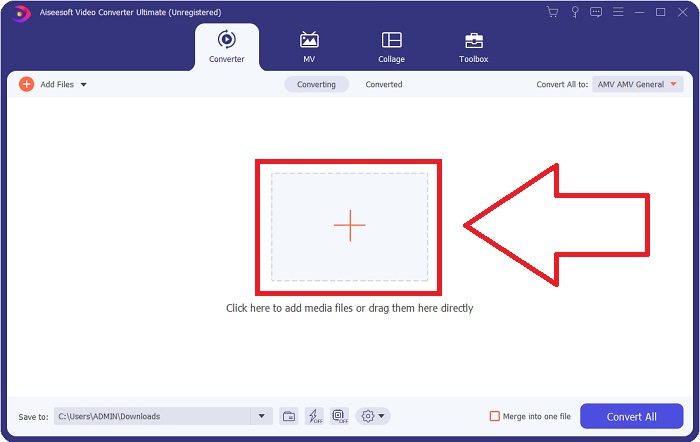
Krok 2: Otworzy się okno z interfejsem, na którego środku znajduje się przycisk z symbolem +. Kliknij go, aby zaimportować plik wideo, który chcesz przekonwertować. Możesz też po prostu przeciągnąć i upuścić plik.
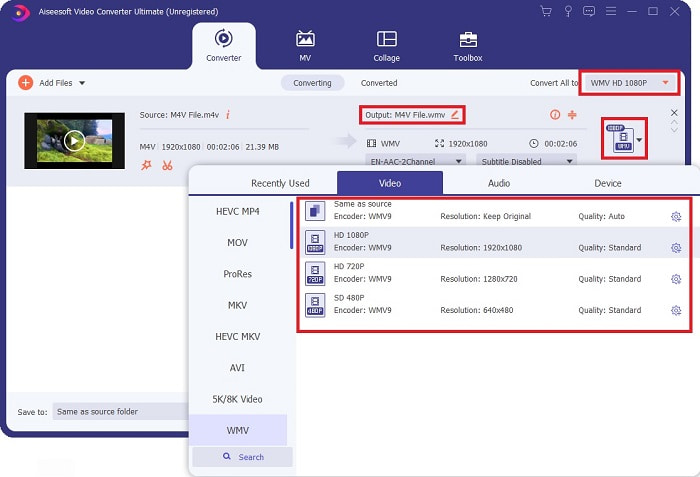
Krok 3: Zobaczysz zaimportowany plik w interfejsie. Po jego prawej stronie widoczny jest aktualny format wideo. Kliknij go, a zostaną wyświetlone wszystkie dostępne formaty do wyboru. W tym przypadku przewiń listę i znajdź WMV lub wpisz tę nazwę w pasku wyszukiwania, aby zrobić to szybciej. Ponadto po prawej stronie zakładki dostępne są wszystkie jakości wideo do wyboru. Możesz wybrać dowolną, którą wolisz.
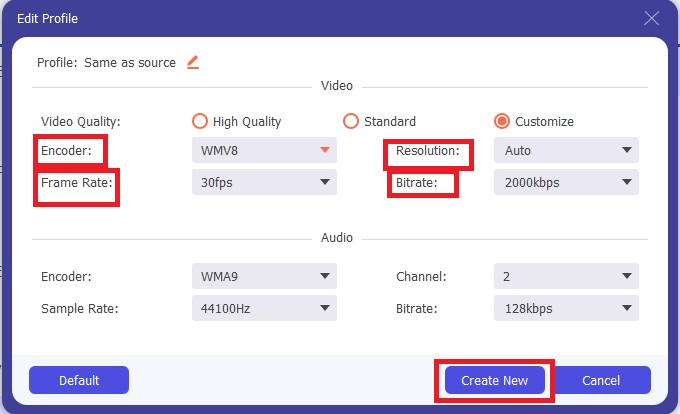
Krok 4: Oprócz wspomnianego wyboru jakości możesz dodatkowo edytować efekt końcowy swojego wideo, klikając ikonę koła zębatego po prawej stronie wybranej jakości. Zostaną wyświetlone wszystkie możliwe ustawienia, w tym liczba klatek na sekundę, rozdzielczość, bitrate, częstotliwość próbkowania, koder i wiele innych. Kliknij przycisk Create New, aby zapisać wprowadzone zmiany.
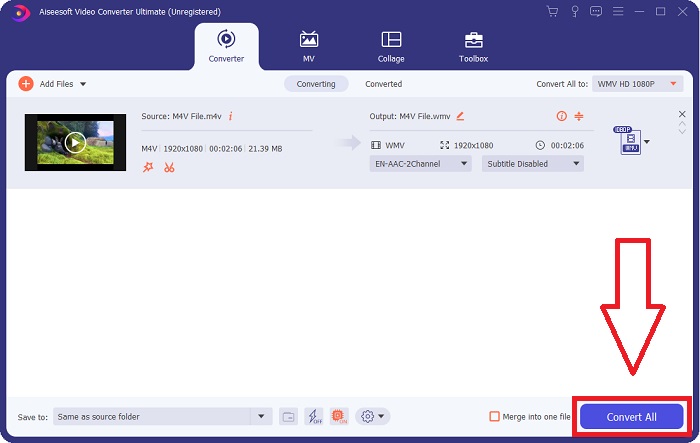
Krok 5: Aby zakończyć proces konwersji, kliknij przycisk Convert All znajdujący się w prawym dolnym rogu zakładki, poczekaj na zakończenie i odbierz przekonwertowany plik.
Część 2. Jak przekonwertować M4V na WMV za pomocą hamulca ręcznego?
Handbrake to popularny darmowy program do konwersji, który działa na platformach Windows, Mac i Linux. Użytkownicy mogą przesyłać filmy w dowolnym formacie ze źródeł DVD i Blu-ray do tego transkodera o otwartym kodzie źródłowym w celu konwersji do WMV. Procedura konwersji jest szybka i łatwa dzięki przyjaznemu interfejsowi. Postępuj zgodnie z tymi prostymi instrukcjami, aby przekonwertować M4V na WMV za pomocą hamulca ręcznego.
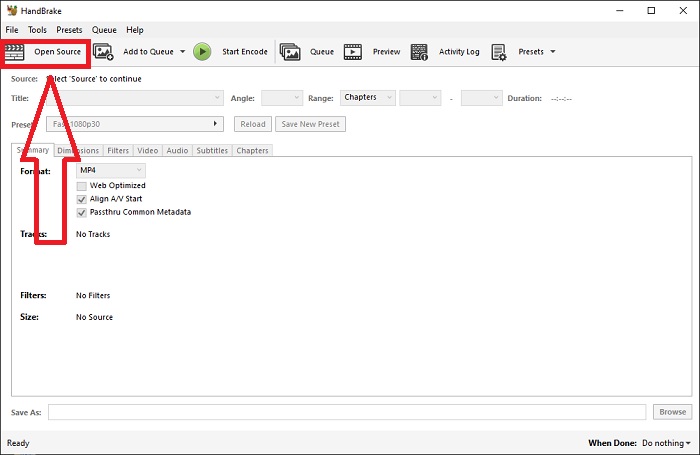
Krok 1: Uruchom na komputerze aplikację Handbrake. Kliknij przycisk Open Source na głównym ekranie, aby wyszukać i dodać przekonwertowane pliki WMV. Możesz też po prostu przeciągnąć i upuścić wideo do interfejsu.
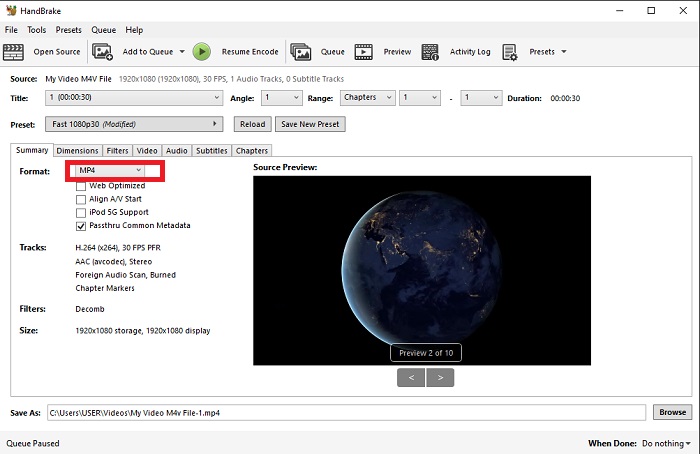
Krok 2: Nowo dodany plik pojawi się w obszarze Source. Następnie wybierz WMV jako docelowy format wyjściowy z rozwijanego menu Format w zakładce Summary. W razie potrzeby można dostosować filtry, kodeki wideo i inne właściwości pliku.
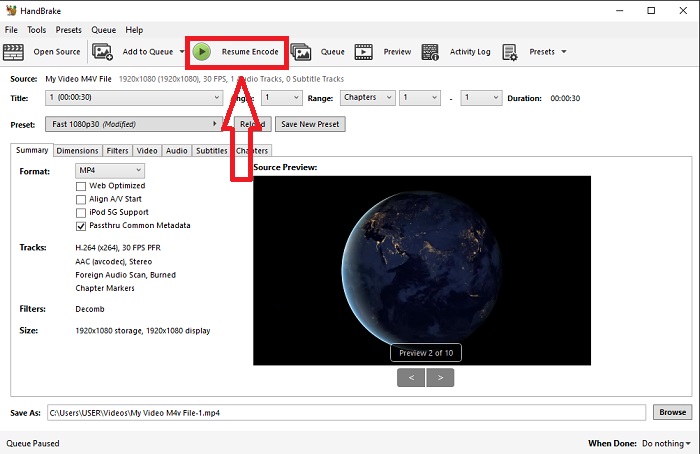
Krok 3: W sekcji Destination wybierz nazwę pliku wyjściowego oraz lokalizację na komputerze. Na koniec kliknij przycisk Start Encode, aby przekonwertować plik M4V na WMV.
Część 3. Kolejne pomocne narzędzie do konwersji M4V na WMV Online
Jako bezpłatne narzędzie internetowe, FVC Free Video Converter jest przydatny. Obsługiwane są formaty MP4, MOV, MKV, AVI, M4V, FLV, WMV, WEBM, VOB, MPG, 3GP, GIF i wideo zatwierdzone przez YouTube i Facebook. Co więcej, ten darmowy konwerter wideo online może również konwertować pliki audio, umożliwiając konwersję wideo lub muzyki do formatów MP3, AAC, AC3, WMA, WAF, FLAC i innych. FVC Free Video Converter umożliwia również określenie plików przed rozpoczęciem konwersji. Możesz zmienić rozdzielczość wideo, liczbę klatek na sekundę i szybkość transmisji wideo, a także kanał audio, częstotliwość próbkowania i szybkość transmisji.
Krok 1: Kliknij ten link, aby przejść do narzędzia online. Najpierw musisz szybko pobrać launcher. Zrobisz to, klikając przycisk Add Files to Convert znajdujący się na środku strony. Ten krok pozwoli Ci zaimportować pliki.
Krok 2: Kliknij ponownie wspomniany przycisk, aby ostatecznie przesłać wideo. O tym, że przesyłanie się powiodło, świadczy pojawienie się wszystkich dostępnych formatów w interfejsie. Następnie wybierz spośród nich WMV.
Krok 3: Po prawej stronie znajdziesz ikonę koła zębatego z dodatkowymi opcjami w oprogramowaniu. Kliknij ją, aby wprowadzić zmiany w ustawieniach wideo i audio, takich jak rozdzielczość, liczba klatek na sekundę i podobne parametry. Po zakończeniu kliknij OK, a następnie przycisk Convert, aby zakończyć proces konwersji.
Powiązane:
Część 4. Rozszerzona wiedza o M4V i WMV
Aby uzyskać dodatkowe informacje na temat tych dwóch formatów, możesz przeczytać to, co podaliśmy poniżej:
M4V to format plików stworzony przez Apple. Jest bardzo podobny do formatu pliku MP4, z wyjątkiem tego, że pliki M4V mogą mieć ochronę Apple Fairplay DRM. Format M4V można znaleźć w materiałach wideo pozyskanych ze sklepu iTunes. Jeśli plik M4V ma włączoną funkcję DRM, konto iTunes użyte do zakupu pliku musi być autoryzowane na komputerze, który go odtwarza.
Z drugiej strony pliki WMV to pliki wideo utworzone przez firmę Microsoft, które zazwyczaj zawierają dźwięk. Na platformach Mac i PC użytkownicy mogą odtwarzać te pliki za pomocą kilku odtwarzaczy wideo. Ochrona zarządzania prawami cyfrowymi (DRM) może być zawarta w niektórych plikach WMV, uniemożliwiając użytkownikom tworzenie nielegalnych kopii plików zakupionych od sprzedawców internetowych.
| M4V | WMV | |
| Rozszerzenie pliku | .m4v | .wmv |
| Deweloper | Apple Inc. | Microsoft |
| Programy wspierające | ◆ Klasyczny odtwarzacz multimedialny ◆ Odtwarzacz multimedialny VLC ◆KMPlayer ◆Powiększenie odtwarzacza | ◆ Odtwarzacz multimedialny VLC ◆ MPlayer ◆ Klasyczny odtwarzacz multimedialny ◆ Windows Media Player |
Część 5. Często zadawane pytania dotyczące konwersji M4V i WMV
Czy M4V jest wyższej jakości niż MP4?
Teraz wiemy, że nie ma zasadniczej różnicy między MP4 i M4V po dokonaniu porównania obok siebie M4V MP4. Po usunięciu zabezpieczenia DRM z pliku wideo M4V pliki wideo MP4 i M4V są identyczne.
Czy hamulec ręczny usuwa DRM?
Jest to biblioteka do przeglądania dysków DVD zaszyfrowanych za pomocą Content Scramble System (CSS), metody szeroko wykorzystywanej przez oprogramowanie bezpłatnego odtwarzacza do odszyfrowywania chronionych dysków. Jest kompatybilny z Windows, macOS, Linux i różnymi systemami operacyjnymi. HandBrake jest w stanie skutecznie usuwać DRM z płyt DVD i je zgrywać.
Jakie jest najlepsze wykorzystanie WMV?
Microsoft stworzył format wideo WMV szeroko stosowany w odtwarzaczach multimedialnych Windows. Pliki WMV są mniejsze i bardziej skompresowane niż pliki MP4. Dlatego jest popularny do przesyłania strumieniowego wideo z Internetu.
Wniosek
Niezaprzeczalnie istnieje wiele sposobów konwersji M4V na WMV, ale tylko nieliczne mogą to zrobić, dokonując dalszych zmian w kilku specyfikacjach. Dlatego zalecamy Video Converter Ultimate, ponieważ będzie po Twojej stronie, gdy potrzebujesz konwertera. Jeśli czas nie pozwala na zainstalowanie oprogramowania, zawsze można korzystać z jego internetowego odpowiednika. Pomóż nam więc zapewnić najlepszą jakość edycji wideo za pomocą FVC Video Converter Ultimate.
-
 Darmowe | Najlepsze metody 3 do konwersji MP4 na WMV bez utraty jakości
 W tym poście opisano, jak przekonwertować wideo MP4 na format WMV na komputerze Mac lub Windows. Oferujemy również kilka opcji, w tym zarówno oprogramowanie komputerowe, jak i internetowe konwertery online. Gotowy poznać najlepsze narzędzia do konwersji MP4 na WMV?
-
 Najlepsze 3 sposoby konwersji FLV na WMV w systemach Windows i Mac
 Szukasz najlepszego sposobu na konwersję FLV do WMV bez utraty jakości na PC lub Mac? Masz szczęście, ponieważ tutaj dzielimy się trzema metodami łatwego wykonania pracy.
-
 Prosty przewodnik po tym, jak zamienić GIF na WMV w systemie Windows / Mac
 Czy chcesz wiedzieć, jak przekonwertować GIF do formatu WMV? Następnie postępuj zgodnie z tym artykułem, ponieważ przedstawia różne rozwiązania, które możesz wybrać.

