


 Video Converter Ultimate
 Nagrywarka ekranu
 Naprawa wideo
Konwertuj MPEG do AVI za pomocą 5 dostępnych konwerterów wideo MPEG do AVI
MPEG jest jednym z najlepszych formatów, z którymi mogłeś już mieć do czynienia, ponieważ służy do przechowywania plików wideo i audio. Co więcej, nie jest to tylko kontener – używa również kompresji MPEG‑1 i MPEG‑2. Jednak MPEG‑1 i MPEG‑2 to stare formaty, które kiedyś były używane na płytach Blu‑ray. Dlatego teraz wyjaśnimy, jak go ulepszyć, konwertując format na AVI. Na poniższej liście przedstawiamy różne narzędzia, których możesz użyć, aby przekonwertować MPEG na AVI, oraz więcej szczegółów na temat MPEG i AVI.
Część 1. Krótkie wyjaśnienie dotyczące formatu plików MPEG i AVI
MPEG i AVI to jedne z najlepszych formatów, których można używać do przechowywania plików multimedialnych. Chociaż są świetne, nadal istnieją powody, dla których musisz użyć konwertera wideo MPEG do AVI. Ale na razie wyjaśnimy wiele szczegółów na temat tych dwóch formatów i będziemy mieli pomysł na MPEG i AVI.
Jak wspomniano wcześniej, MPEG to nie tylko kontener, ale także wbudowany kompresor. Zasadniczo jest to format pliku podwójnego przeznaczenia. Ponadto ten format jest najczęściej używanym formatem na Blu-ray ze względu na jakość i kompresję, jaką zapewnia. Co więcej, format MPEG jest sklasyfikowany na 6, ale omówimy dwa powszechnie używane, a mianowicie MPEG-1 i MPEG-2. Ponadto MPEG-1 jest pierwszą generacją plików MPEG. Ten format przechowuje standardową rozdzielczość, ale w porównaniu z rozdzielczością innego formatu MPEG-1 jest znacznie mniejszy. Chociaż MPEG-2 oferuje znacznie lepszą jakość niż MPEG-1, najlepiej sprawdza się na płytach Blu-ray i DVD. Ponadto ten format jest najczęściej używany przez stację telewizyjną do przesyłania i odtwarzania wideo.
Jednak AVI znacznie różni się od MPEG, ponieważ jest nieskompresowany. Jakość, jaką zapewnia ten format, jest wysoka, ponieważ nie kompresuje on zawartych w nim plików. Chociaż ten format zajmuje bardzo dużo miejsca, i tak cieszy się dużym wsparciem na wszystkich platformach w porównaniu z plikami MPEG.
Część 2. 2 najlepszego konwertera używanego do konwersji MPEG do formatu AVI w trybie offline
1. Konwerter wideo FVC Ultimate
Jeśli szukasz wielofunkcyjnego konwertera MPEG na AVI z funkcją pobierania, to FVC Video Converter Ultimate musi być odpowiednim narzędziem. To narzędzie zajmuje wysoką pozycję w tym artykule ze względu na funkcje i prostotę obsługi. Mimo że jest łatwy w użyciu, możesz uzyskać fenomenalne rezultaty, jakich zawsze oczekiwałeś. Ponadto, w przeciwieństwie do innych konwerterów, to oprogramowanie wyznacza bardzo wysoki standard. Jeśli więc chcesz osiągnąć pełny sukces przed, w trakcie i po konwersji, musisz skorzystać z tego narzędzia. A teraz przejdźmy do instrukcji krok po kroku, jak używać programu FVC Video Converter Ultimate.
Krok 1. Aby pobrać narzędzie na pulpit, kliknij przycisk przedstawiony poniżej. Po zakończeniu pobierania zainstaluj program, wykonaj szybkie ustawienia i kliknij Start Now.
Bezpłatne pobieranieDla Windows 7 lub nowszegoBezpieczne pobieranie
Bezpłatne pobieranieDla MacOS 10.7 lub nowszegoBezpieczne pobieranie
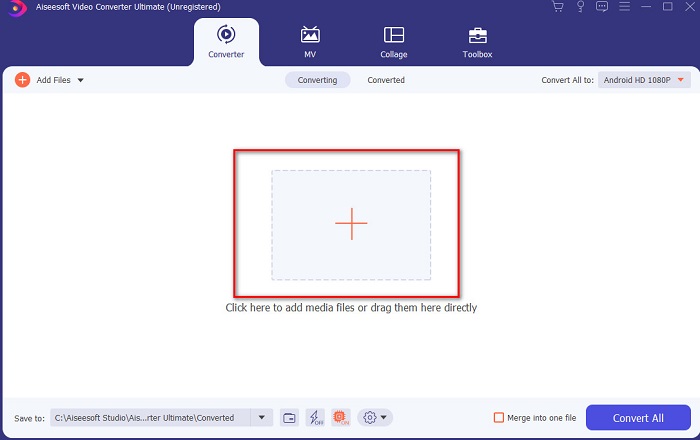
Krok 2. Interfejs narzędzia powinien wyglądać tak jak poniżej, a następnie kliknij znak + w środkowej części. Na ekranie pojawi się okno folderu, wybierz plik wideo MPEG, który chcesz przekonwertować, i kliknij Open.
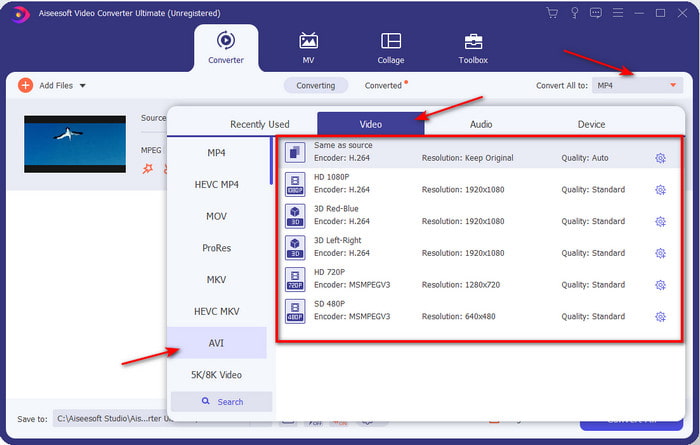
Krok 3. Gdy plik znajduje się już w interfejsie, kliknij Convert All to: i znajdź format AVI.
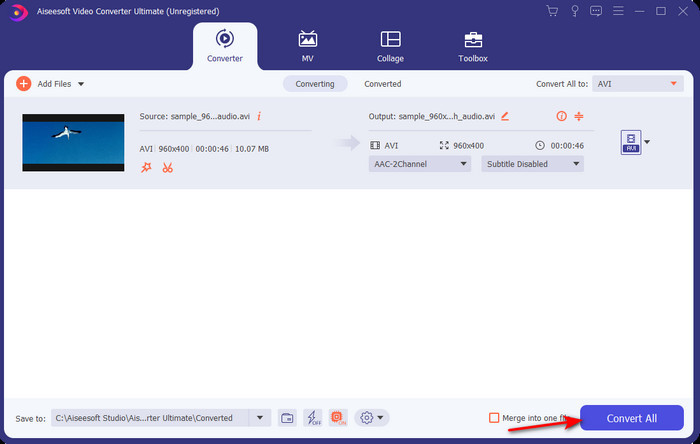
Krok 4. Aby rozpocząć konwersję filmów MPEG‑4 do formatu AVI, naciśnij Convert All.
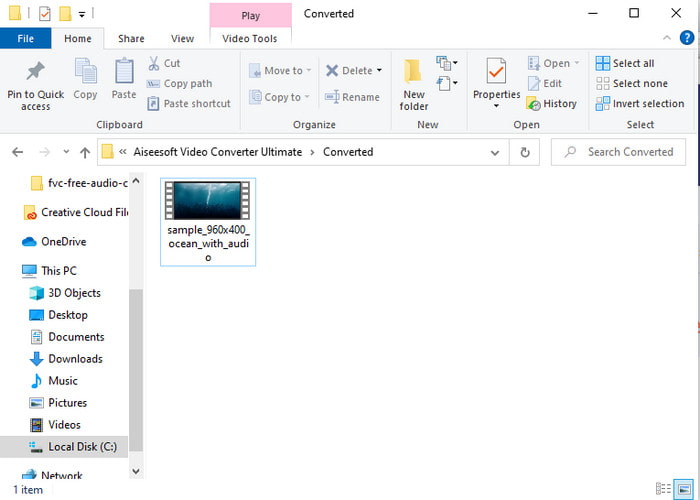
Krok 5. Pobieranie pliku zajmie tylko kilka minut, a po zakończeniu pojawi się folder z przekonwertowanym formatem. Teraz kliknij ten plik, aby obejrzeć nowo przekonwertowaną wersję swojego MPEG.
2. FFmpeg
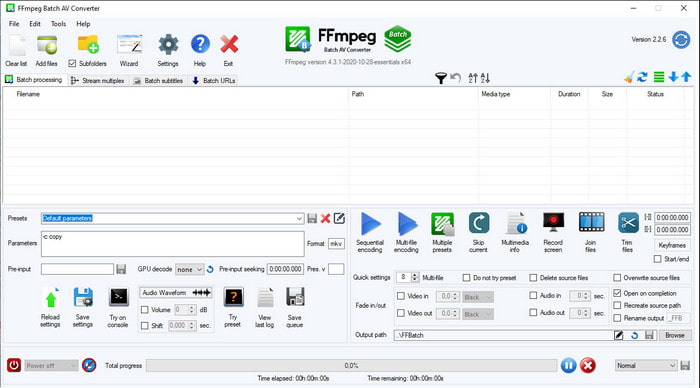
Kolejnym oprogramowaniem dostępnym na tej liście jest FFmpeg. Jeśli szukasz oprogramowania typu open source, jest to jeden z wyborów dostępnych w sieci. Interfejs tego narzędzia jest jednak trudny do zrozumienia, zwłaszcza dla początkujących i nawet dla zaawansowanych użytkowników. Proces konwersji jest tu ogólnie znakomity i zapewnia wysoką jakość wyników, tak jak inne konwertery. Jeśli więc chcesz przekonwertować za pomocą FFmpeg MPEG na AVI, postępuj zgodnie z poniższymi krokami – uprościliśmy je, aby były łatwe do zrozumienia.
Krok 1. Pobierz FFmpeg na pulpit i utwórz nowy folder, a następnie rozpakuj w nim plik.
Krok 2. Wyszukaj CDM w swoim systemie Windows i otwórz go.
Krok 3. Znajdź plik za pomocą wiersza polecenia, następnie wprowadź ten kod: ffmpeg -i input.mpeg -vn -ar 44100 -ac 2 -b:a 192k output.avi i naciśnij klawisz Enter na klawiaturze, aby rozpocząć proces.
Część 3. 3 najlepszego konwertera używanego do konwersji MPEG do formatu AVI online
3. Darmowy konwerter wideo FVC
Jeśli szukasz najlepszego darmowego konwertera MPEG na AVI online, to FVC Free Video Converter jest konwerterem online, który powinien Ci odpowiadać. Wynika to z prostoty interfejsu tego narzędzia internetowego. Co więcej, świetne jest to, że możesz z niego łatwo korzystać w swojej ulubionej przeglądarce. Dodatkowo konwersja za pomocą tego narzędzia nie ma ograniczeń, co oznacza, że możesz konwertować dowolny format o każdej porze. Nie możesz jednak wykonywać konwersji wsadowych, tak jak w przypadku FVC Video Converter Ultimate. Jeśli chcesz wypróbować i użyć tego narzędzia online, postępuj zgodnie z poniższymi krokami.
Krok 1. Aby przejść do głównej strony konwertera FVC, musisz najpierw kliknąć ten link.
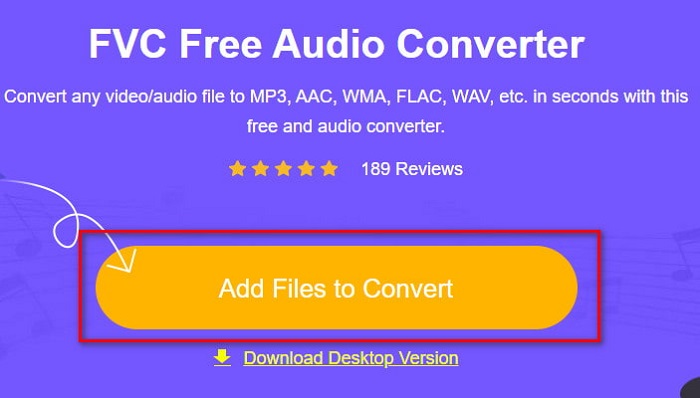
Krok 2. Kliknij Add Files to Convert, następnie uruchomi się narzędzie internetowe i pojawi się okno folderu. Zlokalizuj plik i kliknij Open.
Krok 3. Gdy narzędzie internetowe zostanie już uruchomione, wybierz format prezentowany w tej sekcji.
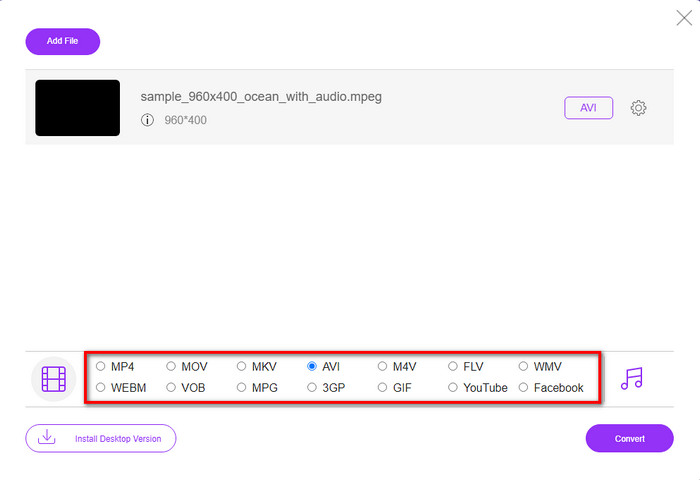
Krok 4. Po wybraniu formatu nadszedł czas, aby go przekonwertować, klikając przycisk Convert.
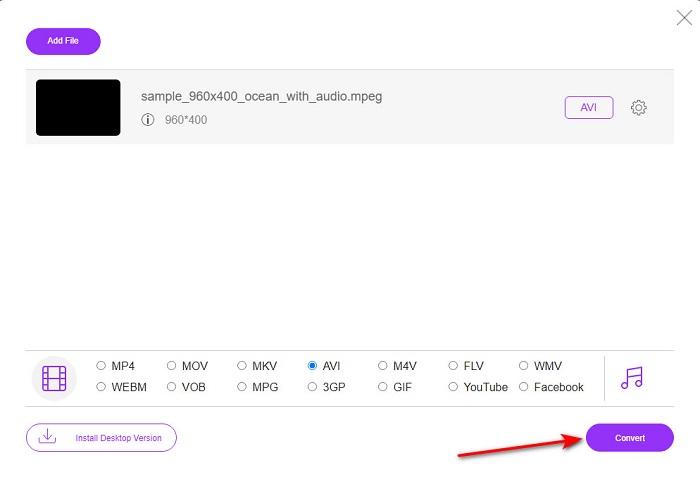
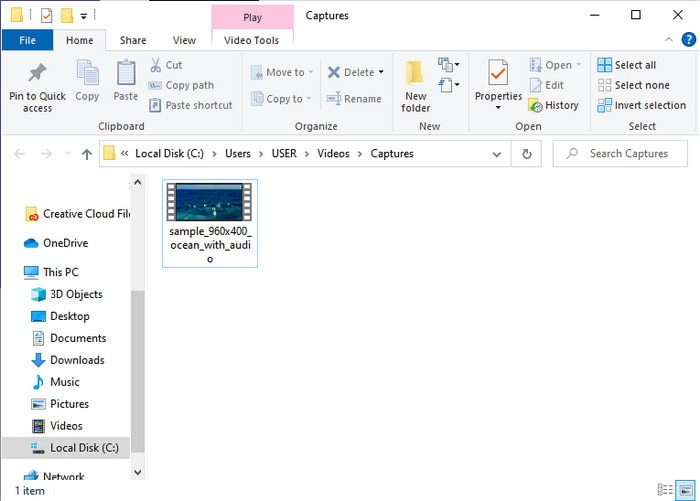
Krok 5. Poczekaj chwilę, aż proces się wkrótce rozpocznie. Po zakończeniu procesu pojawi się folder z przekonwertowanym plikiem, który wcześniej przygotowałeś.
4. Freeconvert.com
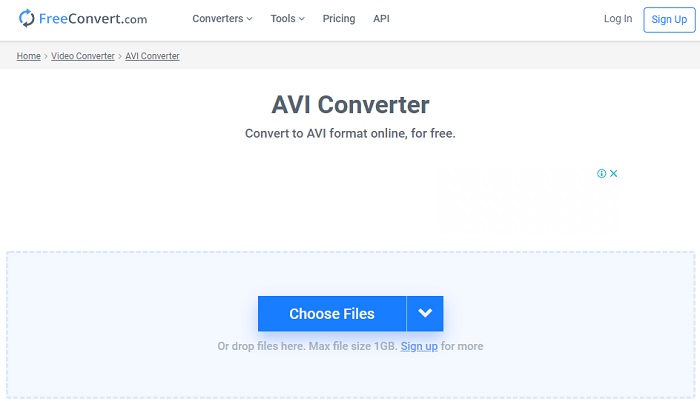
Podobnie jak wspomniane wyżej narzędzie online, jest to kolejne narzędzie internetowe, z którego możesz skorzystać – Freeconvert.com. To narzędzie webowe zdobyło już popularność wśród użytkowników w sieci. Wielu użytkowników chwali je za łatwość obsługi i dodatkowe funkcje. Jeśli jednak wybierzesz to narzędzie, istnieje istotna wada: liczba formatów obsługiwanych przez serwis jest ograniczona. Kolejną jest to, że proces konwersji jest tu nieco wolniejszy, niż można by oczekiwać. Jeśli więc chcesz dowiedzieć się, jak korzystać z tego konwertera online, postępuj zgodnie z poniższymi krokami.
Krok 1. Wyszukaj w przeglądarce stronę freeconvert.com. Następnie kliknij AVI w sekcji Video Converters.
Krok 2. Naciśnij Choose File i zlokalizuj plik MPEG w folderze, który się pojawi. Po wybraniu pliku kliknij Convert To AVI.
Krok 3. Poczekaj, aż proces przesyłania się zakończy, a następnie kliknij Download AVI, aby zapisać plik.
Część 4. Często zadawane pytania dotyczące konwersji MPEG do AVI
Czy konwertowanie MPEG traci jakość?
Cóż, to zależy od tego, w jaki format go zamienisz. Tak więc, jeśli zmienisz swój MPEG na GIF, spodziewaj się drastycznej zmiany, ponieważ obsługuje on mniej kombinacji kolorów niż inny format. Jeśli jednak użyjesz innego formatu niż GIF, nie oczekuj żadnych strat.
Czy MPEG jest stratny czy bezstratny?
MPEG obsługuje kompresję stratną, więc jeśli używasz tego formatu, spodziewaj się mniejszego rozmiaru pliku, nawet jeśli masz długi obraz i dźwięk.
Czy MPEG to dobry format?
Wcześniej był to jeden z najlepszych formatów, których można używać do przechowywania danych na płytach DVD. Jednak w dzisiejszych czasach MPEG nie jest najlepszym wyborem do przechowywania danych. Ale jeśli chcesz go przechowywać na płytach DVD, CD lub Blu-ray i przesyłać je znacznie szybciej, to musi być wybór.
Wniosek
Podsumowując, całe prezentowane tutaj oprogramowanie online i offline świetnie nadaje się do konwersji formatu. Jest jednak jedno narzędzie, które udowadnia, że dzięki FVC Video Converter Ultimate można łatwo osiągnąć fenomenalną konwersję. W rzeczywistości możemy to wyjaśnić w 3 słowach i jest to łatwe w użyciu, skuteczne i bezpieczne. Jeśli więc chcesz osiągnąć wielkość, pobierz to narzędzie już teraz i wypróbuj je.
-
 Jak konwertować pliki MPEG na MP4 za darmo w systemie Windows, Mac, online
 Przeczytaj i uzyskaj 3 bezpłatne sposoby konwertowania plików MPEG na MP4 na komputerze. Możesz użyć konwerterów wideo online i stacjonarnych, aby z łatwością zmienić format MPEG na MP4.
-
 [2021] Najlepsze narzędzia i proste sposoby konwersji MPEG na MP3
 Ten artykuł mówi głównie o tym, jak konwertować filmy MPEG na MP3 za pomocą najbardziej niezawodnych narzędzi z listy.
-
 Samouczek do konwersji plików MP4 na AVI z 7 darmowymi konwerterami wideo
 Chcesz uzyskać wszystkie bezpłatne sposoby konwersji wideo AVI na MP4? Nie możesz przegapić tego artykułu. Oto sposoby 7 na konwersję plików AVI do MP4 za darmo na Windows, Mac, iPhone, Android i online.
