


 Video Converter Ultimate
 Nagrywarka ekranu
 Naprawa wideo
Jak łatwo przekonwertować MPEG do WMV?
Kiedy ludzie odnoszą się do plików MPEG, często odnoszą się do plików wideo MPEG-4, pomijając pliki wideo MPEG-1 i MPEG-2. Rzeczywiście, MPEG może odnosić się do MPEG-1 lub MPEG-2 zamiast MPEG-4, co często jest kojarzone z rozszerzeniem AVI lub MP4. Pliki WMV mogą być bardziej rozbudowanym i lepszym formatem dla programu Windows Media Player niż pliki MPEG. Jeśli masz pliki MPEG i chcesz przesyłać strumieniowo wideo do urządzeń, takich jak DirectShow Filters lub Xbox 360, możesz użyć poniższego, aby przekonwertować MPEG na typowe wideo w WMV.

Część 1. Jak przekonwertować MPEG do WMV za darmo?
Do konwersji MPEG do WMV wymagany jest efektywny konwerter MPEG do WMV. Video Converter Ultimate może pomóc w szybkim i wydajnym wykonaniu pracy. Jako konwerter MPEG na WMV, Video Converter Ultimate może być używany w profesjonalnym otoczeniu, ponieważ może konwertować wszystkie typy kodeków wideo i audio w różnych formatach, dając jednocześnie więcej opcji wprowadzania zmian podczas procesu. Co więcej, jest to wieloplatformowy konwerter wideo z bezstratnym wyjściem i błyskawicznymi prędkościami konwersji. Jakość również nie powinna się martwić, gdy korzysta z technologii HEVC i obsługuje 4K UHD. Po prostu wykonaj te proste kroki i przygotuj swój umysł na szok.
Kroki konwersji MPEG na WMV za pomocą Video Converter Ultimate:
Krok 1: Zanim rozpoczniesz właściwą konwersję, najpierw pobierz program, klikając przycisk Bezpłatne pobieranie poniżej i poczekaj, aż plik .exe zostanie pobrany. Otwórz plik i zainstaluj oprogramowanie zgodnie z instrukcjami, a następnie je uruchom.
Bezpłatne pobieranieDla Windows 7 lub nowszegoBezpieczne pobieranie
Bezpłatne pobieranieDla MacOS 10.7 lub nowszegoBezpieczne pobieranie
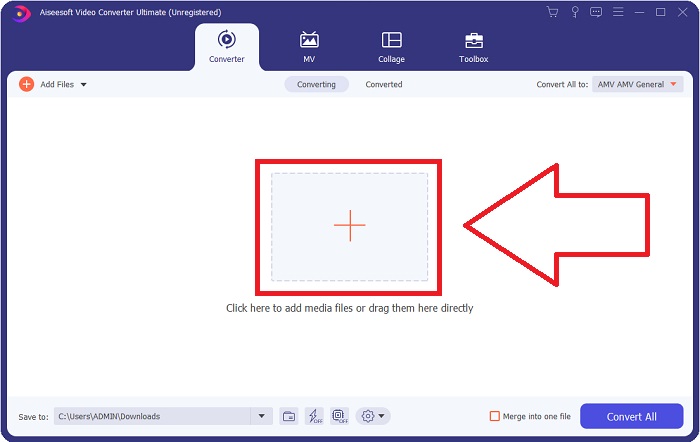
Krok 2: Na środku interfejsu zobaczysz przycisk + – kliknij go i wczytaj plik wideo MPEG, który chcesz przekonwertować. Alternatywnie możesz po prostu przeciągnąć i upuścić plik, aby ułatwić sobie pracę.
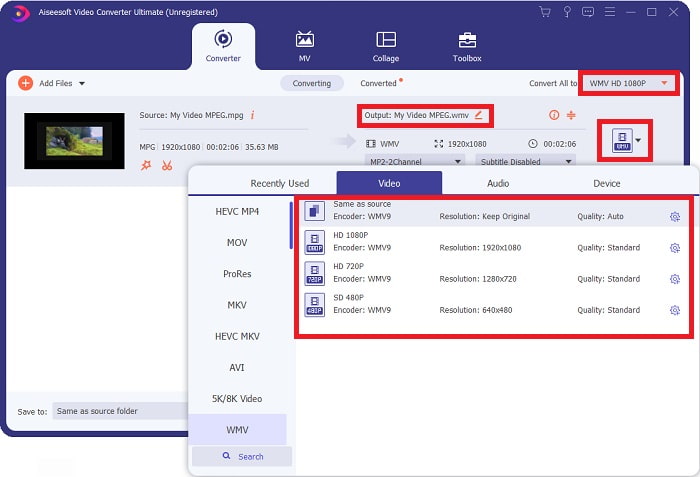
Krok 3: Teraz możesz przewinąć listę i wybrać WMV po lewej stronie zakładki lub po prostu wpisać je w pasku wyszukiwania, aby szybciej je znaleźć. Kliknij ikonę koła zębatego obok wybranej jakości wideo i wprowadź niezbędne zmiany w dodatkowych opcjach.
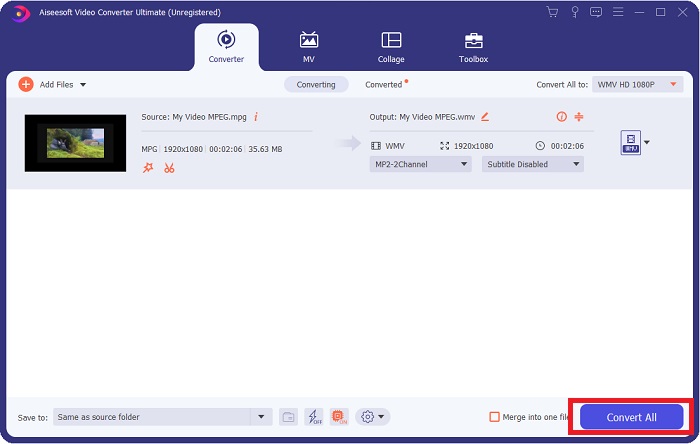
Krok 4: Gdy zakończysz wszystkie wymagane zmiany, możesz dokończyć proces, po prostu klikając przycisk Konwertuj wszystko w prawym dolnym rogu.
Plusy
- Posiada przyjazny interfejs użytkownika.
- Obsługuje wiele formatów wejściowych i wyjściowych.
- Umożliwia dostosowanie dodatkowych ustawień wideo i audio.
- Nie ma naniesionego znaku wodnego.
- Daje wysokiej jakości wydruki.
- Jest kompatybilny z Windows i Mac.
Cons
- Korzystanie ze wszystkich funkcji jest płatne.
- Wymaga procesu instalacji.
Część 2. Najlepszy konwerter do konwersji MPEG do WMV Online
FVC Free Video Converter Online to bezpłatny internetowy konwerter wideo, który obsługuje różne formaty wejściowe i wyjściowe, w tym MP4, TS, AVI, MKV, FLV, MOV, MP3 i wiele innych. FVC Free Video Converter jest również jedynym internetowym konwerterem bez znaku wodnego.
Innymi słowy, to przetwornik uniwersalny. Oznacza to, że nawet jeśli FVC Free Movie Converter jest bezpłatny, znak wodny nie pojawi się po konwersji wideo.
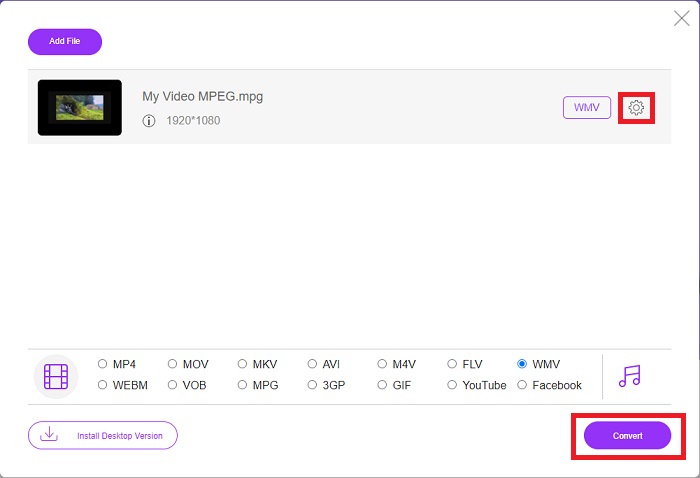
Krok 1: Kliknij ten link, a nastąpi przekierowanie do właściwego narzędzia online.
Krok 2: Klikając przycisk Dodaj pliki do konwersji, możesz zaimportować plik MPEG, który chcesz przekonwertować.

Krok 3: Następnie możesz wybrać WMV z listy formatów dostępnych w dolnej części interfejsu strony. Zobaczysz tam również ikonę koła zębatego, która po kliknięciu umożliwi wprowadzenie kilku ustawień wideo.
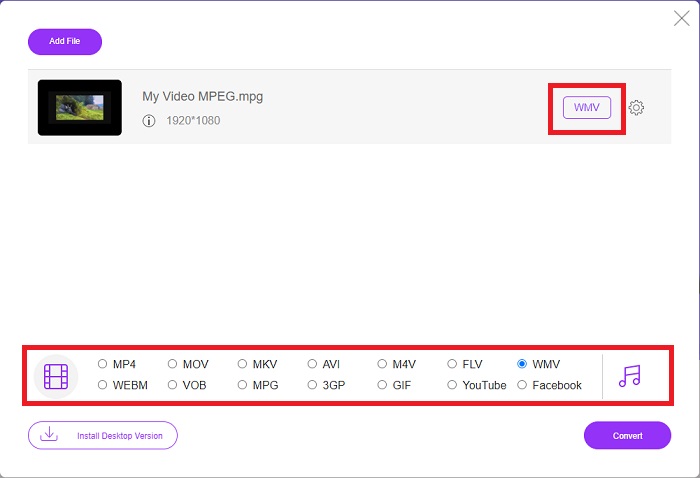
Krok 4: Kliknij przycisk Konwertuj, gdy będziesz zadowolony ze wszystkich wprowadzonych zmian, a proces konwersji się rozpocznie.
Część 3. Rozszerzona wiedza o MPEG i WMV
Wszystkie potrzebne informacje znajdziesz tutaj. Tabela porównawcza znajduje się poniżej, aby pomóc Ci rozróżnić te dwa formaty: Można użyć formatu pliku wideo dla Internetu, formatu MPEG-2 (lub MPG). Ponieważ stworzyła je ta sama firma – Moving Picture Expert Group – jest to rodzeństwo formatu MP4 i MP3. W zależności od sytuacji format MPG wykorzystuje kompresję MPEG-2 lub MPEG-1. Zwykle łatwo jest otworzyć na dowolnej platformie systemu operacyjnego.
Z drugiej strony, WMV (Windows Media Video) to zestaw kodeków wideo i formatów kodowania wydanych przez firmę Microsoft w ramach ich struktury Windows Media. To jest cel formatu RM w aplikacjach do strumieniowego przesyłania danych w Internecie. Może przechowywać skompresowane filmy, a nawet dostarczać Blu-ray/DVD.
| MPEG | WMV | |
| Rozszerzenie pliku | .mpeg | .wmv |
| Deweloper | Grupa ekspertów ds. ruchomych obrazów | Microsoft |
| Programy wspierające | ◆ Windows Media Player ◆ Odtwarzacz multimedialny VLC ◆ Odtwarzacz Apple QuickTime ◆ Cyberlink PowerDVD 17 | ◆ Vlc media player ◆ MPlayer ◆ Klasyczny odtwarzacz multimedialny ◆ Windows Media Player |
Część 4. Często zadawane pytania dotyczące konwersji MPEG do WMV
Czy WMV zawiera treści wysokiej jakości?
WMV jest obecnie jednym z najpopularniejszych formatów wideo w Internecie, szczególnie wśród użytkowników systemu Windows. Format może zawierać filmy o wysokiej rozdzielczości, które można skompresować w celu zaoszczędzenia miejsca na komputerze lub zewnętrznym dysku twardym.
Co jest lepsze między tymi dwoma?
WMV i MPG to dwa formaty plików wideo, które są obecnie popularne wśród konsumentów. Źródłem standardu jest kluczowe rozróżnienie między nimi. W rezultacie, porównując jakość MPEG1 do WMV z tym samym rozmiarem pliku, WMV byłby znacznie lepszy ze względu na metody kompresji.
Dlaczego rozmiar pliku WMV jest tak duży?
Domyślnym formatem wideo dla komputerów z systemem Windows jest Windows Media Video (WMV), który jest 'większy' niż MP4, ponieważ może przechowywać bardzo obszerne pliki audio i wideo. Aby zmniejszyć rozmiar plików WMV, możesz przeczytać artykuł Jak kompresować wideo.
Wniosek
Bez wątpienia nie wiadomo, kiedy będziesz potrzebować konwertera, który najlepiej będzie pasował do Twojej obecnej sytuacji. Podczas gdy branża produkująca i konsumująca wideo składa się z wielu formatów plików wideo, nie wszystkie mogą być odtwarzane przez jeden odtwarzacz multimedialny lub obsługiwane przez wybrany edytor. Czasami konieczna jest konwersja jednego formatu na inny. Dlatego jako partnera w tym przypadku polecamy Video Converter Ultimate i jego odpowiednik w narzędziach online, ponieważ zapewnia on największą wygodę, oferując jednocześnie wiele opcji. Pozwól nam więc pomóc Ci zapewnić najlepszą konwersję i edycję wideo na wyciągnięcie ręki za pomocą FVC Video Converter Ultimate.
-
 5 najlepszych opcji konwersji MPEG do formatu AVI [Online i Offline[
 Czy masz trudności z szukaniem konwertera do MPEG? Następnie spróbuj przeczytać ten artykuł, ponieważ dowiadujemy się, jak zmienić format MPEG na AVI ze szczegółowymi krokami.
-
 3 wydajne metody konwersji MPEG do MOV [Offline i Online]
 Czy jesteś zmęczony szukaniem odtwarzacza multimedialnego do odtwarzania wideo w formacie MPEG? Spróbuj przekonwertować go na inne formaty, które prawdopodobnie będą odtwarzane, zwłaszcza na Macu, na przykład format wideo MOV. Przeczytaj ten artykuł, aby dowiedzieć się więcej.
-
 Najlepsze 3 najlepsze techniki konwersji MPEG do FLV na komputerach PC i Mac
 Chcesz przekonwertować pliki MPEG do formatu FLV? W takim przypadku przeczytaj ten artykuł, aby dowiedzieć się, jak przekonwertować plik i jakich konwerterów możesz użyć.
