


 Video Converter Ultimate
 Nagrywarka ekranu
 Naprawa wideo
Dowiedz się, jak przekonwertować MPG na WMV za pomocą 2 najlepszych konwerterów
Jeśli porównamy pliki MPG z innymi formatami, są one przestarzałe. Co więcej, wielu użytkowników pyta, jak za darmo przekonwertować MPG na WMV bez utraty jakości wideo. Zatem nie zwlekajmy dłużej i omówmy narzędzia, których możesz użyć do konwersji plików .mpg oraz więcej szczegółów na temat obu formatów. Zachowajmy tempo i przejdźmy do konwerterów, z których możesz skorzystać.

Część 1. Konwertuj MPG na WMV za darmo online
Jeśli chcesz przekonwertować MPG na WMV online, musisz wziąć pod uwagę ograniczenia, zwłaszcza rozmiar pliku. Ponieważ pliki MPG mogą być duże w zależności od przepływności, potrzebujesz konwertera online, który nie ogranicza rozmiaru pliku. FVC Free Video Converter Online nie narzuca limitu wielkości przesyłanych plików ani liczby konwersji. Chociaż narzędzie nie ma takich ograniczeń, nadal brakuje w nim obsługi wielu formatów do wyboru. Jednak jeśli nie chcesz wydawać ani grosza na konwersję, powinieneś wybrać ten konwerter, ponieważ jest to jedyny konwerter online, który zapewnia tak wysoką jakość w spełnianiu potrzeb związanych z konwersją. Chcesz wiedzieć, jak korzystać z tego internetowego konwertera MPG? Jeśli tak, czytaj dalej poniższe informacje i dowiedz się, jak używać tego narzędzia online.
Krok 1. Najpierw kliknij ten link, a nowa karta otworzy się automatycznie.
Krok 2. Zaznacz przycisk Add Files to Convert, aby umożliwić uruchomienie narzędzia w Twoim systemie. Następnie wybierz plik .mpg, który chcesz przekonwertować, w oknie folderu na komputerze, które pojawi się na ekranie. Gdy już wybierzesz plik, kliknij Open, aby go przesłać.
Pobierz Wersję desktopową, aby konwertować pliki w trybie wsadowym.
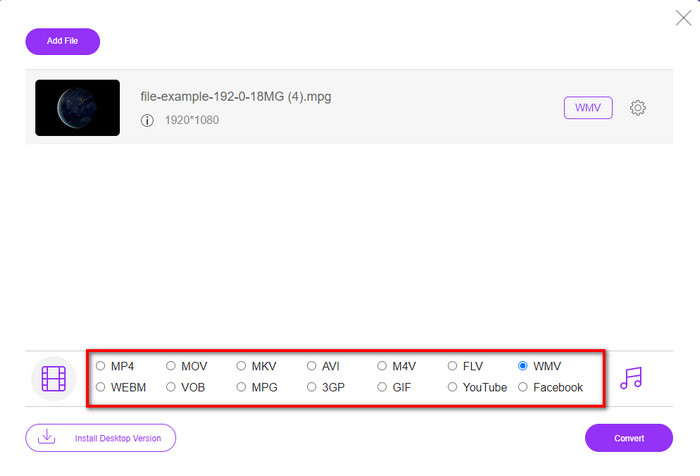
Krok 3. Poniżej znajduje się lista formatów do wyboru; kliknij MKV, aby przejść do ostatniego kroku.
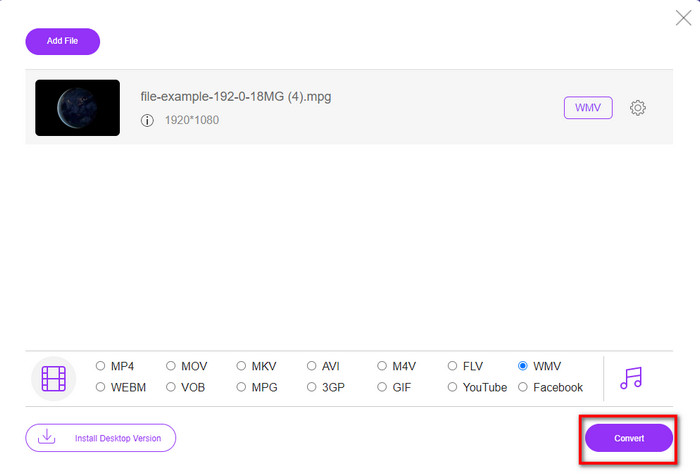
Krok 4. Rozpocznij konwersję pliku, klikając poniżej przycisk Convert.
Część 2. Konwertuj MPG na WMV w systemie Windows 11/10 bez utraty jakości [zalecane]
Nadal nie jesteś zadowolony z konwertera online? A co, jeśli powiemy Ci, że możesz użyć darmowego konwertera MPG na WMV do pobrania, który działa znacznie szybciej i oferuje dodatkowe funkcje. FVC Video Converter Ultimate pomoże Ci rozwiązać wiele problemów związanych z wideo, szczególnie z konwersją formatu. Choć narzędzie służy do konwertowania, istnieje wiele obszarów, które warto w nim poznać. Chcesz dowiedzieć się o nich więcej? W takim razie przeczytaj kluczowe funkcje opisane poniżej.

FVC Video Converter Ultimate
4 255 366+ pobrań- Obsługuje konwersję plików MPG, WMV, AVI, MP4, MOV, MKV, FLV, M4V itp. do ponad 200 formatów.
- Jest nieskomplikowany w użyciu i ma bardzo intuicyjny interfejs, który uwielbia wielu użytkowników.
- Świetnie nadaje się do edycji wideo, np. wycinania, scalania, przycinania, tworzenia GIF-ów i wielu innych.
- Ultraszybka konwersja i przyspieszenie sprzętowe są dostępne dla błyskawicznego procesu konwersji.
- Dostępne na wszystkich platformach, takich jak Windows i macOS.
- Konwertuj wiele plików MPG lub WMV za jednym razem dzięki obsługiwanej konwersji wsadowej.
Bezpłatne pobieranieDla Windows 7 lub nowszegoBezpieczne pobieranie
Bezpłatne pobieranieDla MacOS 10.7 lub nowszegoBezpieczne pobieranie
Możesz mieć wszystkie te funkcje, jeśli masz to najlepsze narzędzie. Ale zanim to nastąpi, przeczytajmy pełny szczegółowy zakres i kroki, jak użyć tego do konwersji MPG na WMV.
Krok 1. Kliknij przycisk pobierania poniżej i wybierz platformę, z której korzystasz. Po pobraniu zainstaluj konwerter i uruchom narzędzie.
Bezpłatne pobieranieDla Windows 7 lub nowszegoBezpieczne pobieranie
Bezpłatne pobieranieDla MacOS 10.7 lub nowszegoBezpieczne pobieranie
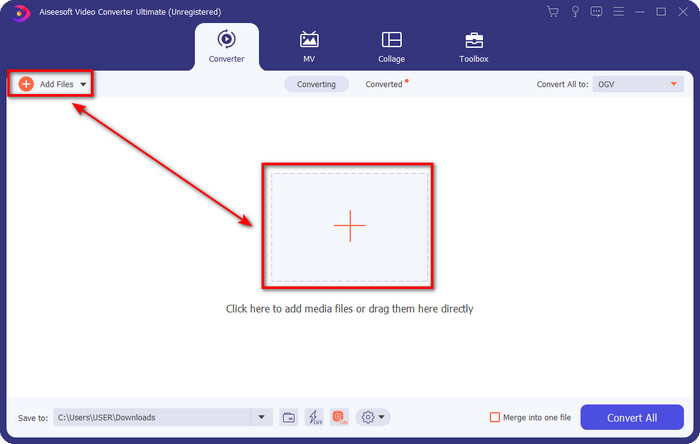
Krok 2. Aby przesłać plik MPG, kliknij przycisk Add Files lub ikonę + na środku. Natychmiast pojawi się okno folderu – wybierz plik i naciśnij Open, aby kontynuować.
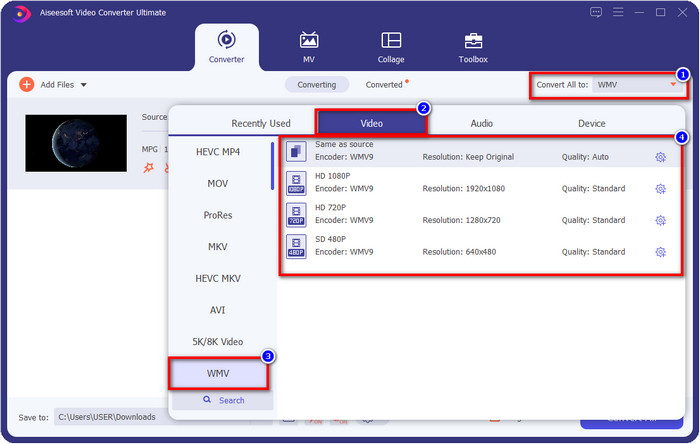
Krok 3. Zanim przekonwertujesz plik, musisz wybrać format z listy, klikając przycisk Convert All to. Wybierz format WMV, a następnie wybierz enkoder, którego chcesz użyć.
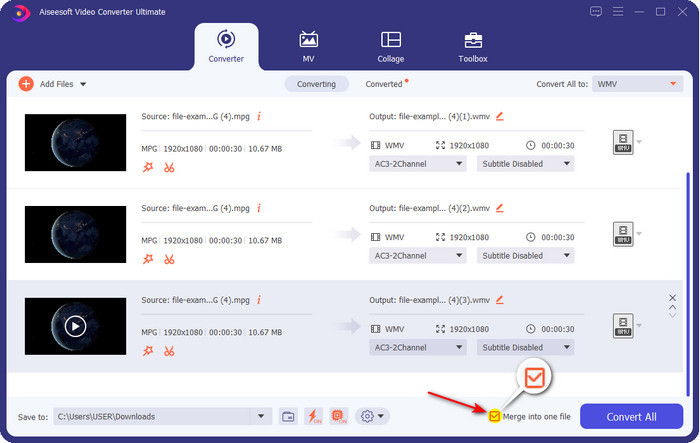
Opcjonalnie. Musisz połączyć różne pliki MPG w jeden? W takim razie możesz zaznaczyć odpowiednie pole, aby scalić końcowy plik wyjściowy.
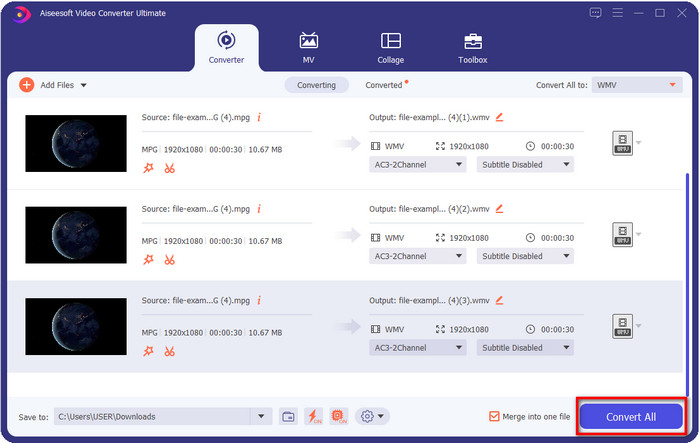
Krok 4. Kliknij Convert All, aby rozpocząć proces konwersji. Po przekonwertowaniu MPG na WMV na ekranie pojawi się okno folderu komputera.
Część 3. Jaka jest różnica między MPG a WMV?
MPG i WMV to oba kontenery multimedialne dla audio i wideo. Mimo że te formaty mogą przechowywać dane wideo, istnieje między nimi wiele różnic. Chcesz dowiedzieć się więcej? W kolejnej części omówimy dokładniej MPG i WMV oraz to, co warto wziąć pod uwagę przed wyborem darmowego konwertera MPG na WMV online lub offline.
MPG jest znany jako jeden z pierwszych formatów opracowanych we wczesnych latach rozwoju wideo cyfrowego. Ten format korzysta z dwóch typów enkoderów należących do MPEG: MPEG‑1 i MPEG‑2. Używa dwóch kompresorów, aby zaspokoić potrzeby, którym MPEG‑1 nie jest w stanie sprostać, co oznacza, że MPEG‑2 pełni funkcję 'zapasową' dla MPG. Co więcej, dawniej uważano go za jeden z formatów zapewniających wysoką jakość obrazu, ale wiele nowszych formatów okazało się lepszych – doskonałym przykładem jest WMV. Aby odtwarzać pliki MPG, możesz zapoznać się z najlepszymi odtwarzaczami MPG/MPEG.
WMV może również używać dwóch kompresorów Windows i wielu w jednym pliku. Jest znany wszystkim użytkownikom systemu Windows, ponieważ jest to najwyższej klasy format dostępny w systemie Windows. Chociaż używa dwóch lub więcej kompresorów, nadal nigdy nie psuje jakości po użyciu kodeka. Ponadto ten format jest bardziej kompatybilny ze wszystkimi komputerami stacjonarnymi z systemem Windows i doskonale nadaje się do przesyłania strumieniowego wideo.
MPG kontra WMV
Stworzony przez Moving Picture Experts Group (MPEG), MPG jest popularnym cyfrowym formatem wideo do przechowywania informacji wideo, audio i metadanych. Jest to bardzo przydatne przy tworzeniu filmów do udostępniania w Internecie. Te pliki w MPG zwykle zawierają kompresję wideo/audio MPEG-1 lub MPEG-2.
Wyprodukowany przez Microsoft WMV był jednym z najpopularniejszych formatów wideo w 2000 roku. Można go oglądać w Internecie i odtwarzać w różnych odtwarzaczach multimedialnych w systemie Windows. Jest to również domyślny format plików wideo programu Windows Media Player. Ale ostatnio został przejęty przez inne formaty.
Część 4. Często zadawane pytania dotyczące konwersji MPG na WMV
Jak przekonwertować MPG na WMV za pomocą Windows Media Player?
Po pierwsze, nie możesz konwertować formatu w Windows Media Player, ale możesz zripować płytę CD i zmienić format, jeśli chcesz zapisać pliki na dysku komputera. Aby rozpocząć, otwórz Windows Media Player na PC, kliknij Organize, a następnie Options. Pod spodem kliknij Rip Music, wybierz format, klikając przycisk rozwijany, i naciśnij OK. Teraz możesz włożyć płytę CD, a program automatycznie zripuje z niej pliki.
Gdzie mogę obejrzeć mój plik wideo MPG?
Do odtwarzania plików .mpg możesz użyć natywnego odtwarzacza multimediów w systemie Windows, czyli Windows Media Player. Jeśli jednak chcesz lepszej opcji, kliknij i przeczytaj ten artykuł, aby poznać dostępne na wszystkich platformach odtwarzacze MPG/MPEG.
Jak przekonwertować MPG na WMV w programie Windows Movie Maker?
Chociaż Windows Movie Maker służy do edycji, możesz w nim także zmienić format wideo. Nie jest to jednak typowy proces konwersji, jak w innych konwerterach online i offline. Co więcej, ten edytor jest dostępny tylko w systemach Windows 10 i starszych, więc jeśli masz najnowszą wersję Windows, nie możesz go pobrać. Aby przekonwertować wideo MPG do formatu WMV, wykonaj kolejne kroki. Otwórz edytor i przeciągnij plik na pusty obszar roboczy. Kliknij File, następnie Save Movie, wybierz ustawienia urządzenia, które Ci odpowiadają, i poczekaj na zakończenie procesu. Wszystkie wyrenderowane pliki zostaną zapisane z rozszerzeniem .wmv.
Wniosek
Wszystkie opisane powyżej narzędzia z pewnością pomogą Ci zmienić MPG na WMV, ponieważ sami je przetestowaliśmy, aby mieć pewność, że wszystkie informacje w tym artykule są rzetelne. Jeśli nie chcesz pobierać konwertera na swoje urządzenie, aby zaoszczędzić miejsce, polecamy użycie FVC Free Video Converter Online. Jednak jeśli chcesz dodać profesjonalne wykończenie, którego konwerter online nie jest w stanie zapewnić, FVC Video Converter Ultimate będzie idealnym narzędziem. Nadal nie jesteś przekonany do tego zaawansowanego programu? W takim razie musisz pobrać oprogramowanie na komputer stacjonarny, aby móc z niego korzystać i w pełni doświadczyć możliwości konwersji.
-
 [2022] Gorące propozycje konwertera MPG na AVI, które pomogą Ci przekonwertować MPG na AVI
 Czy kiedykolwiek zastanawiałeś się nad konwersją MPG do pliku wideo AVI tylko po to, aby odtworzyć go na swoim odtwarzaczu wideo? Oto najlepszy artykuł, jaki możesz znaleźć, który mówi o powyższym problemie.
-
 3 proste sposoby konwersji MPG na MOV na komputerze Mac/Windows/Online
 Chcesz przekonwertować pliki MPG, a później przenieść je na iOS, iPoda, iPada lub Maca? Ten artykuł pomoże dowiedzieć się, jak przekonwertować MPG na MOV za pomocą kroków.
-
 Jak przekonwertować MPG na FLV bez utraty jakości [Sprawdzone]
 Musisz obejrzeć swój ulubiony film na tym odtwarzaczu multimedialnym, ale nie obsługuje on MPG. Spróbuj przekonwertować plik MPG na FLV za pomocą konwerterów przedstawionych w tym artykule.

