


 Video Converter Ultimate
 Nagrywarka ekranu
 Naprawa wideo
Najskuteczniejsze metody online i offline do konwersji MTV na MKV
Zdarzają się sytuacje, gdy format pliku MTV jest niezgodny z Twoim urządzeniem lub programem. Najlepszym rozwiązaniem jest zmiana formatu pliku wideo. Na szczęście mamy dla Ciebie doskonałe metody. W tym wpisie przedstawimy kilka aplikacji, za pomocą których możesz natychmiast przekonwertować MTV na MKV. Nie pomijaj lektury tego artykułu, aby znaleźć najlepszy konwerter MTV na MKV.

Część 1: Szczegółowe informacje o MTV i MKV
Co to jest MTV?
MTV to skrót od Music Television. 1 sierpnia 1981 roku MTV zostało uruchomione jako amerykański kanał kablowy. Ten format pliku powstał, aby umożliwić odtwarzanie wideo na niedrogich, chińskich przenośnych odtwarzaczach MP4 bez podnoszenia ich wartości poprzez opłaty licencyjne. Odtwarzacz MTV był produkowany w Chinach i mógł wyświetlać wideo, pliki tekstowe oraz obrazy. Na koniec, działa on poprzez wyświetlanie serii surowych, nieskompresowanych klatek obrazu rgb565/555 przy jednoczesnym odtwarzaniu dźwięku MP3.
Co to jest MKV?
MKV to skrót od Matroska Video. Jest to kontener multimedialny, podobny do formatów MOV i AVI. Obsługuje jednak więcej ścieżek napisów i dźwięku w jednym pliku. Ten multimedialny kontener Matroska jest używany do wideo. Bazuje on również na Extensible Binary Meta Language. Różnica między formatem MKV a innymi formatami wideo polega na tym, że inne formaty to kodeki, natomiast MKV jest kontenerem.
Część 2: Jak bezstratnie przekonwertować MTV na MKV
Bezstratne konwertowanie MTV na MKV jest łatwe przy użyciu programu Video Converter Ultimate. Ta aplikacja potrafi konwertować wiele plików, takich jak MOV, MTS, XVID, FLV, AVI, MP4 i inne. Jeśli chodzi o sam proces, oferuje ona nawet 30‑krotnie szybszą prędkość konwersji, co wyróżnia ją na tle innych konwerterów. Możesz również konwertować wiele plików jednocześnie, ponieważ zapewnia konwersję wsadową. Ponadto, jeśli chcesz ulepszyć swoje wideo i sprawić, by było bardziej atrakcyjne, możesz skorzystać z tego narzędzia. Ma ono wiele funkcji do edycji i poprawy jakości wideo, takich jak ulepszanie wideo, dzięki któremu możesz podnieść rozdzielczość swojego nagrania, usunąć szumy, zoptymalizować jasność i kontrast oraz zredukować drgania obrazu. Dzięki tym funkcjom możesz mieć pewność, że Twoje wideo będzie bardziej satysfakcjonujące. Co więcej, jeśli chcesz dodać znak wodny do swojego filmu, możesz użyć tego narzędzia, ponieważ umożliwia ono dodawanie znaku wodnego do wideo. To tylko część funkcji tego programu – jeśli chcesz odkryć więcej świetnych możliwości, koniecznie wypróbuj Video Converter Ultimate.
Funkcje:
◆ Możliwość tworzenia kolażu.
◆ Oferuj narzędzia do edycji wideo, takie jak Enhancer, Watermark Remover, Compressor itp.
◆ Umożliwia tworzenie teledysków.
◆ Konwersja wielu formatów plików wideo.
Plusy
- Ma 30x szybszy proces konwersji.
- Idealny dla nieprofesjonalnych użytkowników.
- Może konwertować kilka formatów plików, takich jak MP4, MOV, MTV, MKV itp.
- Nie zastosowano znaku wodnego.
- Dostępne dla systemów Windows i Mac.
Cons
- Musisz kupić aplikację, aby korzystać z większej liczby wspaniałych funkcji.
Postępuj zgodnie z tymi szczegółowymi przewodnikami, aby natychmiast przekonwertować MTV na MKV.
Krok 1: Pobierz program Video Converter Ultimate na komputer z systemem Windows lub Mac, klikając poniższy przycisk Download. Następnie zainstaluj oprogramowanie na swoim urządzeniu i otwórz aplikację.
Bezpłatne pobieranieDla Windows 7 lub nowszegoBezpieczne pobieranie
Bezpłatne pobieranieDla MacOS 10.7 lub nowszegoBezpieczne pobieranie
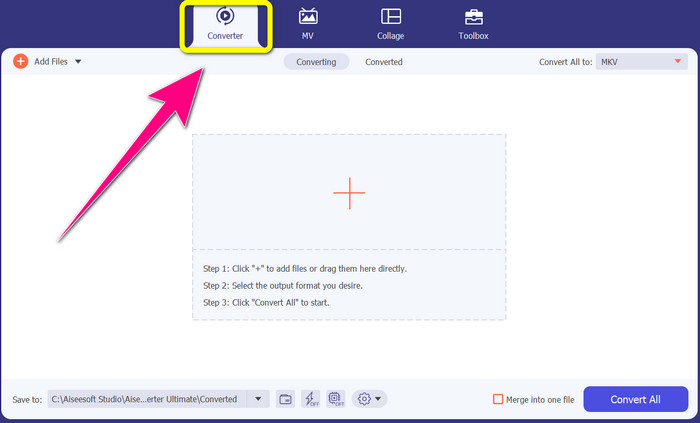
Krok 2: W górnej części interfejsu zobaczysz cztery opcje: Converter, MV, Collage oraz Toolbox. Wybierz panel Converter.
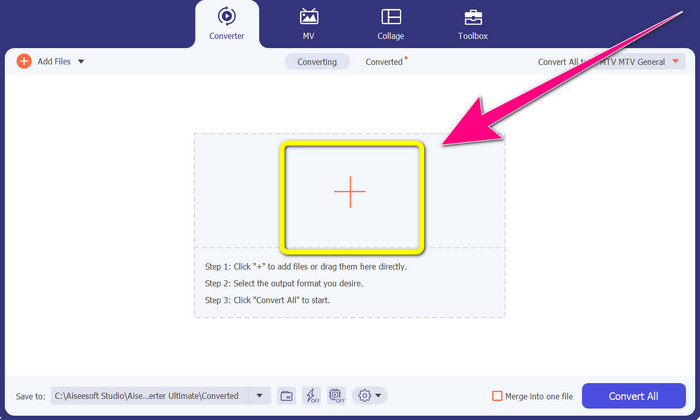
Krok 3: Następnie kliknij ikonę +, aby dodać plik wideo MTV, który chcesz przekonwertować.
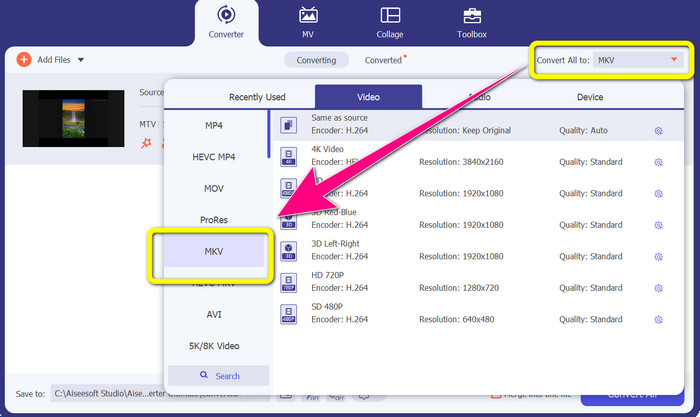
Krok 4: Gdy wideo zostanie już dodane, kliknij opcję Convert all to. Następnie znajdź format pliku MKV na liście dostępnych formatów i kliknij go.
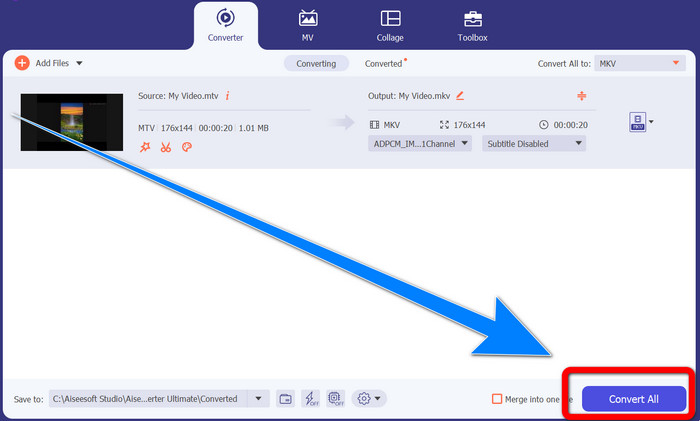
Krok 5: Po wybraniu formatu pliku MKV możesz już kliknąć przycisk Convert All, aby przekonwertować i zapisać finalne wideo.
Część 3: Oprogramowanie online do konwersji MTV na MKV
Za pomocą Converthelpera
Nauczyłeś się, jak konwertować MTV na MKV w systemach Windows i Mac. Teraz poznasz procedurę konwersji plików online. Jednym z przydatnych konwerterów, z którego możesz skorzystać, jest Converthelper. To internetowe narzędzie jest bezpłatne i umożliwia konwersję różnych formatów plików, takich jak MTV, MKV, DDAT, AVE, PS GFP, WMF itp. Dodatkowo, proces konwersji składa się z kilku prostych kroków, co jest wygodne dla początkujących. Co więcej, możesz konwertować wiele plików bez ograniczeń, używając Converthelper. Jednak ten darmowy konwerter online działa wolniej podczas procesu konwersji i ukończenie przetwarzania plików może chwilę potrwać. Ponadto wydajność tego narzędzia zależy od połączenia internetowego. Aby więc konwertować pliki za pomocą Converthelper, musisz mieć dobre połączenie z internetem. Postępuj zgodnie z poniższymi krokami, aby przekonwertować MTV na MKV online.
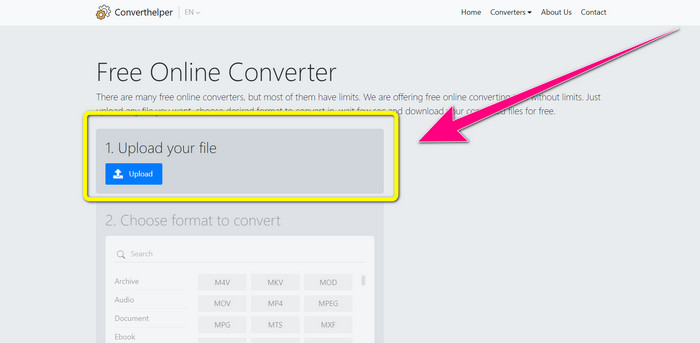
Krok 1: Odwiedź w przeglądarce stronę internetową Converthelper. Następnie kliknij przycisk przesyłania (upload) i dodaj wideo w formacie MTV.
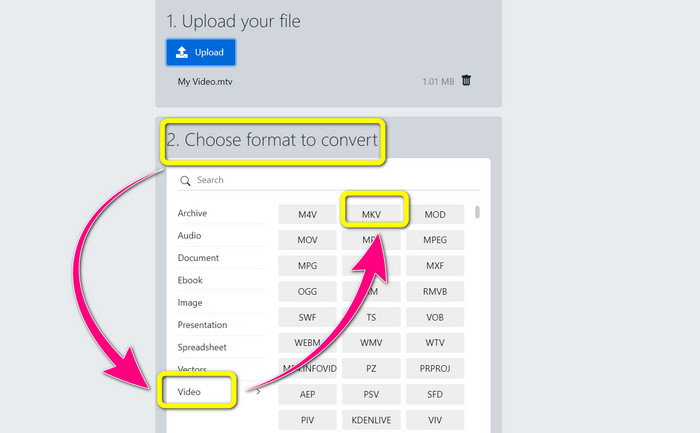
Krok 2: Po przesłaniu pliku przejdź do punktu 2. Wybierz opcje formatu. Kliknij przycisk Video, wyszukaj plik MKV i kliknij go.
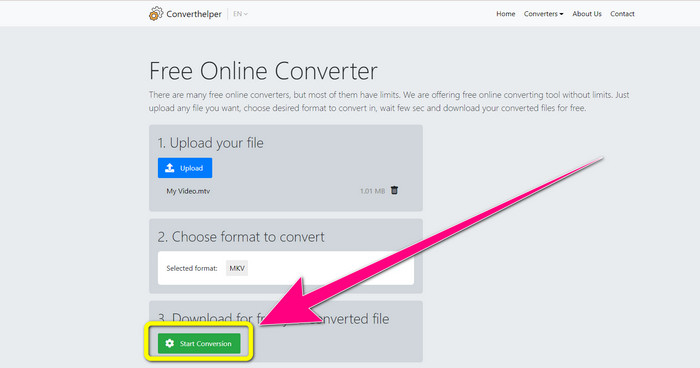
Krok 3: W ostatnim kroku kliknij przycisk Start Conversion, aby przekonwertować plik MTV do formatu MKV. Poczekaj na zakończenie procesu konwersji, a następnie pobierz swoje finalne wideo w formacie MKV.
Korzystanie z konwersji online
Innym narzędziem online, którego możesz użyć do konwersji MTV na MKV, jest Online Convert. Oprócz formatów MTV i MKV obsługuje więcej formatów, takich jak MP4, AVI, GIF, FLAC, FLV, VOB, DIVX, MOV, WMV i inne. Jest nie tylko niezawodny w konwersji plików wideo. Możesz także konwertować obrazy, dokumenty, pliki audio i inne formaty. To narzędzie online jest również dobre dla nowych użytkowników, ponieważ jest łatwe w użyciu i zawiera tylko kilka kroków do konwersji różnych plików. Jednak to narzędzie online ma limit rozmiaru pliku, który wynosi maksymalnie 3 MB. Ponadto, podobnie jak inne narzędzia internetowe, nie możesz z niego korzystać, jeśli nie masz połączenia z Internetem. Czasami to oprogramowanie nie działa dobrze. Aby przekonwertować plik MTV do formatu pliku MKV, wykonaj poniższe czynności.
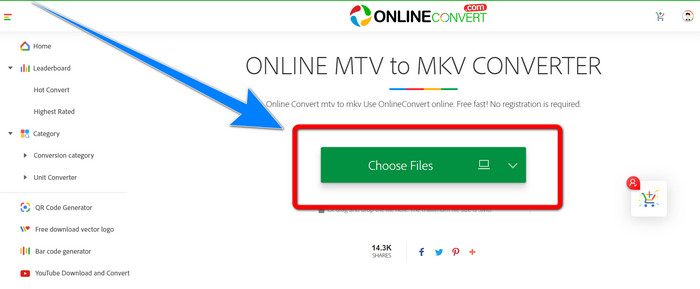
Krok 1: Przejdź na stronę Online Convert. Kliknij przycisk Choose Files, aby zaimportować wideo w formacie MTV.
Krok 2: Po przesłaniu wideo w formacie MTV przejdź do opcji formatu i wybierz format MKV .
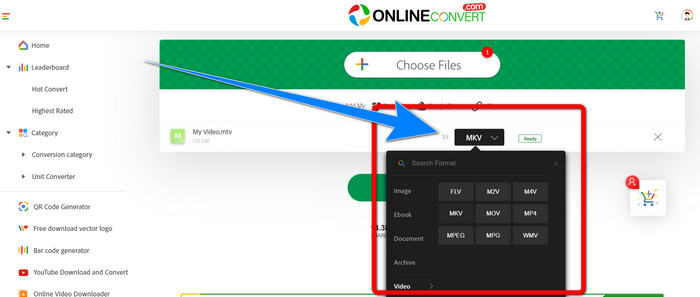
Krok 3: Na koniec kliknij przycisk Convert , aby przekonwertować format MTV na format MKV. Następnie poczekaj na zakończenie procesu konwersji i zapisz przekonwertowane wideo.
Dalsza lektura:
Najlepsze sposoby darmowej konwersji AMV do MKV
[Online i za darmo] Jak mogę przekonwertować MKV na MP4 w systemie Windows/Mac
Część 4: Często zadawane pytania dotyczące konwersji MTV na MKV
Czy format MKV jest taki sam jak MP4?
Nie, nie. MKF ma więcej dodatkowych funkcji, takich jak wiele napisów i ścieżek dźwiękowych, więc MKV ma większy rozmiar pliku niż format MP4. Ponadto MKV ma wyższą rozdzielczość niż MP4, ponieważ ma zaawansowany kodek o wyższym współczynniku kompresji.
Czy mogę również przekonwertować MKV na inny format?
Oczywiście, że tak! Możesz konwertować MKV na inne formaty, korzystając z oprogramowania obsługującego pliki MKV, takiego jak Video Converter Ultimate. Pobierz aplikację na Windows lub Mac i ciesz się konwersją swoich plików.
Czy format MKV jest świetny?
Tak to jest. Nie ma wymagań licencyjnych. Obsługuje doskonałe funkcje, takie jak wiele ścieżek i napisów i nie tylko.
Wniosek
To najlepsze metody, aby przekonwertować MTV na MKV przy użyciu doskonałych konwerterów. Jeśli chcesz łatwo i bezstratnie konwertować wiele plików, użyj Video Converter Ultimate.
-
 Darmowy konwerter MP4 na MKV - Jak łatwo przekonwertować MP4 na MKV
 Jeśli chcesz bezpłatnie przekonwertować MP4 na MKV, możesz dowiedzieć się więcej o najbardziej wydajnych metodach 4 do przekształcania plików MP4 w wideo MKV dla różnych scenariuszy.
-
 Jak przekonwertować MKV na DivX online i offline za darmo?
 Szukasz najlepszych sposobów na darmową konwersję MKV do formatu DivX. Czytaj dalej, aby poznać najlepsze konwertery MKV na DivX online i offline
-
 4 najlepsze konwertery MKV na 3GP dla Windows i Mac
 Jeśli szukasz konwerterów MKV na 3GP, które są łatwe w użyciu, masz szczęście! Znaleźliśmy najlepsze i darmowe konwertery MKV na 3GP, które musisz wypróbować
