


 Video Converter Ultimate
 Nagrywarka ekranu
 Naprawa wideo
Poznaj 4 różne metody konwertowania pliku MXF na AVI
MXF przechowuje wideo i audio w wysokiej jakości, z których chętnie korzysta większość profesjonalnych filmowców. Format ten może również zawierać metadane opisujące zawartość pliku. Co więcej, organizacja SMPTE stworzyła MXF, aby umożliwić szybkie przenoszenie materiału wideo na inne urządzenie i jego edycję. Jednak niektóre edytory i odtwarzacze multimedialne nie obsługują jakości HD, jaką zapewnia ten format. W takim przypadku najlepiej jest przekonwertować plik MXF do innego formatu, który cieszy się szerszym wsparciem niż MXF, na przykład AVI lub inne formaty wideo. Przejdźmy więc teraz do omówienia wszystkich konwerterów, aby dowiedzieć się, jak przekonwertować MXF na AVI.

Część 1. Jak przekonwertować MXF do AVI za darmo na Windows i Mac?
FVC Video Converter Ultimate
To narzędzie jest znane jako jedno z zaawansowanych programów offline, które możesz pobrać na pulpit bez obaw, że tego pożałujesz. FVC Video Converter Ultimate jest dostępny na rynku już od kilku lat. Dzięki temu wielu jego użytkowników otrzymało już pomoc dzięki temu oprogramowaniu. Ogólna wydajność tego narzędzia była doskonała – przed, w trakcie i po konwersji. Kolejną zaletą jest to, że wszystkie zaawansowane funkcje, które oferuje, zostały uproszczone, więc nawet jeśli nie jesteś profesjonalistą, uzyskasz znakomity efekt końcowy. Wygląda imponująco, więc sprawdźmy teraz, czy ten konwerter sobie poradzi, gdy przekonwertujesz MXF na AVI, wykonując kroki opisane poniżej.
Kroki, jak przekonwertować MXF na AVI za pomocą FVC Video Converter Ultimate
Krok 1. Najpierw kliknij przycisk pobierania poniżej i wybierz platformę, z której aktualnie korzystasz. Po pobraniu zainstaluj program, wykonaj szybkie ustawienia i przejdź do następnego kroku.
Bezpłatne pobieranieDla Windows 7 lub nowszegoBezpieczne pobieranie
Bezpłatne pobieranieDla MacOS 10.7 lub nowszegoBezpieczne pobieranie
Krok 2. Otwórz konwerter, aby uzyskać do niego dostęp, kliknij ikonę Add Files, aby wyszukać plik MXF w folderze, a następnie kliknij Open, aby go zaimportować.
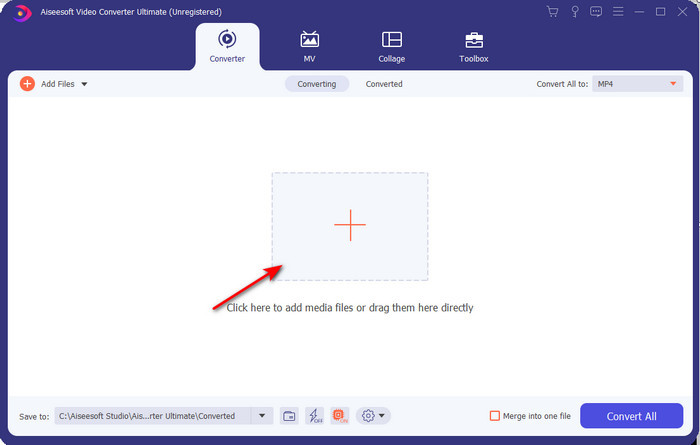
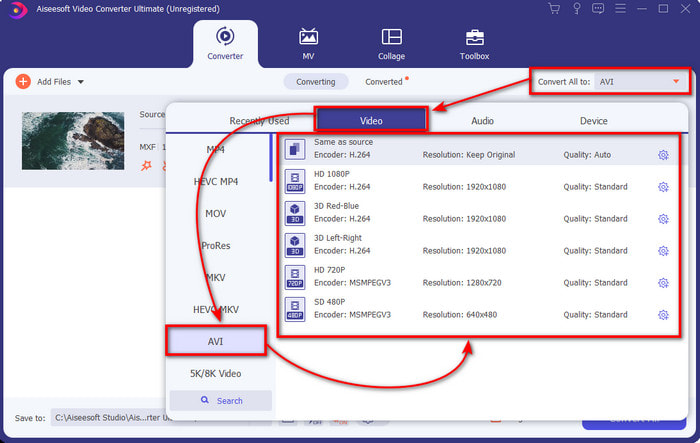
Krok 3. Aby wybrać format wyjściowy, kliknij przycisk drop-down; poniżej zobaczysz format AVI oraz inne dostępne formaty.
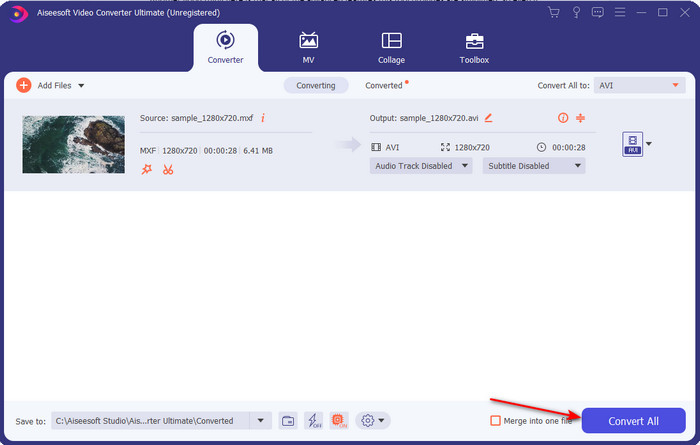
Krok 4. Aby rozpocząć proces konwersji, kliknij Convert All i odczekaj kilka sekund.
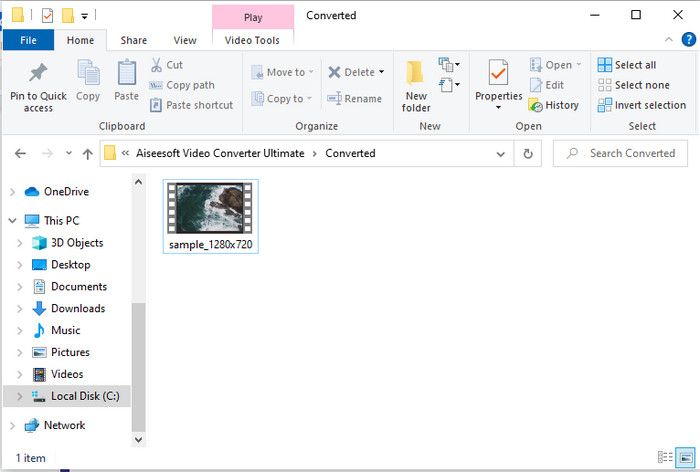
Krok 5. Po zakończeniu konwersji na ekranie pojawi się folder z przekonwertowanym plikiem. Kliknij go i odtwórz wideo.
Część 2. 3 konwertery online używane do bezpłatnej konwersji MXF na AVI
1. Darmowy konwerter wideo FVC online

Jeśli szukasz najlepszych sposobów na konwersję MXF do AVI online, FVC Free Video Converter Online jest najlepszym narzędziem na liście konwerterów online. Narzędzie obsługuje różne formaty do wyboru i oferuje więcej możliwości niż kolejne dwa opisane niżej programy online. Możesz z niego korzystać w przeglądarce na komputerze PC lub Mac bez opłat i bez limitu liczby konwersji. Nie możesz jednak konwertować wielu plików jednocześnie, ponieważ funkcja konwersji wsadowej nie jest tu obsługiwana. Część funkcji edycyjnych, które mogłyby Cię zainteresować, również nie jest dostępna. Jeżeli jednak zależy Ci na prostym sposobie konwersji i nie chcesz niczego pobierać, to będzie właściwy wybór. Przejdźmy więc do kroków, w których przekonwertujemy Twój plik .mxf na nowy format.
Krok 1. Kliknij ten link, aby otworzyć stronę konwertera.
Krok 2. Po otwarciu strony kliknij Add Files to Convert, a na ekranie pojawi się okno folderu; wyszukaj w nim plik .mxf, a następnie kliknij Open.
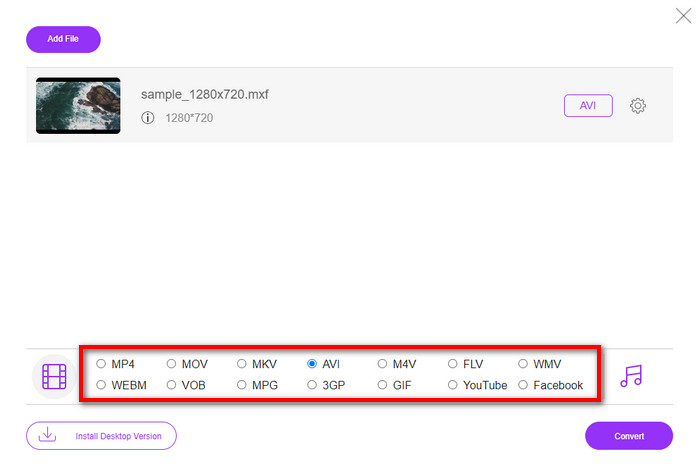
Krok 3. Po wybraniu pliku wybierz format AVI z dostępnych poniżej formatów.
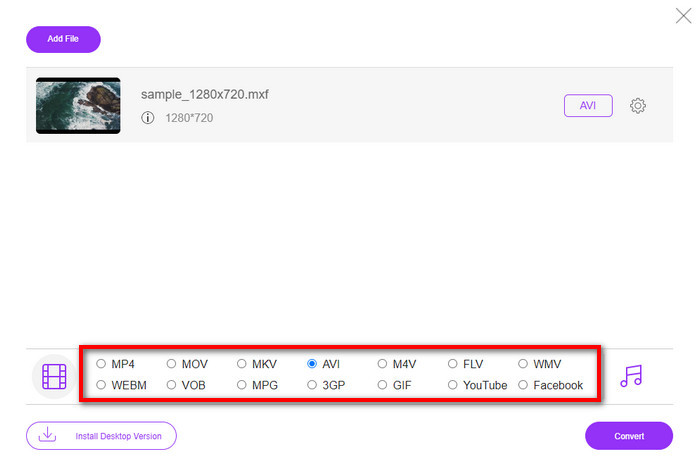
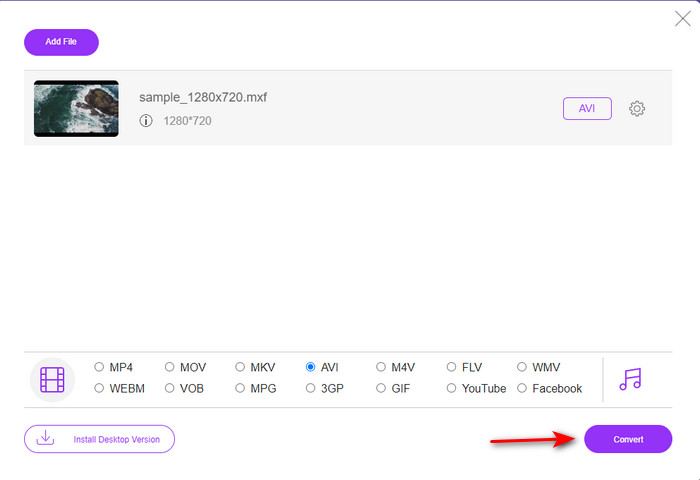
Krok 4. Gdy będziesz gotowy, aby rozpocząć proces konwersji, kliknij Convert, aby zacząć.
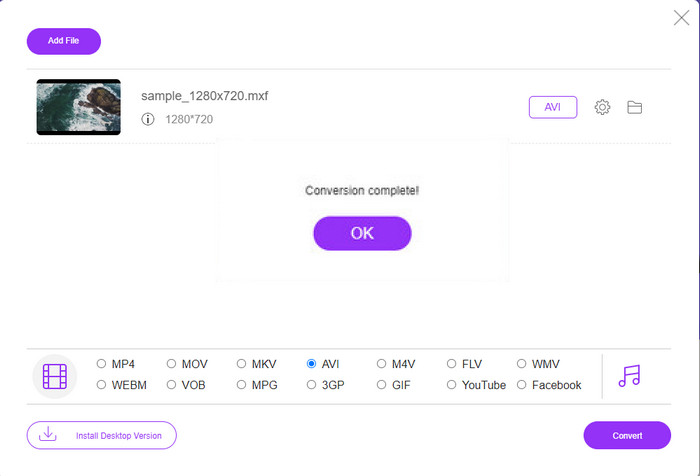
Krok 5. Po zakończeniu konwersji pojawi się folder; otwórz nową wersję pliku MXF i obejrzyj ją.
2. Freefileconvert.com
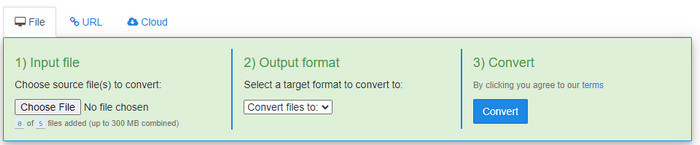
Kolejnym dostępnym online konwerterem MXF do AVI, z którego możesz skorzystać, jest Freefileconvert.com. Jedną z funkcji tego narzędzia jest konwersja wsadowa do 5 plików jednocześnie. Nie możesz jednak przekonwertować tych pięciu plików na różne formaty – wszystkie muszą mieć jeden, wspólny format wyjściowy. Na stronie znajdują się również irytujące reklamy, a kolejną niepokojącą kwestią jest alarm antywirusa, który pojawił się, gdy próbowaliśmy przeprowadzić tutaj konwersję. Jeśli mimo to chcesz skonwertować swój format MXF za pomocą tego serwisu, wykonaj poniższe kroki.
Krok 1. Otwórz ulubioną przeglądarkę i wyszukaj Freefileconvert.com.
Krok 2. Aby dodać plik, kliknij Choose File. Aby zmienić format, kliknij Convert Files to i wybierz AVI.
Krok 3. Naciśnij Convert, aby rozpocząć proces konwersji.
3. Filezygzag
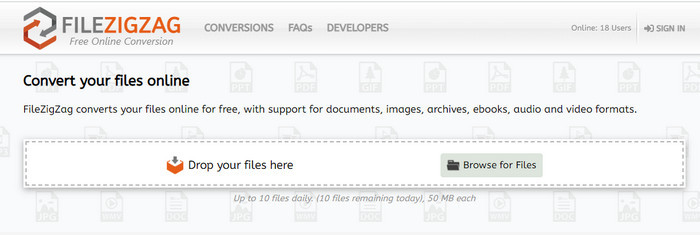
Jeśli chcesz przekonwertować MXF na AVI za darmo, możesz użyć narzędzia Filezigzag. To narzędzie webowe oferuje prosty proces konwersji i jest przyjazne dla użytkownika. Wszystkie opisane tu narzędzia online są proste w obsłudze, ale to różni się od pozostałych dwóch. Interfejs jest dopracowany i wolny od wirusów, podobnie jak w FVC Free Video Converter Online. Mimo że narzędzie jest bardzo obiecujące, nadal ma ograniczenia co do liczby plików i ich rozmiaru. Dokładniej, możesz przekonwertować tylko dziesięć plików dziennie, a każdy z nich musi mieć mniej niż 50 MB. Przejdźmy teraz do kroków pokazujących, jak korzystać z tego narzędzia.
Krok 1. Uruchom przeglądarkę i wyszukaj Filezigzag; upewnij się, że trafiasz na oficjalną stronę.
Krok 2. Kliknij Browse for File, aby zlokalizować plik w interfejsie webowym, a następnie ustaw Target Format na AVI.
Krok 3. Kliknij Start Converting, aby rozpocząć proces.
Część 3. Tabela porównawcza
| Cechy | FVC Video Converter Ultimate | Darmowy konwerter wideo FVC | Freefileconvert.com | Filezigzag |
| Konwersja |  | | | |
| Konwersja wsadowa | |  | | |
| Wolne od złośliwego oprogramowania | | | | |
| Dostęp do Internetu | | | | |
| Funkcje edycji | | | | |
| Szybka konwersja i przyspieszenie sprzętowe | | | | |
Część 4. Często zadawane pytania dotyczące MXF i AVI
Czy mogę przechowywać plik MXF na moim Macu?
Tak, możesz go przechowywać na dysku Mac, ale pamiętaj, że nie możesz go oglądać w programie QuickTime Player. Nie możesz również edytować tego formatu w swoim iMovie, ponieważ nie jest obsługiwany. Jeśli więc chcesz, aby MXF działał na komputerze Mac, idealnie jest przekonwertować go na nowy format obsługiwany przez komputer Mac. Podobnie jak MOV, AVI, MP4, MKV i wiele innych.
Dlaczego pliki .mxf są tak duże?
Powodem, dla którego pliki MXF są duże, jest to, że są nieskompresowane. Ma taką samą strukturę, jak FOURCC zaimplementowany w Generic Container, aby poprawić nagrywanie, edycję i przesyłanie strumieniowe na kamerach. Na szczęście możesz użyć niektórych kompresorów wideo, aby zmniejszyć pliki MXF.
Czy mogę używać pliku MXF na YouTube?
YouTube obsługuje wiele formatów i ma ponad 15 formatów w serwisie YouTube. I na tej liście nie ma plików .mxf. Aby być bardziej przejrzystym, pliki MXF nie są obsługiwane w YouTube, a opublikowanie wideo z rozszerzeniem .mxf oznacza przekonwertowanie pliku MXF na MP4 lub AVI.
Wniosek
Po zakończeniu wszystkich szczegółów okazało się, że pliki MXF zawierają wysokiej jakości wideo w każdej kamerze. Ponadto niektóre informacje, takie jak metadane, są również zapisywane w tym kontenerze. Jednak ten format zyskał niewielkie wsparcie w porównaniu z innym formatem. Teraz najlepszym sposobem na odtworzenie lub edycję wideo w formacie .mxf jest przekonwertowanie go na format .avi. Wszystkie narzędzia online i offline dobrze radzą sobie z konwersją pliku. Ale FVC Video Converter Ultimate jest zdecydowanie najbardziej imponujący. Aby doświadczyć najlepszych funkcji tego narzędzia, musisz je od razu pobrać.
-
 4 bezpłatne sposoby konwersji MXF kamery na MP4 do uniwersalnego odtwarzania
 Ten post jest szczegółowym przewodnikiem po konwersji MXF na MP4 na komputerze. Możesz uzyskać 4 darmowe konwertery MXF na MP4, aby transkodować kamerę MXF na MP4 w prostych krokach.
-
 3 proste metody konwersji FLV do AVI na komputerze stacjonarnym iw Internecie
 Oto trzy metody, które pomogą Ci wydajnie przekonwertować pliki wideo FLV do formatu AVI w systemach Windows i Mac, dzięki czemu można je oglądać w wysokiej jakości.
-
 4 wydajne sposoby konwersji MOV do AVI na komputerach PC i Mac [2021]
 Czy chcesz wiedzieć, jaki jest najlepszy konwerter MOV do AVI w sieci? I dlaczego FVC Ultimate Video Converter może być dla Ciebie.
