


 Video Converter Ultimate
 Nagrywarka ekranu
 Naprawa wideo
Prosta instrukcja, jak przekonwertować OGV na MKV
Chcesz wiedzieć, jak przekonwertować plik OGV na MKV i otworzyć go w innym odtwarzaczu multimedialnym? Masz szczęście, ponieważ w tym wpisie przedstawimy znakomite programy oraz podstawowe kroki konwersji różnych plików. Nie musisz się też martwić – te narzędzia naprawdę warto wykorzystać i nie będziesz rozczarowany. Najlepiej od razu przejść do głównej części, żebyś nie musiał dłużej czekać. Poznaj te metody i przeczytaj ten artykuł już teraz.

Część 1: Informacje o formacie OGV i MKV
Zanim dokonamy konwersji pliku OGV do formatu MKV, podamy najpierw ich cenne informacje.
Co to jest OGV?
Darmowym, nieopatentowanym formatem i kodekiem kontenera multimediów o otwartym kodzie źródłowym jest Ogg Vorbis (OGV). Należy do formatu i rodziny kodeków Ogg, które organizacja non-profit Xiph.Org Foundation stworzyła w celu wykorzystania opatentowanych kodeków. OGV może kierować tekstem multipleksowym (TDM) (napisy) i metadanymi w czasie. Dodatkowo, oprócz kompresji stratnej i bezstratnej, obsługuje strumieniowanie.
Co to jest MKV?
MKV to kontener typu open source, który może przechowywać materiały multimedialne skompresowane przy użyciu różnych kodeków. Ma wiele zalet w porównaniu z tradycyjnym kontenerem AVI, w tym możliwość dołączania ścieżek audio i napisów w wielu językach, które można przełączać bez wstrzymywania odtwarzania oraz szybkiego wyszukiwania i przewijania plików. Ponadto format można łatwo zmienić, co ułatwia wyodrębnianie danych audio i wideo.
Część 2: Jak bezstratnie przekonwertować OGV na MKV
Jeśli jesteś tutaj, aby dowiedzieć się, jak bezstratnie przekonwertować OGV na MKV, trafiłeś we właściwe miejsce. Najlepszym konwerterem do pobrania, jaki możesz znaleźć, jest Video Converter Ultimate. To jedno z najbardziej niezawodnych narzędzi konwertujących na komputerach z systemem Windows i Mac. Program obsługuje także ponad 100 formatów, takich jak FLV, MP4, M4V, MOV, SWF, AVI, MTS i inne. Nie ogranicza się jedynie do konwersji wideo – możesz tu również zmieniać format obrazów, ponieważ obsługuje JPG, PNG, GIF, WEBP itd. Co najważniejsze, możesz konwertować pliki nawet 30 razy szybciej niż w innych narzędziach o standardowej prędkości konwersji. Dodatkowo program umożliwia konwersję wsadową, co oznacza, że możesz dodać wiele plików wideo i przekonwertować je w jednym procesie.
Ponadto jest więcej rzeczy, które możesz zrobić na swoim pliku OGV. Jeśli chcesz zmienić rozmiar wideo, ponieważ rozmiar pliku jest zbyt duży, możesz użyć tej aplikacji, ponieważ oferuje ona funkcję kompresora wideo, w której możesz zmienić rozmiar swojego wideo. Jest więcej funkcji, z których możesz skorzystać, aby ulepszyć plik OGV przed lub po konwersji do formatu MKV.
Funkcje
◆ Konwertuj formaty wideo, takie jak MP4, M4V, AVI, FLV i ponad 1000 innych.
◆ Zapewnij różne motywy do stworzenia teledysku.
◆ Dostępne jest tworzenie kolaży.
◆ Możliwość łączenia audio i wideo.
◆ Oferuje różne funkcje ulepszania filmów, takie jak ulepszanie wideo, usuwanie znaków wodnych, kontroler prędkości wideo itp.
◆ Pozwala na zmianę szybkości filmu.
Plusy
- Ma zrozumiały interfejs, który jest idealny dla początkujących.
- Proces konwersji jest 30 razy szybszy.
- Oferuje konwersję wsadową.
- Konwertuj pliki bez utraty jakości.
Cons
- Musisz mieć wersję pro, aby doświadczyć niezwykłych funkcji.
Aby przekonwertować format pliku OGV na MKV za pomocą Video Converter Ultimate, postępuj zgodnie ze szczegółowymi instrukcjami poniżej.
Krok 1: Pobierz Video Converter Ultimate na Maca lub Windowsa. Po zakończeniu instalacji uruchom program.
Bezpłatne pobieranieDla Windows 7 lub nowszegoBezpieczne pobieranie
Bezpłatne pobieranieDla MacOS 10.7 lub nowszegoBezpieczne pobieranie
Krok 2: Po uruchomieniu programu wybierz zakładkę Converter. Masz dwie możliwości dodania pliku OGV: kliknij przycisk Add Files lub ikonę Plus.
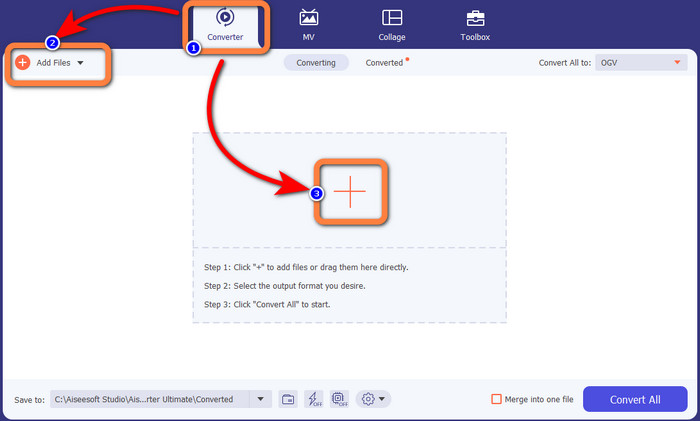
Krok 3: Przejdź do opcji formatów, klikając ikonę rozwijanego menu obok Convert All to, i jako następny format wybierz MKV.

Krok 4: Ostatnim krokiem jest konwersja pliku – kliknij przycisk Convert All. Następnie możesz zapisać swoje wideo w formacie MKV.
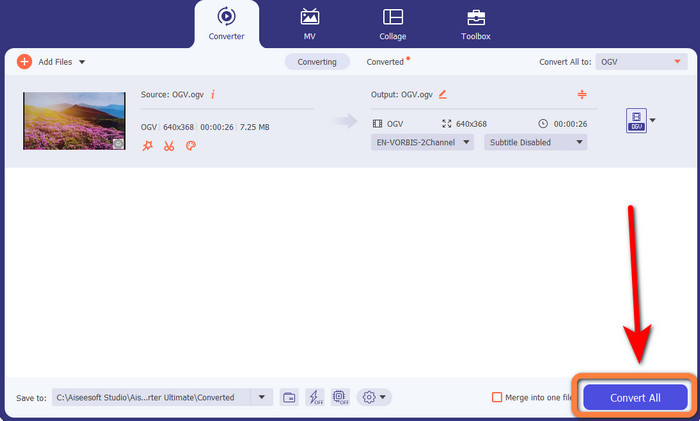
Część 3: Łatwe rozwiązania online do konwersji OGV na MKV
Za pomocą Converthelpera
Jeśli Video Converter Ultimate zrobił na tobie wrażenie, możesz być pewien, że z Converthelper również będziesz zadowolony. To narzędzie online pozwala łatwo i sprawnie przekonwertować OGV na MKV. Obsługuje też różne inne pliki, takie jak WMA, FLV, AVI, MP4, 3GP i wiele więcej. Posiada bardzo proste metody konwersji, więc nawet początkujący użytkownik nie powinien mieć trudności z obsługą tego serwisu. Co więcej, ten darmowy konwerter wideo potrafi konwertować pliki bez utraty jakości, dzięki czemu masz pewność, że twoje wideo będzie wyglądało tak samo pod względem jakości. Należy jednak pamiętać, że czasami Converthelper nie działa najlepiej, zwłaszcza przy wolnym połączeniu internetowym. Ma też wolniejszy proces konwersji, co bywa czasochłonne dla użytkowników. Wypróbuj konwersję pliku OGV na MKV za pomocą tego narzędzia.
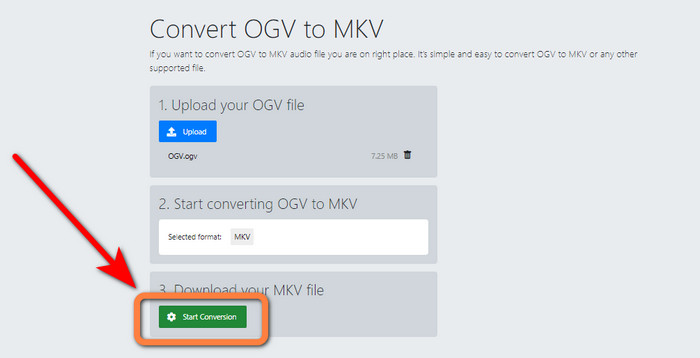
Krok 1: Wejdź na stronę internetową Converthelper. Następnie kliknij przycisk Upload i zaimportuj plik w formacie OGV.
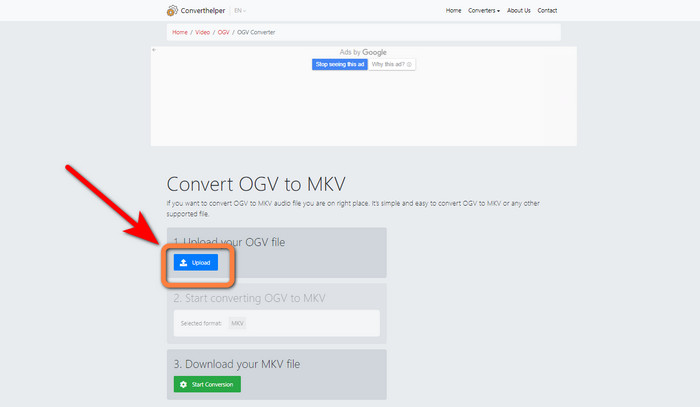
Krok 2: Przejdź do punktu numer 2. Z dostępnych formatów wybierz format MKV.
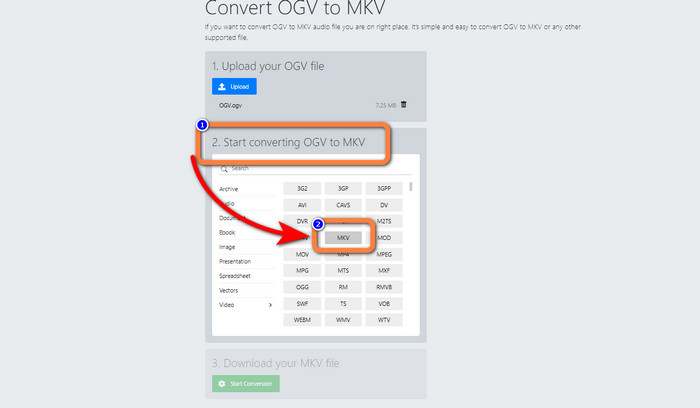
Krok 3: Na końcu kliknij przycisk Start Conversion i poczekaj na zakończenie konwersji. To narzędzie umożliwia również konwersję OGV do FLV.
Korzystanie z FreeConvert
FreeConvert umożliwia natychmiastową konwersję OGV na MKV. Możesz też używać tego narzędzia do konwertowania innych formatów, takich jak MP4, WMV, AVI, WEBM, 3GP, MOV itd. Ma ono proste kroki konwersji, co jest idealne dla początkujących. Poza konwersją FreeConvert potrafi również kompresować wideo, obrazy, dźwięk, dokumenty i inne pliki. Dodatkowo możesz edytować wideo za pomocą dostępnych narzędzi, takich jak kadrowanie wideo czy przycinanie wideo. Niestety w przypadku konwersji maksymalny rozmiar pliku wynosi 1 GB, więc możesz przetwarzać jedynie ograniczoną liczbę plików. Aby zwiększyć maksymalny rozmiar, musisz wykupić subskrypcję. Jest to również aplikacja webowa, więc konieczny jest dostęp do internetu. Postępuj zgodnie z poniższymi krokami, aby przekonwertować OGV na MKV.
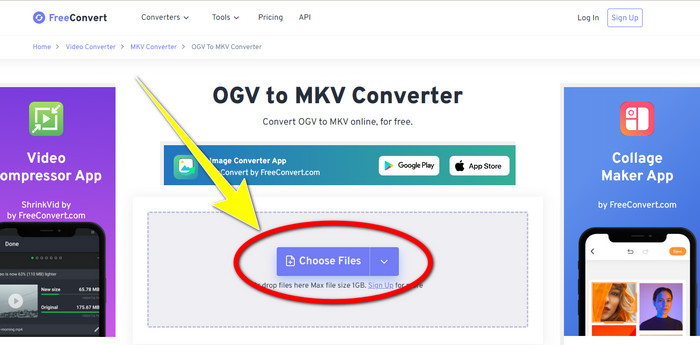
Krok 1: Wejdź na stronę FreeConvert. Kliknij przycisk Choose File, aby dodać plik OGV.
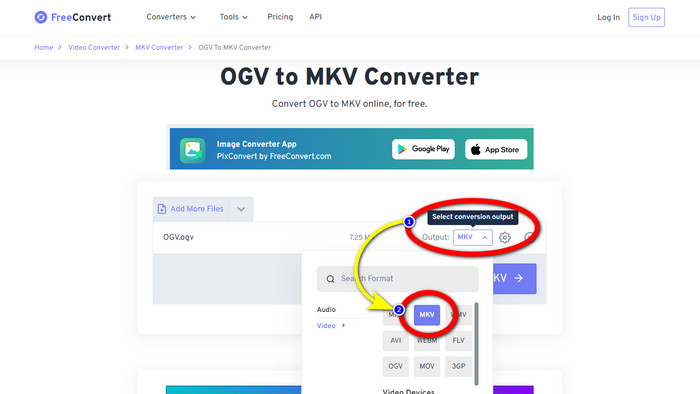
Krok 2: Następnie przejdź do przycisku Output. Kliknij go, aby wyświetlić listę formatów i wybierz format pliku MKV.
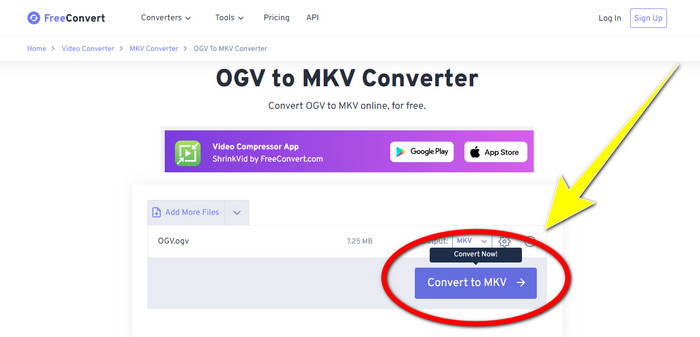
Krok 3: Po wybraniu formatu MKV kliknij przycisk Convert to MKV. Rozpocznie się proces konwersji, a następnie zapiszesz gotowe wideo.
Część 4: Często zadawane pytania dotyczące konwersji OGV na MKV
1. Czy mogę użyć FFmpeg do konwersji OGV na MKV?
Oczywiście, że możesz. Pobierz FFmpeg. To narzędzie oparte na wierszu poleceń, które potrafi konwertować różne pliki wideo, w tym OGV, MKV, MOV, MP4, AVI i inne.
2. Czy MKV jest powszechnym formatem?
Większość obecnych urządzeń jest zgodna z formatem. Wiele ścieżek audio i napisów można zapisać w jednym pliku w formacie MKV lub Matroska Video. Jest niezwykle lubiany do przechowywania filmów. Dość mały rozmiar pliku i wysokiej jakości wideo.
3. Czy OGV jest OGG?
Nie. OGG to format typu open source używany przez kontener OGV. Jednym z głównych celów rozwoju OGG było uwolnienie się od ograniczeń patentowych na oprogramowanie. Strumień wideo z dźwiękiem lub bez, który został skompresowany przy użyciu metody Opus, Vorbis, Theora lub Speex, jest przechowywany przy użyciu rozszerzenia pliku OGV.
Wniosek
Korzystanie z narzędzi online do konwersji OGV na MKV jest skuteczne, ale nie da się ukryć, że podczas konwersji ciągle pojawiają się irytujące reklamy. Jeśli więc chcesz konwertować pliki bez przeszkadzających reklam, możesz użyć programu Video Converter Ultimate.
-
 Najlepsze 4 najlepsze rozwiązania dotyczące konwersji MXF na MKV [rozwiązane]
 Poznaj te cztery świetne metody łatwej konwersji MXF na MKV online i offline. Aplikacje zawarte w tym poście mogą pomóc w bezproblemowej konwersji plików.
-
 4 sposoby konwersji MPG na MKV za pomocą konwerterów online/offline
 Szukasz łatwego w użyciu konwertera, który może konwertować pliki MPG na MKV? W tym artykule wymieniono najlepsze i najłatwiejsze sposoby szybkiej konwersji plików MPG na pliki MKV
-
 Najłatwiejsze sposoby konwersji MOV na MKV za darmo na Macu
 Czy chcesz przekonwertować MOV na MKV za darmo na Macu? Przeczytaj ten artykuł, aby poznać najprostsze i najprostsze sposoby konwersji pliku MOV na MKV.
