


 Video Converter Ultimate
 Nagrywarka ekranu
 Naprawa wideo
5 opcji: znajdź najlepszy konwerter wideo na Androida dla siebie
Muszę przekonwertować wideo do formatu zgodnego z moim urządzeniem z Androidem. Jak powinienem to zrobić?
Twoją pierwszą myślą może być skorzystanie ze standardowego konwertera wideo, odtwarzacza multimedialnego lub edytora na komputerze. Ale nie masz pewności, że będziesz mieć komputer pod ręką, nie mówiąc już o tym, że najpierw musiałbyś przenieść wideo z telefonu na komputer. Dlatego uprośćmy sprawę – użyj konwertera wideo na Androida, aby dokonać konwersji formatu bezpośrednio na telefonie.
Ten poradnik został przygotowany specjalnie po to, aby rozwiązać ten problem za Ciebie. Aby zaoszczędzić Ci czasu na wybieraniu konwertera wideo dla Androida, wstępnie wybraliśmy pięć niezawodnych opcji dostępnych na rynku. Prezentując ich kluczowe funkcje, zalety i wady, jesteśmy przekonani, że będziesz mógł podjąć świadomą decyzję.

Jak testujemy i recenzujemy
- • Na podstawie testów praktycznych: Osobiście przetestowaliśmy wszystkie konwertery polecane w tym artykule i przygotowaliśmy tę recenzję w oparciu o nasze faktyczne doświadczenia oraz jakość końcowych rezultatów.
- • Z wykorzystaniem wiarygodnych źródeł: Korzystamy z recenzji i rekomendacji z dużych serwisów i platform, aby wybrać godne zaufania produkty.
- • Zbieranie opinii użytkowników: Zbieramy opinie użytkowników na temat różnych konwerterów wideo na Androida z dużych forów i serwisów z recenzjami, zwracając szczególną uwagę na zalety i problemy, które najbardziej ich interesują.
Część 1. 5 najlepszych aplikacji do konwersji wideo na Androida
Przejdźmy od razu do sedna i przyjrzyjmy się 5 konwerterom formatów wideo na Androida, które chcemy Ci polecić – wszystkie można pobrać i zainstalować z Google Play.
Przedstawimy krótkie wprowadzenie do każdego produktu, podkreślając jego najważniejsze funkcje oraz zalety i wady, aby zapewnić Ci możliwie najbardziej kompleksowy przegląd.
InShot
Najlepszy do: Łatwości użycia; Najbardziej wszechstronnych funkcji
Ocena: 4,5/5
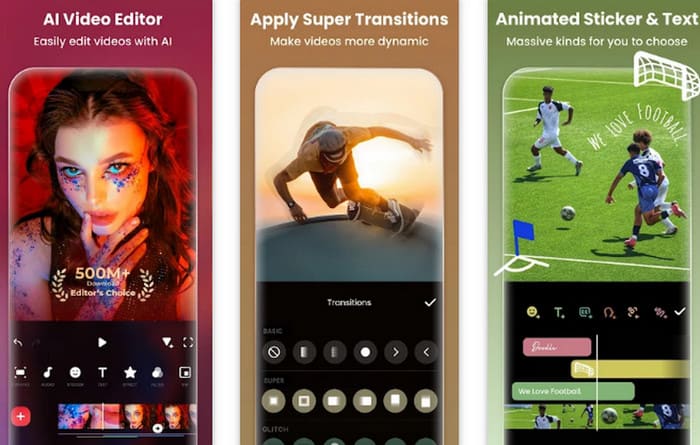
Po przeprowadzeniu naszych badań odkryliśmy, że wielu użytkowników zgadza się, iż InShot jest najłatwiejszym w użyciu i jednocześnie najbardziej rozbudowanym konwerterem wideo na wideo dla Androida. Ta jedna aplikacja łączy w sobie konwerter wideo, edytor, narzędzie do nagrywania lektora, bibliotekę efektów, bibliotekę muzyki, edytor 3D, narzędzie do usuwania tła i wiele więcej. Analizując dziennik aktualizacji aplikacji, widzimy, że stopniowo dodawano w niej edycję portretów z użyciem AI, filtry upiększające, korektor dźwięku i inne zaawansowane opcje edycji wideo.
Warto również zauważyć, że aplikacja działa bardzo płynnie, praktycznie bez błędów czy usterek. Jednak niektórzy użytkownicy wspominają, że odblokowywanie funkcji płatnych jest dość niewygodne i mają nadzieję, że deweloperzy wkrótce to usprawnią.
Plusy
- Działa płynnie i oferuje bardzo szeroki zestaw funkcji.
- Brak opóźnień i błędów oraz brak natrętnych reklam zakłócających korzystanie z aplikacji.
- Stale pojawiają się nowe funkcje.
Cons
- Znaczna część funkcji wymaga płatnego odblokowania, a proces subskrypcji wydaje się nieco uciążliwy.
CapCut
Najlepszy do: Konwersji wideo w wielu formatach; idealny do tworzenia treści na media społecznościowe
Ocena: 4,8/5
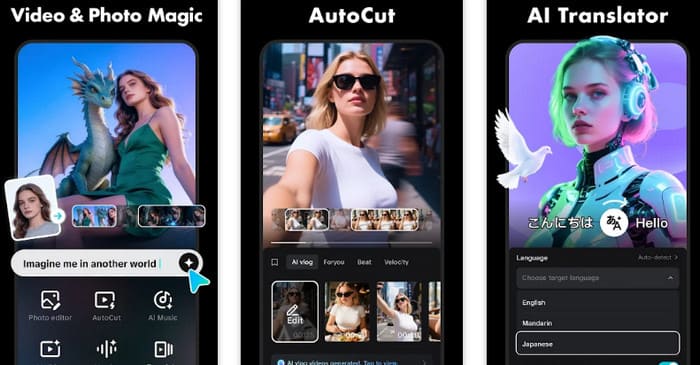
Jeśli kiedykolwiek próbowałeś edytować wideo, prawdopodobnie znasz CapCut – jego internetowy konwerter wideo na Androida oraz edytor są niezwykle profesjonalne i dobrze znane, a do tego obecnie wyposażone w model generatywny oparty na AI. Co zaskakujące, CapCut wypuścił również aplikację mobilną, która odtwarza główne funkcje wersji online.
Mobilna aplikacja obecnie obsługuje konwersję szerokiej gamy formatów (MOV, MP4, M4V, MKV, AVI, WEBM, RM, RMVB itd.) do standardowych formatów MP4 i MOV. Oferuje także zaawansowane funkcje, takie jak automatyczne napisy, śledzenie ruchu, usuwanie tła, tekst‑na‑mowę, awatary AI, stabilizację, animację z klatkami kluczowymi, efekt zwolnionego tempa i wiele innych.
Warto dodać, że jeśli planujesz edytować wideo z myślą o udostępnianiu go na popularnych platformach społecznościowych, takich jak Instagram, TikTok, WhatsApp czy YouTube, CapCut będzie dla Ciebie najlepszym wyborem.
Plusy
- Integracja najnowszej technologii AI.
- Bardzo rozbudowane funkcje połączone z przejrzystym i intuicyjnym interfejsem użytkownika.
- Oferuje najpopularniejsze efekty i funkcje edycji, idealne do tworzenia modnych treści w mediach społecznościowych.
Cons
- Znaczna liczba użytkowników zgłasza, że aplikacja mocno się zacina podczas importowania materiału wideo.
- Opłata za subskrypcję jest dość wysoka.
Konwerter i kompresor wideo
Najlepszy do: Bardzo szczegółowej kontroli ustawień
Ocena: 4,3/5
Chcę mieć pewność, że każdy aspekt przekonwertowanego wideo spełni moje oczekiwania. Czy istnieje narzędzie, które pozwala mi kontrolować ustawienia z taką precyzją?
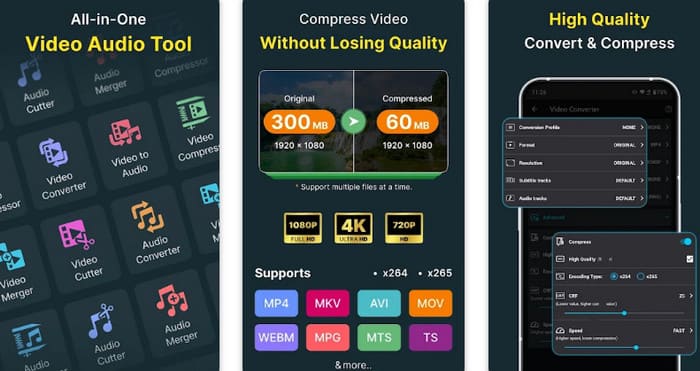
Na podstawie wiarygodnych informacji polecamy wypróbować Video Converter & Compressor od Inverse.AI. To naprawdę rozbudowana i kompleksowa aplikacja do konwersji wideo na audio na Androida. Po pierwsze, obsługuje szeroką gamę formatów plików, takich jak MP4, MKV, AVI, MOV, WEBM, MPG, MTS, TS i inne. Oferuje także proste i intuicyjne opcje zmiany liczby klatek na sekundę, bitrate’u i rozdzielczości, a dodatkowo pozwala przycinać i scalać klipy przed wyeksportowaniem przekonwertowanego pliku. Po drugie, możesz również używać jej jako konwertera audio lub wideo na MP3 dla Androida. Wreszcie, umożliwia konwersję i kompresję wideo w trybie wsadowym, co jest bardzo przydatne dla zwiększenia produktywności.
Plusy
- Pozwala użytkownikom precyzyjnie kontrolować parametry wideo.
- Obsługuje konwersję wideo i audio.
- Obsługuje konwersję wsadową.
- Oferuje dodatkowe funkcje, takie jak dodawanie dźwięku i napisów, a także kompresję wideo.
Cons
- Może powodować przegrzewanie się telefonu, dlatego nie nadaje się do długotrwałego użytkowania.
Video Converter - Remux
Najlepszy do: Praktycznych zastosowań; obsługi szerokiej gamy formatów
Ocena: 4/5
Jeśli obawiasz się, że format Twojego oryginalnego wideo jest zbyt rzadko spotykany, Remux prawdopodobnie będzie dla Ciebie najlepszym konwerterem.
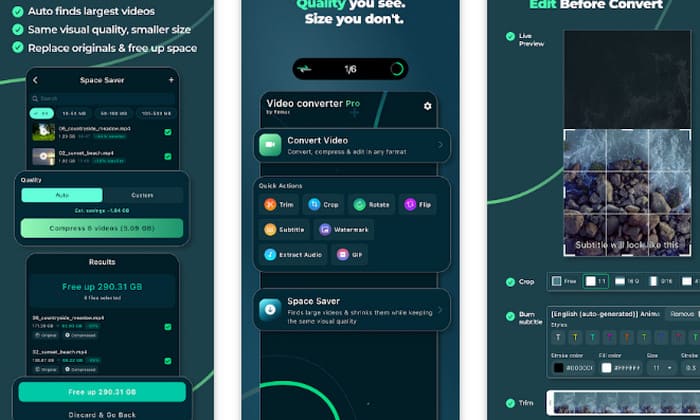
Ta aplikacja obsługuje ponad 20 formatów wyjściowych, w tym formaty wideo, takie jak MOV, MP4, WEBM, MTS, GIF, WMV, TS, M4V, OGV, FLV, 3GP, F4V i MPG, a także formaty audio, takie jak WAV, FLAC, MP3, AIF i M4A.
Istnieje także kilka innych przydatnych funkcji, o których chcielibyśmy Cię poinformować: jeśli chcesz zachować tylko dźwięk z wideo, możesz wyeksportować samą ścieżkę audio; jeśli chcesz stworzyć animowany obraz na podstawie wideo, możesz wyciąć fragment i wyeksportować go jako GIF. Wszystkie przekonwertowane wideo są odpowiednio kompresowane, aby pomóc Ci oszczędzać miejsce w pamięci urządzenia.
Plusy
- Bardzo wysoka kompatybilność z formatami.
- Oferuje bardzo przydatną funkcję kadrowania.
Cons
- Czasami mogą wystąpić błędy, takie jak nieudana konwersja lub zbyt duże pliki wyjściowe.
Wondershare Filmora
Najlepszy do: Funkcji równie zaawansowanych jak w programach desktopowych
Ocena: 4,1/5
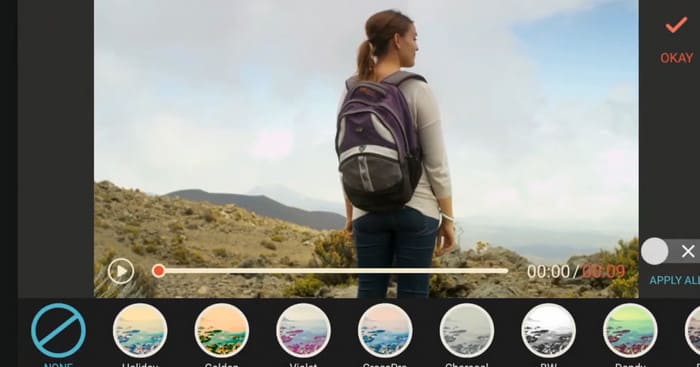
Wondershare Filmora od dawna jest znanym programem desktopowym do konwersji i edycji wideo, a teraz twórcy wydali aplikację mobilną, która niemal idealnie odwzorowuje wersję na komputery.
Za pomocą tej aplikacji możesz z łatwością konwertować formaty wideo oraz wykonywać podstawowe zadania edycji, takie jak przycinanie, obracanie, łączenie klipów, dodawanie muzyki w tle, lektora i efektów specjalnych. Możesz również odblokować modne animowane style tekstu i tytułów, filtry oraz dynamiczne elementy.
Plusy
- Wszechstronne funkcje porównywalne z wersją desktopową.
- Biblioteka multimediów warta odkrycia.
Cons
- Interfejs użytkownika nie jest wystarczająco intuicyjny.
Część 2. Bardziej zaawansowany konwerter wideo na komputery stacjonarne
Dzięki tym pięciu aplikacjom do konwersji wideo na Androida możesz z łatwością zmieniać formaty wideo na swoim telefonie, nawet gdy nie masz w pobliżu komputera.
Jednak ze względu na ograniczony rozmiar ekranu smartfona nadal zalecamy, aby w przypadku bardziej szczegółowej edycji wideo używać komputera oraz profesjonalnego oprogramowania do konwersji formatów. Produkt taki jak FVC Video Converter Ultimate będzie Twoim najlepszym pomocnikiem.
FVC Video Converter Ultimate posiada wszystkie funkcje, jakich można oczekiwać od najwyższej klasy konwertera. Po pierwsze, wyróżnia się wyjątkową kompatybilnością: oprogramowanie obsługuje ponad 1000 formatów multimedialnych i jest dostępne w wersjach dla systemów Windows i Mac. Po drugie, FVC obsługuje konwersję wsadową, a dzięki technologii akceleracji sprzętowej prędkość konwersji jest nawet 120 razy większa. Wreszcie, jeśli chodzi o jakość wyjściową, FVC obiecuje, że przekonwertowane wideo w jak największym stopniu zachowa jakość oryginału. Oczywiście użytkownik może także sam wybrać jakość wyjściową i dostosować parametry, takie jak liczba klatek na sekundę, przed rozpoczęciem konwersji.
Bezpłatne pobieranieDla Windows 7 lub nowszegoBezpieczne pobieranie
Bezpłatne pobranieDla macOS 10.7 lub nowszegoBezpieczne pobieranie
Oto jak przekonwertować format wideo za pomocą FVC Video Converter Ultimate.
Krok 1. Pobierz i zainstaluj FVC Video Converter Ultimate na swoim komputerze.
Krok 2. Kliknij przycisk Add Files, aby wczytać pliki wideo, które chcesz przekonwertować.

Następnie znajdź opcję Output Format (w lewym dolnym rogu strony), rozwiń menu i wybierz Video > MP4 lub inny potrzebny format wyjściowy.

Krok 3. Kliknij Convert All, aby rozpocząć konwersję.

Część 3. Najczęstsze pytania o konwertery wideo na Androida
Jaki jest najlepszy konwerter wideo na Androida?
To zależy od tego, jakie funkcje narzędzia są dla Ciebie najważniejsze. Jeśli priorytetem jest dla Ciebie szeroka gama obsługiwanych formatów, najlepszym wyborem może być Video Converter - Remux; jeśli zależy Ci na jak najbardziej rozbudowanych funkcjach edycji, polecamy CapCut.
Jaki jest najlepszy darmowy konwerter wideo?
Jeśli chodzi o darmowe konwertery wideo, lepiej mogą sprawdzić się narzędzia desktopowe lub online, w zależności od Twoich potrzeb. Znanym, bezpłatnym rozwiązaniem jest HandBrake. VLC Media Player jest również uważany za jeden z najlepszych darmowych konwerterów formatów.
Jaki konwerter wideo jest najłatwiejszy w użyciu?
Konwertery formatów, które są dość proste w obsłudze, to Handbrake i VLC Media Player. Jeśli szukasz bardziej profesjonalnego rozwiązania z dodatkowymi funkcjami edycyjnymi, polecamy wypróbować FVC Video Converter Ultimate.
Wniosek
W tym poradniku polecamy łącznie pięć konwerterów wideo dla Androida. Na podstawie ich funkcji mamy następujące rekomendacje: jeśli potrzebujesz rozbudowanego, profesjonalnego rozwiązania, wybierz InShot, CapCut lub Wondershare Filmora; jeśli priorytetem są dla Ciebie praktyczność i kompatybilność, wypróbuj Video Converter & Compressor lub Video Converter – Remux.
Oczywiście najwygodniejsza edycja wideo nadal odbywa się na komputerze, a w takim przypadku FVC Video Converter Ultimate będzie dla Ciebie idealnym narzędziem.
-
 Top 4 konwertery wideo MP4 na Mac: kompleksowa recenzja [2026]
 Szukasz najlepszego konwertera wideo MP4 na Maca? Przeczytaj tę szczegółową recenzję i poznaj funkcje każdego narzędzia, jego zalety i wady oraz wydajność.
-
 8 najlepszych konwerterów wideo 4K dla systemu Windows/Mac/Online
 Szukasz najlepszych konwerterów wideo 4K do swoich filmów? Znajdź tutaj idealne narzędzie do konwersji i ulepszania swoich filmów dzięki naszej pełnej liście.
-
 Najlepsze 3 narzędzia AI do konwersji audio na wideo do generowania filmów
 Masz problem ze znalezieniem konwertera audio na wideo AI? Ta walka kończy się dzisiaj, ponieważ w tej recenzji zapewnimy Ci najlepszy konwerter AI, jakiego możesz użyć.
