


 Video Converter Ultimate
 Nagrywarka ekranu
 Naprawa wideo
Doskonałe sztuczki do łatwej konwersji WMV na M4V, które możesz wypróbować
Czy jesteś jednym z użytkowników szukających znakomitych i prostych metod, aby przekonwertować WMV na M4V? W sieci można znaleźć różne konwertery. Jednak niektóre z nich nie obsługują formatów WMV i M4V. Jeśli to jest Twój problem, ten artykuł może dostarczyć najprostsze rozwiązanie z użyciem wartościowych aplikacji. Poznasz także ich funkcje, aby zorientować się, jakie inne możliwości oferują te programy. Przeczytaj artykuł od początku do końca, aby poznać więcej kluczowych szczegółów.

Część 1: Wprowadzenie do WMV i M4V
Format pliku WMV
| Imię | WMV |
| Rozszerzenie pliku | .wmv |
| Opis | Akronim WMV (Windows Media Video) oznacza grupę kodeków wideo, które Microsoft po raz pierwszy wprowadził na platformę Windows Media. Po raz pierwszy został stworzony, aby konkurować z formatem RM w aplikacjach do przesyłania strumieniowego w Internecie. Przechowuje skompresowane pliki wideo, a nawet pomaga dostarczać zawartość Blu-ray / DVD. |
| Kategoria pliku | Wideo |
| Opracowany przez | Microsoft |
| Powiązane programy | Vlc media player MPlayer Media Player Classic Windows Media Player |
| Typ MIME | wideo/x-ms-asf wideo/mpeg |
| Szczegóły techniczne | Zakodowana zawartość multimedialna jest zawarta w pliku WMV przy użyciu formatu kontenera Advanced Systems Format (ASF). Pliki ASF powinny wykorzystywać rozszerzenie pliku .ASF zamiast rozszerzenia pliku .WMV, mimo że ASF może zawierać multimedia w kodowaniu innym niż pozwala na to standard pliku WMV. |
Format pliku M4V
| Imię | M4V |
| Rozszerzenie pliku | .m4v |
| Opis | Firma Apple stworzyła format pliku M4V, format kontenera wideo podobny do standardu MP4. Główna różnica polega na tym, że formaty plików M4V mogą mieć zabezpieczenie przed kopiowaniem DRM. W sklepie iTunes Store firma Apple koduje pliki wideo w formacie M4V. |
| Kategoria pliku | Wideo |
| Opracowany przez | Apple Inc. |
| Powiązane programy | Vlc media player KMPlayer Media Player Classic Zoom Player |
| Szczegóły techniczne | Pliki M4V można chronić za pomocą ochrony przed kopiowaniem FairPlay firmy Apple, aby zapobiec nieautoryzowanej replikacji. Tylko komputery zatwierdzone (przez iTunes) z kontem użytym do zakupu wideo mogą odtwarzać plik M4V chroniony przez FairPlay. |
Część 2: Najlepszy sposób na konwersję WMV na M4V dla komputerów Mac i Windows
Najlepszym sposobem na konwersję WMV do M4V jest FVC Video Converter Ultimate. Ten konwerter można pobrać zarówno na Windows, jak i na Maca. Potrafi konwertować ponad 100 formatów wideo, takich jak WMV, M4V, MP4, AVI, FLV, MKV, MOV i inne. Podczas konwertowania możesz przetwarzać wiele plików jednocześnie, ponieważ aplikacja obsługuje konwersję wsadową. Ponadto nie będziesz zawiedziony przebiegiem procesu konwersji. Ten konwerter oferuje bardzo dużą prędkość konwersji – możesz konwertować pliki nawet 30 razy szybciej niż w standardowym tempie.
Ponadto Video Converter Ultimate ma inną główną funkcję. Jeśli jesteś zainteresowany konwersją plików graficznych, możesz to zrobić.
Funkcje
◆ Konwertuj różne formaty plików wideo, takie jak M4V, WMV, FLV, AVI, MP4, MOV, VOB itp.
◆ Oferuje narzędzia do edycji wideo, takie jak wzmacniacz wideo, kompresor, przycinanie, trymer, odwracacz itp.
◆ Możliwość tworzenia kolażu.
◆ Tworzenie teledysku jest dostępne.
◆ Umożliwia konwersję wsadową.
◆ Zmień prędkość wideo.
◆ Konwertuj formaty plików graficznych, takie jak PNG, JPG, BMP, WEBP i inne.
Przekonwertujmy WMV na M4V na komputerze Mac za pomocą FVC Video Converter Ultimate. Skorzystaj z prostych wskazówek poniżej.
Krok 1: Pobierz i zainstaluj FVC Video Converter Ultimate na swoim Macu, klikając przycisk pobierania poniżej z wersją dla Maca.
Bezpłatne pobieranieDla Windows 7 lub nowszegoBezpieczne pobieranie
Bezpłatne pobieranieDla MacOS 10.7 lub nowszegoBezpieczne pobieranie
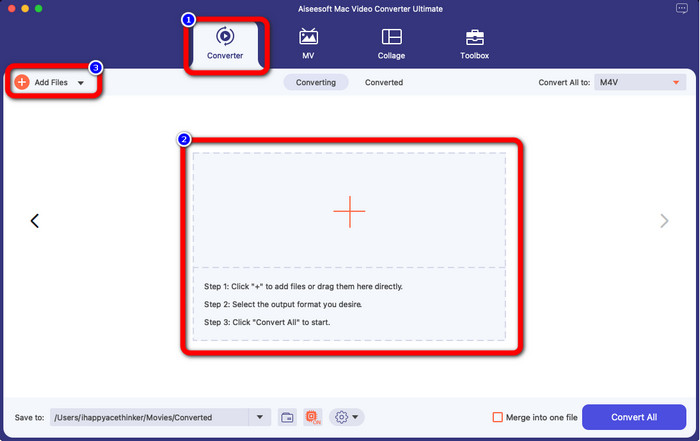
Krok 2: Uruchom aplikację i wybierz panel Converter. Następnie kliknij ikonę + lub przycisk Add Files, aby wczytać swój plik wideo WMV.
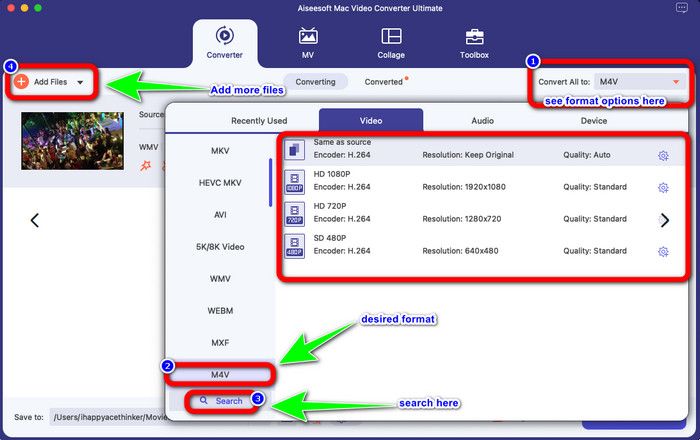
Krok 3: Po dodaniu wideo kliknij przycisk Convert All, aby wyświetlić opcje formatów i wybierz format pliku M4V. Możesz też wyszukać żądany format w polu wyszukiwania w dolnej części interfejsu. Nadal możesz kliknąć przycisk Add Files, aby dodać więcej filmów do konwersji wsadowej.
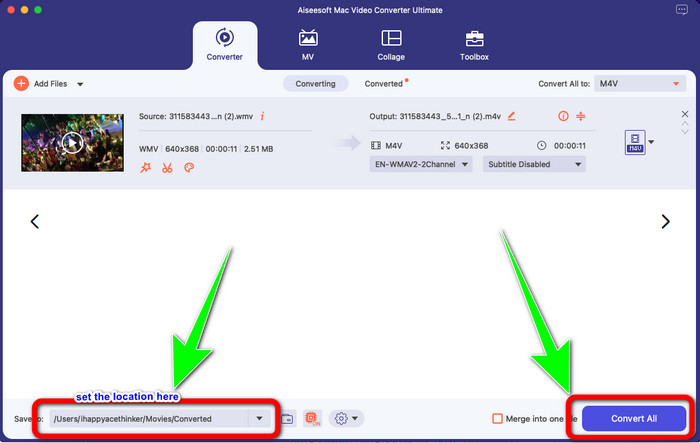
Krok 4: Gdy wybierzesz żądany format pliku, M4V, możesz już określić lokalizację, w której chcesz zapisać swoje wideo. Następnie kliknij przycisk Convert.
Część 3: Darmowy sposób na konwersję WMV do M4V
Aby przekonwertować WMV na M4V za darmo, możesz użyć Convertfiles. To oprogramowanie online również umożliwia konwersję wielu plików. Ma proste instrukcje i nieskomplikowany interfejs, co jest odpowiednie dla wszystkich użytkowników. Oprócz konwersji wideo możesz także konwertować obrazy, audio, prezentacje i inne pliki. Jednak czasami ten konwerter nie działa zbyt dobrze. Proces konwersji jest powolny, a reklamy bywają irytujące.
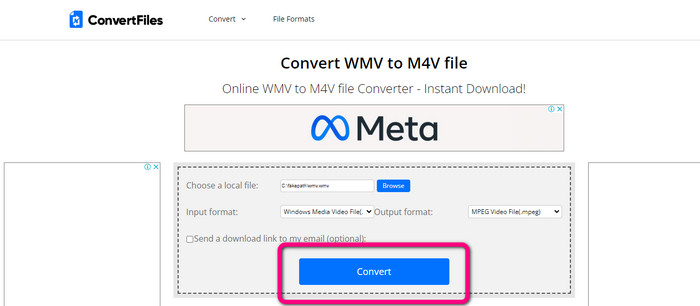
Krok 1: Przejdź na stronę internetową Convertfiles.
Krok 2: Prześlij plik WMV, który chcesz przekonwertować.
Krok 3: W polu Output format wybierz plik M4V. Następnie kliknij przycisk Convert.
Część 4: Doskonała metoda konwersji WMV na M4V online
Inną metodą konwersji WMV na M4V online jest użycie narzędzia FVC Free Video Converter Online. Dzięki temu narzędziu internetowemu konwersja WMV jest łatwa. Konwertuje ono również inne pliki, takie jak AVI, MP4, FLV, MKV, VOB itd. Co więcej, mimo że jest to darmowy konwerter online, nie musisz się martwić o jakość wideo. Możesz zapisać przekonwertowany film w oryginalnej jakości. Dodatkowo możesz zmienić bitrate, liczbę klatek na sekundę oraz rozdzielczość swojego wideo.
Funkcje
◆ Możliwość zmiany szybkości transmisji bitów, liczby klatek na sekundę i rozdzielczości wideo.
◆ Oferuje konwersję wsadową.
Wykonaj szczegółowe kroki poniżej, aby przekonwertować WMV na M4V za pomocą FVC Free Video Converter Online.
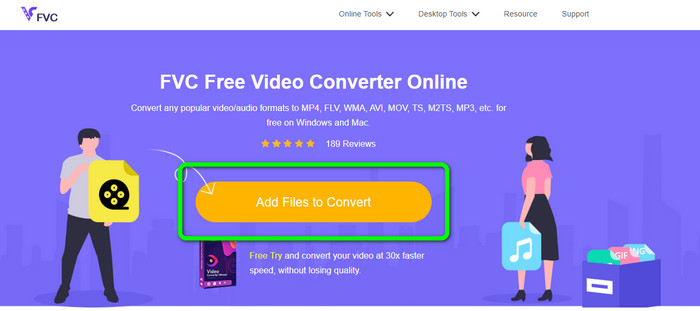
Krok 1: Odwiedź stronę FVC Free Video Converter Online. Następnie kliknij przycisk Add Files to Convert.
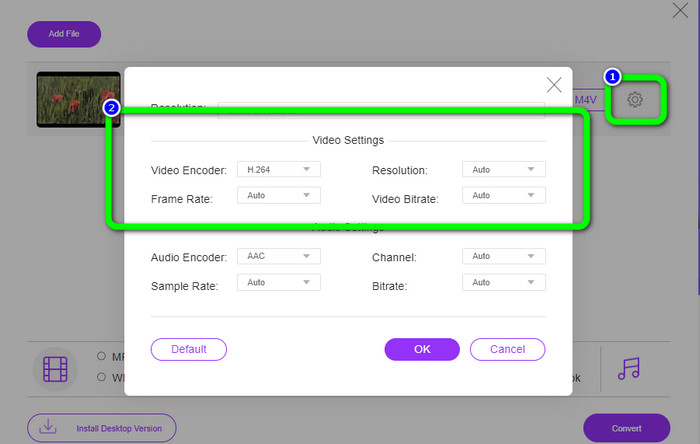
Krok 2: Jeśli chcesz zmienić bitrate, liczbę klatek na sekundę i rozdzielczość swojego wideo, kliknij ikonę Settings. Po zakończeniu naciśnij OK.
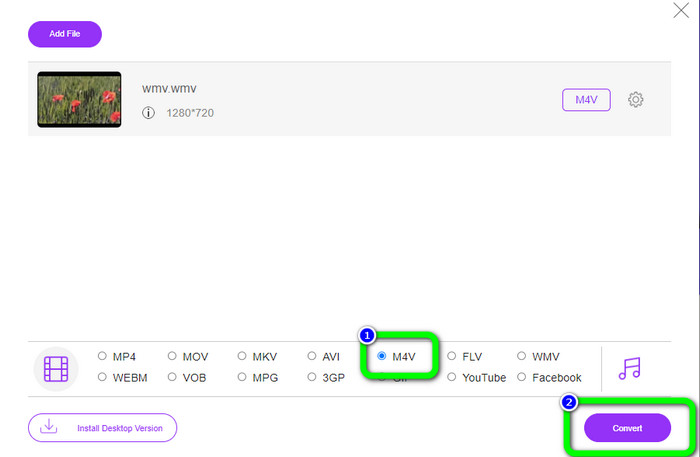
Krok 3: W dolnej części interfejsu zobaczysz opcje formatów. Wybierz plik M4V jako żądany format wyjściowy i kliknij przycisk Convert, aby pobrać swoje wideo.
Część 5: Często zadawane pytania dotyczące konwersji WMV na M4V
1. Czy wszystkie urządzenia mogą odtwarzać M4V?
Niestety, nie. Wbudowany odtwarzacz urządzeń z Androidem nie obsługuje plików M4V. Możesz pobrać zewnętrzny odtwarzacz M4V, który obsługuje format M4V, lub przekonwertować plik na format kompatybilny.
2. Czy istnieje najlepszy konwerter do konwersji WMV na M4V?
Jeśli chcesz skorzystać z najlepszego konwertera WMV na M4V, możesz użyć FVC Free Video Converter Online. Umożliwia on efektywną i bezproblemową konwersję plików.
3. Co jest lepsze, M4V czy MOV?
M4V jest lepszy. Jeśli chcesz odtwarzać swoje pliki na urządzeniu przenośnym, takim jak iPhone, iPod lub iPad, M4V jest wysoce zalecany. Jednak na niektórych urządzeniach obsługiwany jest tylko format MOV. W takim przypadku możesz przekonwertować M4V na MOV.
Wniosek
Dzięki wszystkim powyższym kluczowym informacjom możesz już łatwo i błyskawicznie konwertować WMV na M4V. Jeśli zależy Ci na bardzo szybkim konwerterze, możesz użyć FVC Video Converter Ultimate. Natomiast jeśli wolisz darmowy konwerter online, możesz skorzystać z FVC Free Video Converter Online.
-
 Jak skompresować pliki M4V do mniejszego rozmiaru (bezpłatnie i online)
 Jeśli szukasz prostego sposobu na zmniejszenie rozmiaru pliku M4V, powinieneś przyjść i przeczytać ten artykuł. Tutaj podzielimy się z Tobą najłatwiejszym sposobem kompresji plików M4V
-
 Konkretny przewodnik po dołączeniu do plików M4V na Windows i Mac za darmo
 Jeśli szukasz rozwiązania do łączenia plików wideo M4V w jeden, nigdy nie przegap tego fragmentu. Tutaj porozmawiamy o dwóch najlepszych metodach łączenia plików wideo M4V
-
 Szybkie i łatwe wskazówki dotyczące konwersji WMV na MOV [Sprawdzone]
 Czy chcesz wiedzieć, jakie są najlepsze i łatwe w użyciu konwertery, które konwertują WMV na MOV? Kontynuuj czytanie tego artykułu, ponieważ omawia on wszystkie możliwe opcje, które należy rozważyć
