


 Video Converter Ultimate
 Nagrywarka ekranu
 Naprawa wideo
Recenzja konwertera Zamzar: funkcje, bezpieczeństwo i alternatywy
Jeśli szukasz konwertera plików, który jest łatwy w użyciu i nie wymaga pobierania ani instalacji, Zamzar prawdopodobnie będzie jednym z pierwszych narzędzi, na jakie trafisz. Jednak krótkie wprowadzenie nie wystarczy, by stwierdzić, czy to dla ciebie właściwy wybór.
Jak dobrze obsługuje różne formaty plików? Czy jego prędkość konwersji jest wystarczająco wysoka? Czy potrafi coś więcej niż tylko konwertować pliki? Co najważniejsze, czy korzystanie z niego jest bezpieczne i czy jego ceny są rozsądne dla zwykłych użytkowników?
Jeśli te pytania powstrzymują cię przed skorzystaniem z narzędzia, ta recenzja konwertera Zamzar odpowie na nie. Przeprowadzimy cię przez najważniejsze funkcje Zamzara, wydajność konwersji, kwestie bezpieczeństwa, ceny oraz ogólną wartość, aby pomóc ci zdecydować, czy warto poświęcić mu czas. Dodatkowo, jeśli szukasz potężniejszej alternatywy o podobnej funkcjonalności, zamieściliśmy również naszą główną rekomendację najlepszego zamiennika Zamzara.

Część 1. Konwerter Zamzar – przegląd kluczowych funkcji
Czas przejść do sedna tej recenzji internetowego konwertera Zamzar: czym jest Zamzar i co może dla ciebie zrobić.
Najpierw: czym jest Zamzar Video Converter? To internetowy konwerter plików, który działa bezpośrednio w przeglądarce, dzięki czemu jest dostępny praktycznie z każdego urządzenia. Niezależnie od tego, czy korzystasz z Windows, macOS czy Linuxa, możesz używać Zamzara bez pobierania ani instalowania jakiegokolwiek oprogramowania.
Oto jego kluczowe funkcje:
• Konwersja pomiędzy ponad 1200 formatami plików
To główna funkcja Zamzara. Obsługuje on ponad 1200 formatów plików, w tym popularne takie jak MP4, M4A, MP3, JPG, PNG i PDF. Możesz konwertować swoje pliki praktycznie na dowolny potrzebny format.
• Wbudowane kompresory plików
Jeśli twój oryginalny lub skonwertowany plik jest zbyt duży, nie musisz odwiedzać zewnętrznej strony do kompresji. Zamzar oferuje na swojej oficjalnej stronie kompresory plików, obrazów, wideo i audio.
• Elastyczne opcje przesyłania plików
Zamzar potrafi konwertować pliki przechowywane nie tylko lokalnie na twoim urządzeniu, ale także z adresu URL pliku, Box, Dropbox, Google Drive i OneDrive.
Zamzar obsługuje również konwersję wsadową.
• System powiadomień e-mail
Nie musisz czekać przed komputerem, gdy trwa konwersja. Po jej zakończeniu Zamzar wyśle ci powiadomienie e-mail.
• Analiza prędkości
Prędkość konwersji to kolejny istotny czynnik, dlatego przyjrzyjmy się bliżej wydajności Zamzara.
Przetestowaliśmy Zamzara, konwertując dwa pliki MP4 o różnej długości do formatu MOV. W przypadku krótkich nagrań trwających zaledwie kilka sekund konwersja była imponująco szybka i kończyła się niemal natychmiastowo.
Dłuższe materiały wideo zajmowały jednak zauważalnie więcej czasu i musieliśmy poczekać, aż pasek postępu dobiegnie końca. Tu Zamzar wypada nieco mniej imponująco. Mimo to jego ogólna wydajność konwersji jest solidna i nie ma poważnych mankamentów.
Część 2. Czy konwerter Zamzar jest bezpieczny w użyciu?
Niektórzy użytkownicy zaznajomieni z narzędziami multimedialnymi mogą wiedzieć, że takie narzędzia online jak Zamzar zwykle przetwarzają cały przebieg konwersji na serwerach w chmurze, a nie na lokalnym komputerze użytkownika. W rezultacie użytkownicy mogą się obawiać, czy przesyłane pliki nie zostaną ujawnione w tym procesie i czy platforma ma wystarczające zabezpieczenia, by chronić ich prywatność.
Konwerter Zamzar MP4 do MP3 wdrożył kompleksowe środki bezpieczeństwa, aby rozwiać te obawy:
• Szyfrowanie plików
Zamzar działa w oparciu o protokół HTTPS i wykorzystuje 256-bitowe certyfikaty SSL do szyfrowania. W rezultacie wszystkie przesyłane przez użytkowników pliki są szyfrowane i przechowywane jedynie tymczasowo. Po zakończeniu konwersji platforma automatycznie usuwa pliki w ciągu 24 godzin.
• Bezpieczeństwo sprzętowe
Infrastruktura sprzętowa Zamzara jest utrzymywana w wysoce zabezpieczonych centrach danych wyposażonych w monitoring, kontrolę dostępu, ochronę fizyczną oraz systemy wykrywania włamań, aby zapobiec nieautoryzowanemu dostępowi do sprzętu.
• Bezpieczne płatności
Zamzar korzysta z platform płatniczych PayPal i Stripe w przypadku usług płatnych. Obie spełniają najwyższe standardy bezpieczeństwa, aby chronić twoje dane płatnicze przed kradzieżą, i są wyposażone w narzędzia przeciwdziałające oszustwom.
Podsumowując powyższe punkty, wszystkie działania na platformie Zamzar – w tym przesyłanie i pobieranie plików, konwersja formatów oraz zakup subskrypcji płatnych – są w pełni bezpieczne.
Część 3. Cennik konwertera Zamzar: darmowa wersja kontra płatne plany.
W przypadku niektórych świetnych programów wszyscy wiedzą, że są godne zaufania, ale wysokie opłaty abonamentowe mogą odstraszać. Czy konwerter MP3 Zamzar sprawi ci ten sam kłopot? Aby się o tym przekonać, musimy przyjrzeć się oficjalnym planom subskrypcji.
Czy Zamzar oferuje bezpłatną usługę? Tak, każdy niepłacący użytkownik może konwertować pliki, ale obowiązuje go limit rozmiaru pliku do 50 MB. Pewne funkcje są również niedostępne dla użytkowników darmowych.
Jeśli chcesz ominąć te ograniczenia, możesz rozważyć wykupienie jednego z płatnych planów Zamzara.
Łącznie są trzy opcje:
• Basic: 12 USD/miesiąc
W ramach tego planu możesz konwertować pliki o rozmiarze do 200 MB, z nielimitowaną liczbą konwersji dziennie i wyższą prędkością konwersji.
• Pro: 19 USD/miesiąc
W tym planie możesz konwertować pliki o rozmiarze do 400 MB, a prędkość konwersji jest jeszcze wyższa niż w planie Basic.
• Business: 39 USD/miesiąc
Najwyższy plan! Możesz konwertować pliki o rozmiarze do 2 GB, a prędkość konwersji osiąga maksymalny poziom.
Część 4. Najlepsze alternatywy dla konwertera Zamzar
Szukasz lepszego konwertera tego samego typu niż Zamzar? Jeśli uznajesz niektóre obecne wady Zamzara – takie jak chwilami wolniejsza konwersja czy fakt, że przetwarzanie odbywa się w chmurze – za nieakceptowalne, być może warto rozważyć wybór nowej alternatywy spośród podobnych produktów.
Ten poradnik poleci jeden konwerter online i jeden konwerter desktopowy.
Online: Aiseesoft Free Video Converter Online
Podobnie jak Zamzar, Aiseesoft Free Video Converter również realizuje cały proces konwersji online, a jego obsługa jest równie prosta. To narzędzie oferuje też różne konfigurowalne ustawienia wyjściowe, pozwalając dostosować rozdzielczość, proporcje obrazu, bitrate i nie tylko.
Pełni również funkcję narzędzia do poprawy jakości, umożliwiając zmianę rozdzielczości wideo.
Oto jak przekonwertować wideo za pomocą Aiseesoft Free Video Converter.
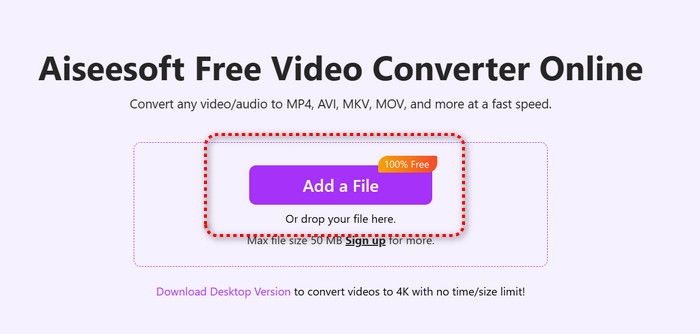
Krok 1. Otwórz oficjalną stronę Aiseesoft Free Video Converter i kliknij przycisk Add a File, aby przesłać wideo, które chcesz skonwertować.
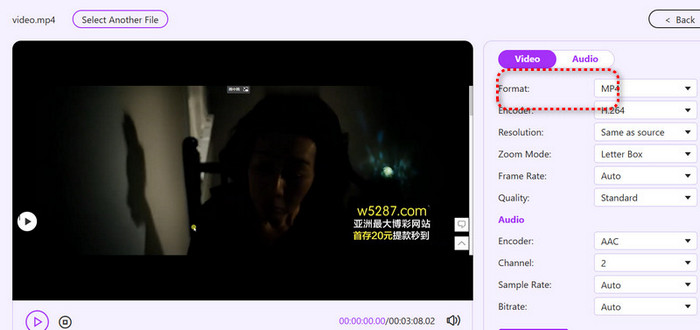
Krok 2. Gdy przesyłanie wideo się zakończy, wybierz format wyjściowy w opcji Format po prawej stronie nowej strony. Możesz również skorzystać z opcji poniżej, aby dostosować rozdzielczość wideo i inne ustawienia.
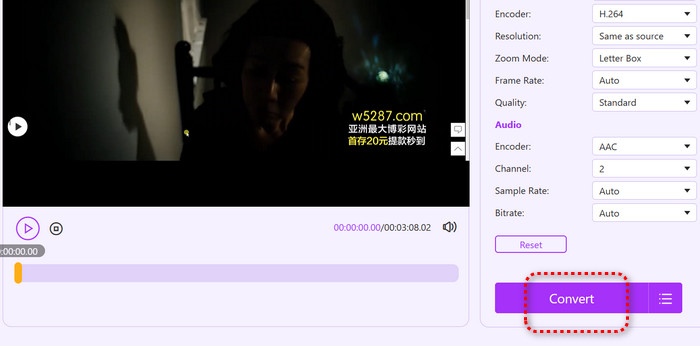
Krok 3. Kliknij Convert, aby rozpocząć konwersję.
Desktop: FVC Video Converter Ultimate
Potrzebujesz stabilniejszej i bezpieczniejszej usługi konwersji formatów? Dlaczego nie wypróbować programu desktopowego, takiego jak FVC Video Converter Ultimate? Jego wydajność jest znacznie bardziej niezawodna – prędkość konwersji jest nawet 120 razy wyższa, obsługuje konwersję wsadową, jest kompatybilny z niemal wszystkimi popularnymi formatami wideo, a do tego słynie z łatwości obsługi – to wszystko sprawia, że możesz mu zaufać.
Przypominamy też, że FVC Video Converter Ultimate zawiera profesjonalny Toolbox, w którym znajdziesz jeszcze bardziej zaawansowane funkcje przetwarzania dźwięku, wideo i obrazów – takie jak kompresja, poprawa jakości, przycinanie, kreator 3D i wiele innych.
Bezpłatne pobieranieDla Windows 7 lub nowszegoBezpieczne pobieranie
Bezpłatne pobranieDla macOS 10.7 lub nowszegoBezpieczne pobieranie
Oto jak konwertować wideo za pomocą FVC Video Converter Ultimate.
Krok 1. Pobierz i zainstaluj FVC Video Converter Ultimate na swoim komputerze. Po uruchomieniu programu kliknij Add Files, aby przesłać filmy, które chcesz skonwertować.

Krok 2. Rozwiń menu obok Format wyjściowy, wybierz Wideo, a następnie z dostępnych opcji wskaż preferowany format wyjściowy.

Krok 3. Na koniec kliknij Convert All.
Część 5. Najczęstsze pytania dotyczące recenzji konwertera Zamzar
Czy Zamzar jest darmowy?
Możesz rzeczywiście korzystać z Zamzar za darmo, ale pliki, które konwertujesz, nie mogą przekraczać 50 MB. Jeśli chcesz przekroczyć ten limit, będziesz musiał za to zapłacić.
Czy Zamzar przechowuje moje pliki?
Zamzar zapisuje Twoje pliki na czas konwersji. Jednak po jej zakończeniu usuwa je w ciągu 24 godzin.
Jaka jest alternatywa dla Zamzar?
Wśród narzędzi online Aiseesoft Free Video Converter jest bez wątpienia najlepszą alternatywą. Jeśli chodzi o oprogramowanie desktopowe, FVC Video Converter Ultimate to właściwy wybór – nie zawiedzie Cię, ponieważ jest to kompleksowe, wielofunkcyjne narzędzie łączące kompresor wideo, konwerter i moduł poprawy jakości.
Wniosek
Ten poradnik zawiera szczegółową recenzję konwertera Zamzar. Najpierw sprawdziliśmy, co oferuje Zamzar, w tym jego możliwość seryjnej konwersji plików wideo, a następnie oceniliśmy jego bezpieczeństwo zarówno pod kątem fizycznym, jak i ochrony danych. Na końcu omówiliśmy trzy plany subskrypcyjne Zamzara, aby pomóc Ci zrozumieć, co oferuje każdy z nich.
Jeśli wciąż zastanawiasz się, czy Zamzar to właściwy wybór, ten poradnik powinien rozwiać wszystkie Twoje wątpliwości. A jeśli szukasz potężniejszej alternatywy, zdecydowanie polecamy również Aiseesoft Free Video Converter oraz FVC Video Converter Ultimate.
-
 Najlepsze darmowe konwertery wideo dla systemu Windows 2025 Recenzja
 Szukasz konwertera wideo? Nie szukaj dalej! Wymieniliśmy 10 najlepszych narzędzi do bezpłatnej konwersji filmów w dowolnym formacie na żądany wynik.
-
 Recenzja oprogramowania 10 najlepszych konwerterów wideo HD (bezpłatne i komercyjne)
 Przeczytaj i porównaj, aby uzyskać najlepsze oprogramowanie do konwersji wideo HD z 10 zaleceń. Oto szczegółowe recenzje każdego konwertera wideo HD na wiele platform.
-
 8 najlepszych konwerterów wideo 4K dla systemu Windows/Mac/Online
 Szukasz najlepszych konwerterów wideo 4K do swoich filmów? Znajdź tutaj idealne narzędzie do konwersji i ulepszania swoich filmów dzięki naszej pełnej liście.
