


 Video Converter Ultimate
 Nagrywarka ekranu
 Naprawa wideo
Jak szybko dodać obrazy do filmu w mniej niż minutę
Istnieje wiele powodów, dla których musisz dodawać obrazy do wideo. Na przykład niektórzy redaktorzy odkryli, że dodanie zdjęć do ich filmów tworzy nową interakcję dla innych użytkowników. W ten sposób możesz wykorzystać to do przedstawienia swojej marki lub stworzyć doskonałą prezentację wizualną i pomóc swojemu filmowi przekazać odpowiedni komunikat użytkownikom. Ale czy wiesz, że wiele narzędzi wykonuje tę samą pracę? Wiemy, że ciężko jest wybrać, które narzędzie będzie dla Ciebie najlepsze. Tak więc dzisiaj przesiewaliśmy już trzy narzędzia, które znaleźliśmy, a które działają dobrze. Po przeczytaniu tego artykułu nauczysz się dodawać obrazy do swoich filmów.

Część 1. Przewodnik krok po kroku dotyczący dodawania obrazu do wideo za pomocą Video Converter Ultimate
Chcesz dodać obraz do wideo za pomocą najlepszego narzędzia? W takim razie użyj Video Converter Ultimate. Dzięki temu zaawansowanemu narzędziu możesz z łatwością nałożyć obraz na film, nawet jeśli nie jesteś profesjonalistą w tej dziedzinie edycji. Oprócz możliwości nakładania obrazu na wideo możesz też wygodnie dodać do filmu muzykę w tle, napisy i wiele więcej. Program jest znany jako kompleksowe rozwiązanie większości problemów związanych z wideo. Chcesz wiedzieć, jakie są zalety jego używania? Jeśli tak, przeczytaj poniższe informacje.

FVC Video Converter Ultimate
5,689,200+ pobrań- Zapewnia wyjątkową wydajność konwersji i edycji.
- Edytuj i stwórz fantastyczny film za pomocą kilku kliknięć.
- Obsługuje ponad 200 formatów, takich jak MP4, MOV, FLV, WMV, AVI, MTV itp.
- Dostępne do pobrania na wszystkich platformach, takich jak Windows i Mac.
Bezpłatne pobieranieDla Windows 7 lub nowszegoBezpieczne pobieranie
Bezpłatne pobieranieDla MacOS 10.7 lub nowszegoBezpieczne pobieranie
Czy to nie niesamowite, jakie rzeczy możesz zrobić za pomocą tego narzędzia? Tak, wiemy, że narzędzie robi wrażenie pod wieloma względami. Jeśli to narzędzie przykuło twoją uwagę i chcesz dowiedzieć się, jak dodać zdjęcie do filmu za pomocą tego narzędzia, możesz przeczytać poniższy samouczek.
Krok 1. Kliknij przycisk pobierania poniżej, aby bezpośrednio pobrać program na dysk, następnie szybko przeprowadź instalację i uruchom go. Zanim przejdziesz dalej, dobrze byłoby, gdybyś zapoznał się z interfejsem narzędzia, aby łatwiej było ci śledzić kolejne kroki.
Bezpłatne pobieranieDla Windows 7 lub nowszegoBezpieczne pobieranie
Bezpłatne pobieranieDla MacOS 10.7 lub nowszegoBezpieczne pobieranie
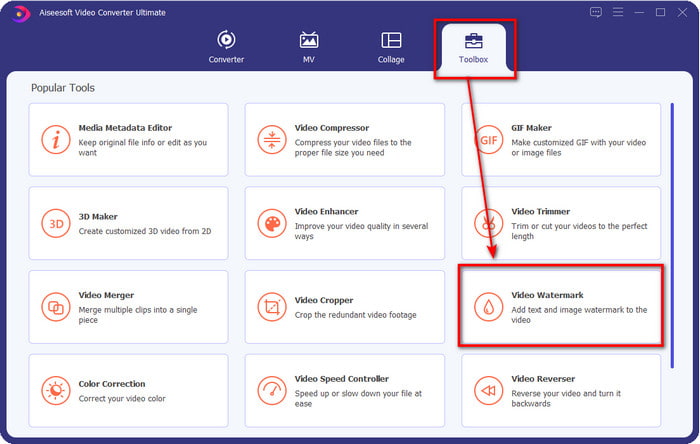
Krok 2. Gdy narzędzie działa już w systemie, kliknij Toolbox, a następnie znajdź i otwórz Video Watermark.
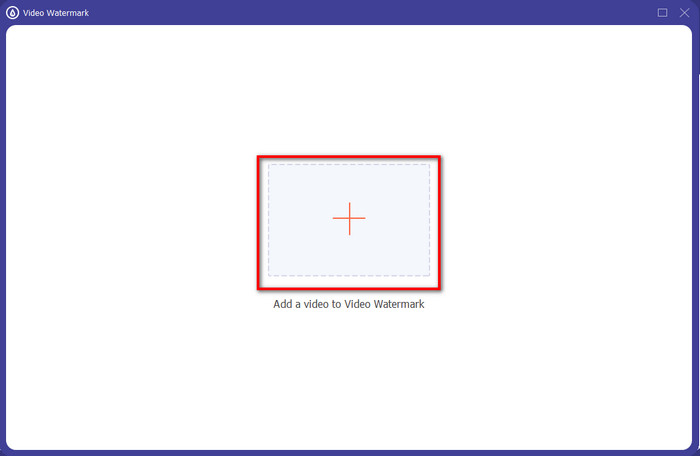
Krok 3. Po kliknięciu przycisku + na ekranie pojawi się okno folderu; odszukaj plik wideo i kliknij Open, aby go wczytać.
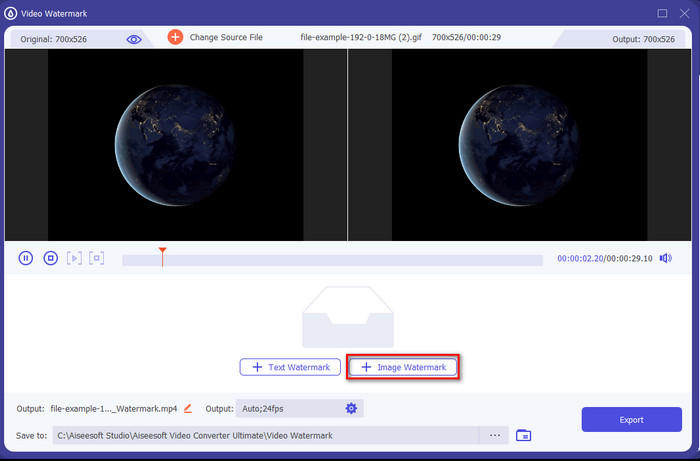
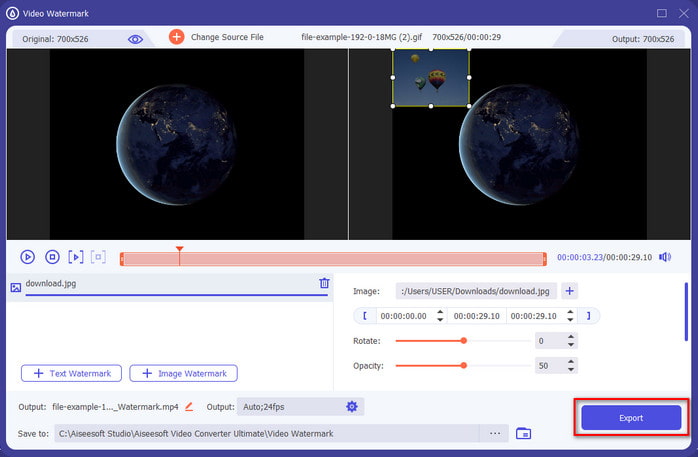
Krok 4. Pojawi się nowe okno, kliknij Image Watermark, po czym ponownie wyświetli się okno folderu, ale tym razem wskaż obraz, który chcesz dodać do filmu, i naciśnij Open.
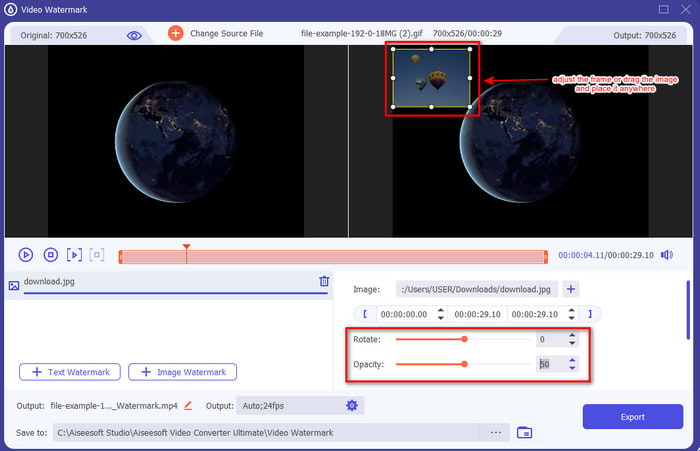
Krok 5. Dostosuj rozmiar wstawionego na wideo obrazu oraz jego położenie, przeciągając ramkę zdjęcia. Możesz umieścić je w dowolnym miejscu, przytrzymując i przeciągając obraz. Co więcej, możesz regulować widoczność obrazka, zmieniając Opacity. Możesz także obrócić obraz, przeciągając slider opcji Rotate.
Krok 6. Gdy zakończysz edycję zdjęcia, nadszedł czas, aby kliknąć Export.
Powiązane:
Część 2. Jak za darmo nakładać obrazy na filmy w Internecie?
Przycinacz wideo online — Dodaj obraz do wideo
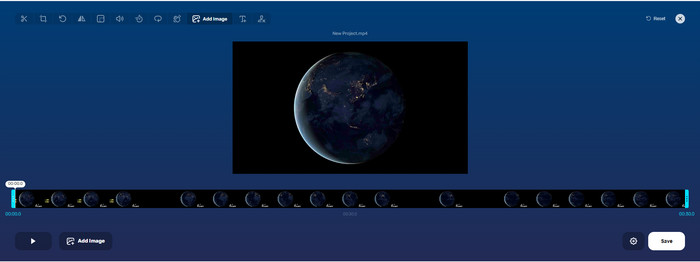
Jeśli chcesz nałożyć obrazy online, możesz skorzystać z Online Video Cutter – Add Image to a Video. To narzędzie webowe oferuje prosty, ale skuteczny sposób dodawania zdjęć do dowolnego wideo. Choć narzędzie jest wygodne w użyciu, przesyłanie filmu bywa uciążliwe, ponieważ zależy od jakości połączenia internetowego. Dodatkowo nie możesz tu dodać dwóch obrazów, ponieważ funkcja ta nie jest obsługiwana. Jeśli mimo to chcesz skorzystać z tego narzędzia, postępuj według poniższych kroków.
Krok 1. Otwórz przeglądarkę, wyszukaj to narzędzie w sieci, a następnie je uruchom.
Krok 2. Kliknij Open File, aby wgrać wideo, a następnie kliknij Add Image, aby wczytać wybrany przez ciebie obraz.
Krok 3. Przeciągnij obraz, aby zmienić jego pozycję, kliknij Save, aby zakodować film i zapisać go na komputerze.
Plusy
- Darmowy w użyciu i nie musisz go pobierać.
- Obsługuje podstawowe funkcje edycji dla użytkowników.
- Nie ma znaku wodnego na ostatecznym wydruku.
Cons
- Nie może dodać maksymalnie 2 lub więcej obrazów do filmu.
- Załadowanie obrazu i wideo zajmuje trochę czasu.
Flixier
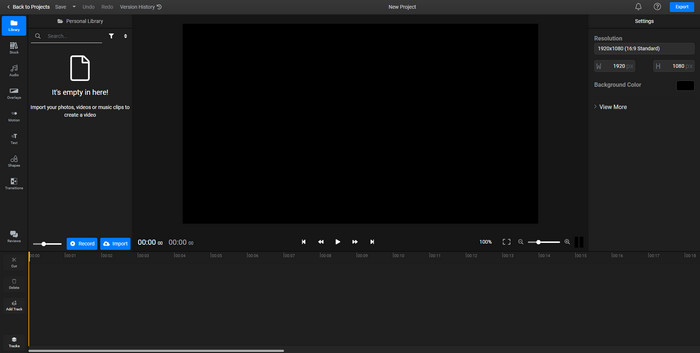
Możesz użyć Flixier, aby bezpłatnie dodać obraz do filmu online. Narzędzie to pozwala również edytować szablon wideo, w tym dodawać zdjęcia. Oferuje ono znakomite wbudowane funkcje edycyjne, dzięki którym możesz poprawić wygląd swojego filmu. Jednak podczas eksportu na finalnym materiale pojawi się znak wodny, ponieważ korzystasz z wersji darmowej. Możesz wykupić wersję premium, aby usunąć ten znak wodny.
Krok 1. Otwórz wyszukiwarkę, wpisz nazwę narzędzia i kliknij Choose File.
Krok 2. Kliknij Import, aby wgrać wideo i obrazy, przeciągnij wideo oraz obraz na oś czasu (Timeline), upewniając się, że obraz znajduje się nad warstwą wideo. Zmień pozycję obrazka, przeciągając go wewnątrz podglądu filmu.
Krok 3. Kliknij Export, a następnie Export and Download, aby zapisać efekt na dysku komputera.
Plusy
- Bezpłatnie i dostępne w sieci.
- Zapewnia więcej funkcji edycji niż pierwsze narzędzie online.
- Obsługuje dodawanie wielu obrazów do filmu.
Cons
- Wynik końcowy ma na końcu znak wodny, ponieważ jest bezpłatny.
- Musi kupić wersję VIP, aby usunąć znak wodny z wyjścia wideo.
Część 3. Często zadawane pytania dotyczące dodawania obrazów do wideo
Czy dodanie obrazów do filmu wpływa na jakość?
Jakość wideo nie wpłynie na dodany obraz. Upraszczając, dodawanie obrazów nie zapewnia znaczącej jakości wideo, nawet jeśli dodasz wiele zdjęć. Jeśli jednak wyeksportujesz wideo w używanym edytorze i ustawisz je na niską jakość, spodziewaj się wyjścia wideo poniżej.
Dlaczego obrazy dodawane do filmu stają się rozmazane?
Głównym powodem, dla którego się to stało, jest to, że obraz jest już rozmazany od samego początku. Aby uniknąć tego problemu, musisz najpierw sprawdzić obraz i upewnić się, że nie jest rozmazany, zanim użyjesz go w swoim filmie.
Czy mogę dodać przejście do obrazu na filmie?
W przypadku niektórych edytorów możliwe jest dodanie przejścia do obrazu. Chociaż istnieje wiele różnych animowanych przejść, najczęściej dostępne są wycinanie, zanikanie, wycieranie i rozpuszczanie. Mimo że są to najczęstsze, nadal idealnie nadaje się do dodania przejścia do obrazu, aby film był bardziej profesjonalny i ekscytujący.
Wniosek
Po przeczytaniu tego wpisu zrozumienie, jak dodawać zdjęcia do wideo, staje się prostsze, zwłaszcza jeśli zapoznasz się z pełną treścią artykułu i opisanymi w nim różnymi narzędziami online i offline. Choć przedstawiliśmy kilka różnych rozwiązań, nadal zalecamy użytkownikom skorzystanie z najlepszego narzędzia do wykonania tego zadania. Video Converter Ultimate oferuje intuicyjny interfejs, który pomaga sprawnie wykonać całą pracę. Nadal nie masz pewności, czy to coś dla ciebie? Pobranie programu to jedyny sposób, aby przekonać się, czy naprawdę ci odpowiada.
-
 5 korzystnych konwerterów OGV na WMV do konwersji plików OGV
 Istnieje 5 różnych konwerterów OGV na WMV, których można użyć do konwersji plików OGV. Ten artykuł zawiera mocny fakt na temat dostępnych 5 konwerterów ogv.
-
 Instrukcja dla 2 najlepszego oprogramowania konwertera AMV na WMV [2022]
 Czy chcesz przekonwertować AMV na WMV? Jeśli tak, musisz przeczytać ten artykuł, aby zorientować się, czym jest AMV i jak przekonwertować plik do formatu WMV.
-
 Najbardziej przydatne narzędzia do konwersji SWF na WMV (online i offline)
 Czy masz trudności ze znalezieniem odtwarzacza dla swoich plików SWF? Nie musisz się martwić, ponieważ możesz po prostu przekonwertować go do formatu WMV, aby uzyskać lepsze wrażenia z oglądania wideo. Przeczytaj ten artykuł, aby dowiedzieć się więcej o tym procesie konwersji.
