


 Video Converter Ultimate
 Nagrywarka ekranu
 Naprawa wideo
Jak dodawać napisy do filmów, które zapisujesz na pulpicie?
Napisy są najlepszym sposobem na przetłumaczenie dialogów z innych krajów na twój język ojczysty w formie tekstu. Tworzy się je z myślą o tych, którzy nie rozumieją kwestii wypowiadanych przez aktorów i aktorki. Dodatkowo zwiększają one ogólne zaangażowanie widzów w film, serial czy inne produkcje. Zdarza się jednak, że pobierane wideo nie ma napisów albo ma je w osobnym pliku. Dlatego w tym artykule przedstawiamy najlepszy sposób, aby dodać napisy do filmów. Czytaj dalej, ponieważ podajemy tu kroki wstawiania własnych napisów oraz omawiamy różne narzędzia, z których możesz skorzystać.

Część 1. 4 najlepszych narzędzi, których możesz użyć, aby dodać napisy do swojego filmu
1. Konwerter wideo Ultimate (Windows i Mac)
Czy wiesz, że możesz dodać napisy w Video Converter Ultimate? Ten znakomity konwerter ma wiele różnych funkcji, które za każdym razem robią wrażenie. Ogólna wydajność tego oprogramowania jest znakomita, jeśli chodzi o konwertowanie plików, edycję, tworzenie, dodawanie i wiele więcej. Teraz jednak wyjaśnimy, jak dodać napisy do wideo w idealnej kolejności kroków. Ponadto narzędzie to obsługuje wszystkie popularne formaty napisów, które możesz dodać do swojego filmu. Zatem bez dalszej zwłoki przejdźmy do tego, jak dodać napisy, postępując zgodnie z instrukcją przygotowaną specjalnie dla ciebie poniżej.
5 prostych kroków, jak dodać napisy do filmu za pomocą Video Converter Ultimate
Krok 1. Pobierz oprogramowanie na dysk komputera z systemem Windows lub Mac. Następnie zainstaluj je, przeprowadź szybkie ustawienia wstępne i kliknij Zakończ.
Bezpłatne pobieranieDla Windows 7 lub nowszegoBezpieczne pobieranie
Bezpłatne pobieranieDla MacOS 10.7 lub nowszegoBezpieczne pobieranie
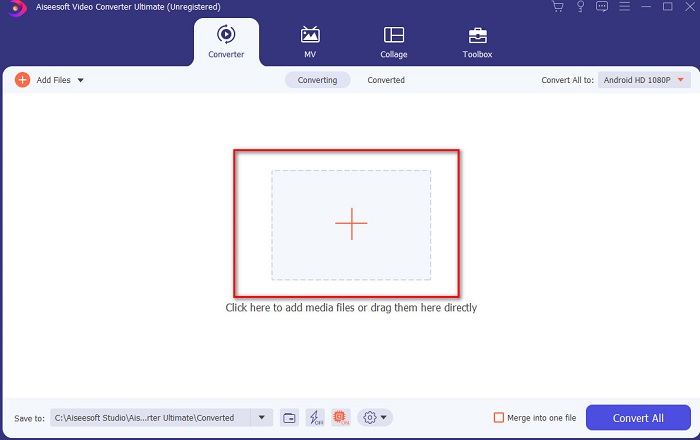
Krok 2. Uruchom program i kliknij przycisk plus na środku interfejsu. Następnie odszukaj w folderze swój film i kliknij Otwórz.
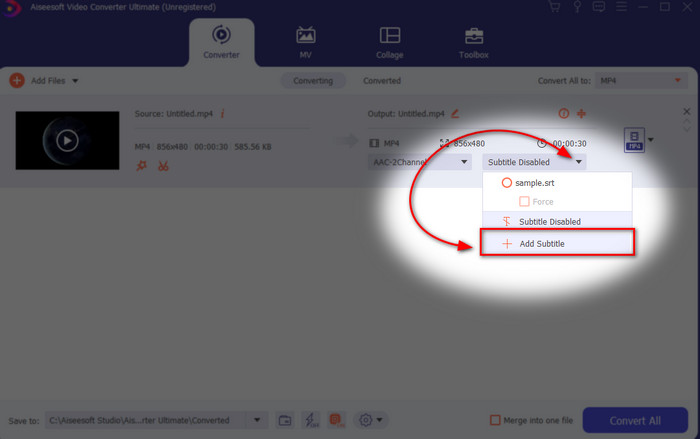
Krok 3. W interfejsie kliknij rozwijane menu Napisy i wybierz Dodaj napisy. Wskaż plik z napisami w oknie wyboru plików i kliknij Otwórz.
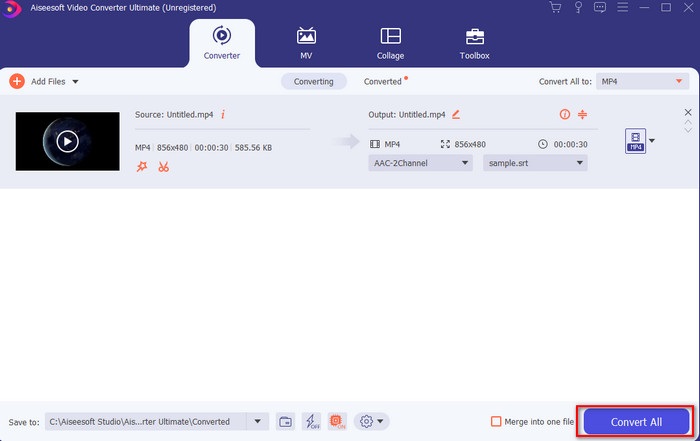
Krok 4. Po dodaniu napisów możesz wyeksportować wideo, klikając Konwertuj wszystko.
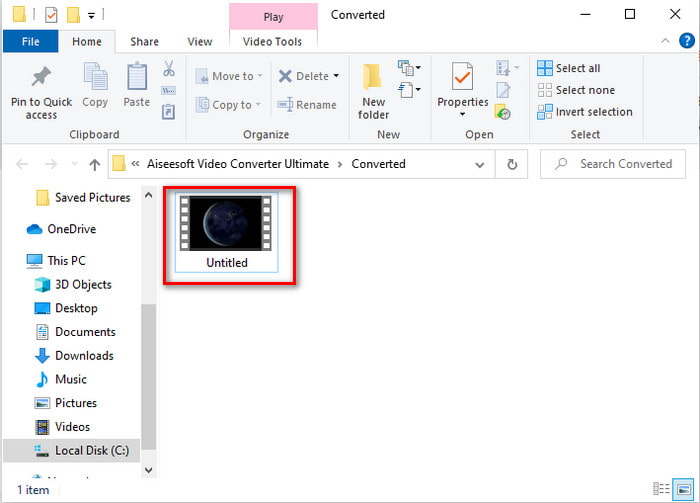
Krok 5. Na ekranie pojawi się eksplorator plików z gotowym plikiem wideo zawierającym napisy. Kliknij plik, aby obejrzeć film i czytać napisy bez opóźnień.
Powiązane:
Jak przycinać i łączyć utwory online
2. iMovie (Mac i iPhone)
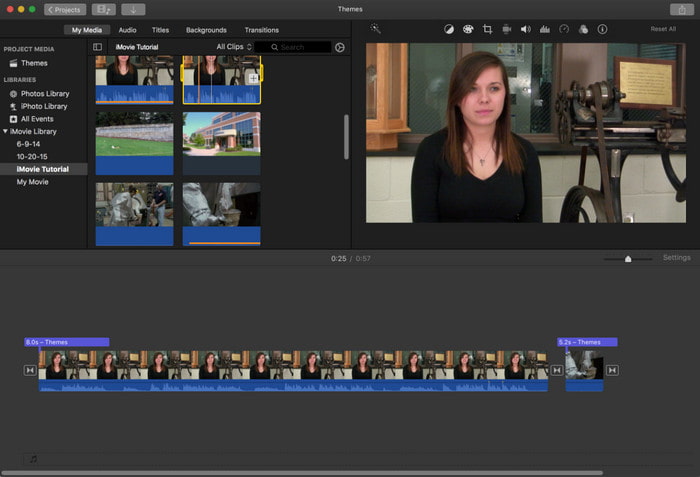
Jednym z najlepszych narzędzi, jakie Apple oferuje swoim użytkownikom, jest iMovie, dlatego dodawanie napisów do filmu w iMovie jest proste i bezpłatne. To domyślne narzędzie na Macu znakomicie sprawdza się przy edycji i innych zadaniach, więc dodawanie tu napisów jest naprawdę łatwe. Nie możesz jednak użyć formatu napisów SRT i dodać go do filmu, ponieważ iMovie go nie obsługuje. Mimo to ogólna wydajność tego domyślnego edytora na Maca jest świetna dla osób z ograniczonym budżetem. Ponadto narzędzie oferuje wersję premium z wieloma dodatkowymi funkcjami edycyjnymi.
3. Adobe Premiere Pro (Windows i Mac)
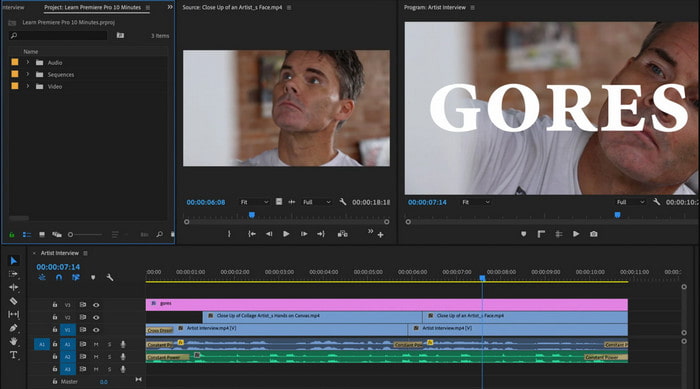
Adobe Premiere Pro oferuje najlepsze funkcje montażowe używane przez profesjonalistów w branży. To narzędzie pozwala też dodawać napisy w formacie SRT, w przeciwieństwie do iMovie, które tego nie umożliwia. Co więcej, obsługuje ono praktycznie wszystkie formaty napisów, z których możesz korzystać. Choć program wydaje się niemal bez wad, jego cena jest bardzo wysoka i jeśli chcesz jedynie dodać napisy do filmu w Adobe Premiere Pro, będzie to wybór akceptowalny, ale niekoniecznie najlepszy. Zwłaszcza jeśli masz ograniczony budżet i nie chcesz wydawać dużo pieniędzy. Jeśli dopiero zaczynasz, również nie będzie to najlepsze rozwiązanie, ponieważ opanowanie programu wymaga sporo czasu.
4. Clideo (online)
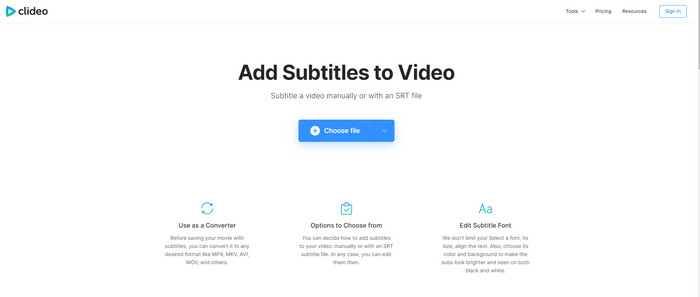
Clideo oferuje funkcje edycji, z których możesz korzystać za darmo, o ile masz dostęp do internetu. Narzędzie działa na wszystkich urządzeniach, pod warunkiem że używasz przeglądarki. Choć jest elastyczne, obsługuje tylko jeden format napisów: .srt. Jeśli więc twoje napisy nie są w formacie SRT, musisz przygotować je ręcznie, co może być dla ciebie nieco kłopotliwe. Dodatkowo szybkość dodawania wideo zależy od jakości twojego łącza. Oznacza to, że przy wolnym internecie musisz liczyć się z długim oczekiwaniem zamiast sprawnego dodawania napisów do wideo online.
Część 2. Często zadawane pytania dotyczące dodawania napisów do wideo
Jakie są rodzaje formatu napisów?
W Internecie istnieje wiele różnych formatów napisów, ale najczęściej używanym formatem, z którym już się spotykasz, jest format napisów SRT, WEBVTT i SBV. Ponieważ są to najlepsze i elastyczne formaty, z których możesz łatwo korzystać, ale istnieją SSA, TTML, DFXB, TXT i inne. Chociaż działają świetnie, to jednak pierwszy wspomniany format napisów jest najlepszy, jakiego możesz użyć.
Jaka jest główna różnica między podpisami a napisami?
Chociaż używają tego samego formatu, nadal istnieją główne różnice między podpisami a napisami. Po pierwsze, w filmie znajdują się napisy, aby przetłumaczyć język mówiony aktora lub aktorki na język widza. Jest to najczęściej używane dla tych, którzy słyszą dźwięk, ale nie mogą zrozumieć, co mówią. Podczas gdy napisy są tworzone w celu opisania tego, co się dzieje, za pomocą tekstu, takiego jak efekty dźwiękowe. Są one przeznaczone dla tych, którzy mogą oglądać filmy, ale nie słyszą wyraźnie ani nie słyszą dźwięku.
Dub kontra Sub; Który jest lepszy?
Niektórzy inni widzowie wolą Dub niż sub, podczas gdy inni są odwrotnie. Chociaż są potężnym sposobem na lepsze przetłumaczenie medium dla odbiorców. Dub i napisy mają wiele różnic, na przykład napisy są tłumaczonymi wersjami dźwięku i zamieniają się w tekst w filmie. Natomiast dubbingi są wykorzystywane przez widzów, którzy mają trudności z czytaniem. Więc zamiast czytać kontekst, używają dubów, aby lepiej skupić się na tym, co oglądają. Tak więc zawsze zależy od Ciebie, którego wolisz używać, jeśli możesz czytać podczas oglądania napisów, najlepiej, ale jeśli chcesz skupić się laserem na samym filmie, użyj dub..
Wniosek
Na koniec wiemy już i rozumiemy, jak na stałe dodać pliki z napisami do filmu. Ułatwiliśmy ci poszukiwania, przedstawiając różne rozwiązania, z których możesz skorzystać. Nadal jednak nie da się ukryć, że Video Converter Ultimate jest najlepszym wyborem z całej listy, ponieważ obsługuje wszystkie formaty napisów, jakich możesz potrzebować. Zamiast wydawać duże kwoty na inne narzędzia o takich samych lub nawet słabszych możliwościach, dlaczego nie zacząć właśnie od tego programu i nie wypróbować go samodzielnie, aby przekonać się, o czym mówimy?.
-
 Samouczek - 4 bezpłatne sposoby łączenia filmów z iPhone'a w nowy
 Przeczytaj i uzyskaj 4 proste sposoby łączenia filmów na iPhonie. Obsługiwane są wszystkie modele iPhone'a i wersje iOS. Możesz szybko połączyć 2 lub więcej filmów na iPhonie w nowy film.
-
 Jak skompresować pliki M4V do mniejszego rozmiaru (bezpłatnie i online)
 Jeśli szukasz prostego sposobu na zmniejszenie rozmiaru pliku M4V, powinieneś przyjść i przeczytać ten artykuł. Tutaj udostępnimy Ci najłatwiejszy sposób kompresji plików M4V.
-
 Kompresuj WebM - Jak skompresować plik WebM online
 Jak skompresować plik WebM online? Jaki jest najszybszy sposób kompresji dużych plików? W tym poście opisano 2 bezpłatne sposoby kompresji WebM.
