


 Video Converter Ultimate
 Nagrywarka ekranu
 Naprawa wideo
Dowiedz się, jak dodać tagi do pliku, korzystając z najlepszych sposobów w minutę
Jeśli publikujesz plik multimedialny w sieci, najlepiej jest użyć tagu, aby chronić użytkowników, którzy chcą dochodzić praw do Twojego posta. Jednak niektórzy użytkownicy potrafią usuwać metadane z pliku multimedialnego. Nawet jeśli da się je usunąć, dodanie tagów do pliku nadal jest dobrą praktyką bezpieczeństwa. Zanim więc cokolwiek opublikujesz w internecie, masz szczęście, że trafiłeś na ten artykuł. Ale zanim przejdziemy dalej, musimy poznać podstawy tego, jak dodać tagi do pliku w mniej niż minutę.

Część 1. Fenomenalny edytor znaczników do bezproblemowego dodawania znaczników do pliku [Oprogramowanie Ultimate]
Chcielibyśmy, abyś poznał FVC Video Converter Ultimate; czemu? Pierwszym powodem jest to, że jest to narzędzie zdolne do dodawania tagów do dowolnego pliku multimedialnego, czy to obrazu, czy wideo. Po drugie, zamiast uczyć się korzystania z innych narzędzi, ta krzywa uczenia się narzędzia jest znacznie płynniejsza niż to, co myślisz, mając dotyk eksperta. Po trzecie, oprogramowanie jest dostępne na wszystkich platformach, takich jak Windows i Mac, dzięki czemu obaj użytkownicy wspomnianego systemu mogą doświadczyć najwyższej wydajności edytora metadanych.
Chcesz więcej? Miliony użytkowników już zgadzają się, że jest to ich pierwszy wybór przy edycji tagów podczas wykonywania innych zadań związanych z dźwiękiem i wideo, i są zadowoleni z wyników. Rzeczywiście, oprogramowanie jest idealne tak jak jest, począwszy od GUI po jego cechy i funkcje.
Funkcje FVC Video Converter Ultimate:
Obsługuje szeroki format, w którym można przesyłać i zmieniać metadane, taki jak MP4, AVI, WMV, TS, RMVB i ponad 1000 innych.
Ma ultraszybką akcelerację procesów i sprzętu, dzięki czemu możesz szybko ukończyć zadanie.
Jeden z najlepiej wyglądających GUI, który jest edytorem metadanych i niezawodnym edytorem na pulpicie.
Posiada wielofunkcyjny zestaw narzędzi do zaawansowanej i najbardziej podstawowej edycji, której będziesz potrzebować w swoim wideo i audio.
Jest dostępny zarówno w systemie Windows, jak i Mac; mają te same cechy i funkcje.
Co zadziwiające, dodaliśmy samouczek, dzięki któremu nauczysz się, jak dodać tagi do pliku w mgnieniu oka.
Krok 1. Możesz natychmiast pobrać oprogramowanie na Windows i Mac, klikając przycisk pobierania. Kliknij pobrany plik, skonfiguruj go według własnych potrzeb i zainstaluj.
Bezpłatne pobieranieDla Windows 7 lub nowszegoBezpieczne pobieranie
Bezpłatne pobieranieDla MacOS 10.7 lub nowszegoBezpieczne pobieranie
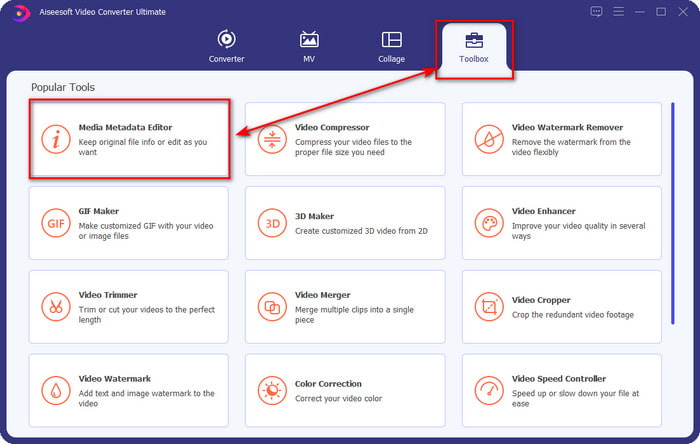
Krok 2. Uruchom oprogramowanie, klikając Start Now. Gdy otworzysz program Ultimate, musisz otworzyć Toolbox, klikając go i znajdując w nim Media Metadata Editor.
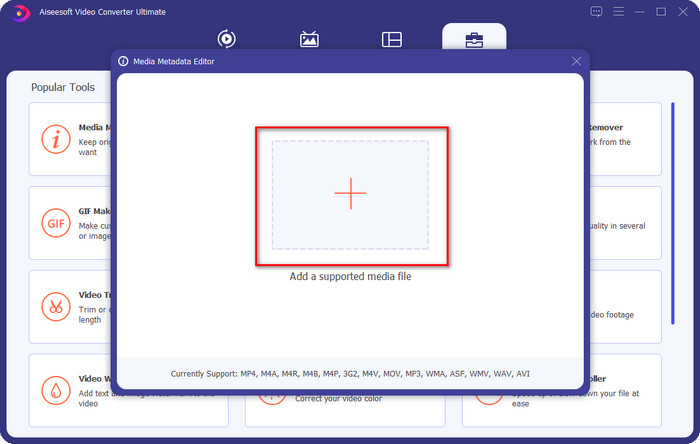
Krok 3. Kliknij ikonę +, znajdź plik multimedialny w menedżerze plików, a następnie kliknij Open.
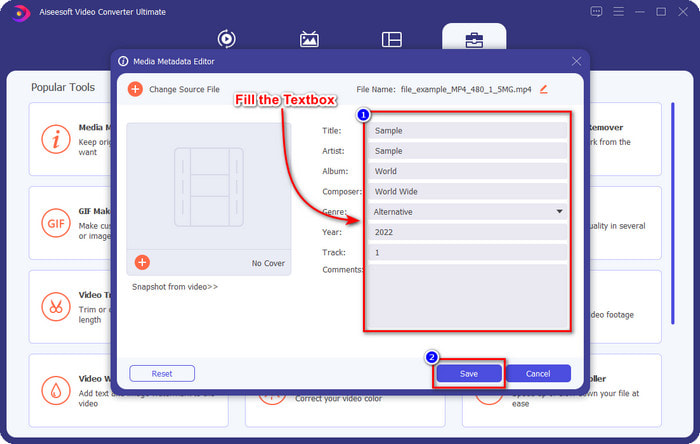
Krok 4. Wprowadź wszystkie informacje, których potrzebujesz jako metadane, w polu tekstowym. Gdy skończysz wszystko uzupełniać, możesz kliknąć przycisk Save.
Powiązane:
Jak edytować właściwości plików WAV
Jak zmienić szczegóły pliku w systemie Windows
Część 2. Jak dodać tagi do pliku bez oprogramowania innych firm [Wbudowany edytor tagów w systemie Windows]
Te kolejne metody dodawania tagów do plików są dostępne tylko w systemie Windows. Krok może się wkrótce różnić w zaktualizowanej wersji systemu Windows; jeśli jesteś Windows 10 lub 11, powinieneś znać tę metodę. Bez dalszych ceregieli zagłębimy się w wbudowane funkcje, których można użyć do zmiany lub edycji tagów na komputerze z systemem Windows.
Właściwości w systemie Windows
Ta metoda nie jest dla nas nowa, ponieważ jest powszechnie znana jako sposób zmiany tagów plików multimedialnych w każdym systemie Windows. Właściwości w Windows to proste narzędzie, które w prosty sposób wykonuje proste zadanie. Ponadto nauka tego, jak dodać tagi do pliku, jest jeszcze prostsza z pomocą tego narzędzia. Aby dowiedzieć się więcej, czytaj dalej poniższe informacje.
Krok 1. Znajdź plik multimedialny na dysku w systemie Windows.
Krok 2. Kliknij prawym przyciskiem myszy i przejdź do Properties.
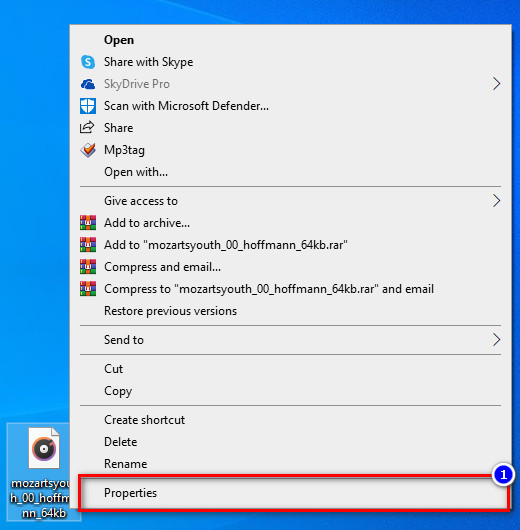
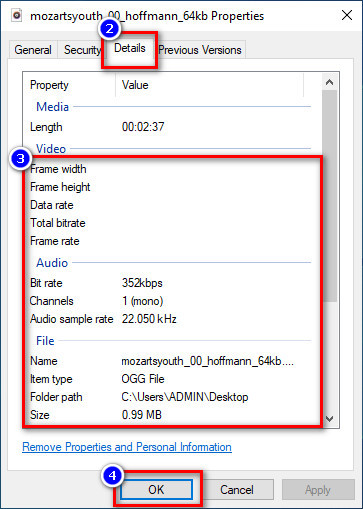
Krok 3. W oknie Właściwości zobaczysz zakładkę Details; dodaj informacje lub tagi, których potrzebujesz, i naciśnij OK.
Okienko szczegółów
Nie wszyscy użytkownicy Windows wiedzą, że możemy użyć Details Pane, aby dostosować metadane pliku multimedialnego. Nie możesz jednak dodać więcej informacji niż w przypadku pierwszej metody. Jeśli jednak chcesz wypróbować tę metodę, musisz teraz postępować według instrukcji, jak dodać tagi do pliku bez otwierania go, z użyciem szczegółowych kroków.
Krok 1. Otwórz File Explorer i zlokalizuj plik.
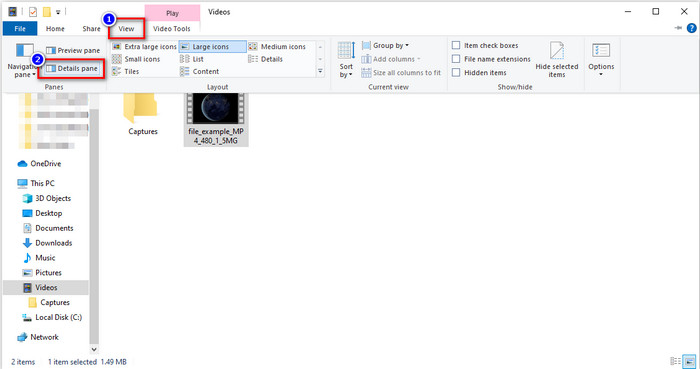
Krok 2. Kliknij plik i przejdź do View. Jeśli klikniesz Widok na panelu, wybierz Details Pane.
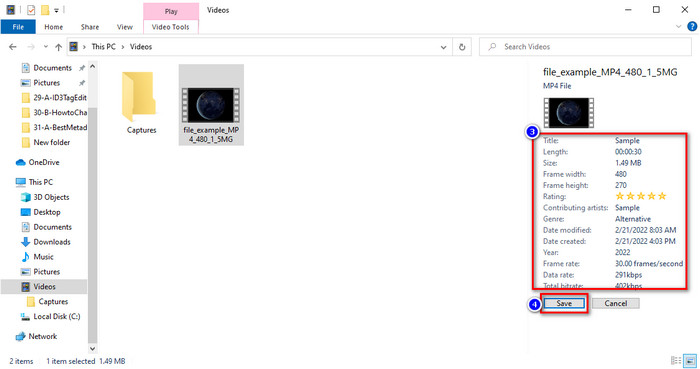
Krok 3. Możesz teraz dostosować tagi i kliknąć Save, gdy skończysz.
Część 3. Często zadawane pytania dotyczące dodawania tagów do pliku
Co jest lepsze: wbudowany czy zewnętrzny edytor tagów?
Obie techniki dodawania lub usuwania metadanych dobrze sobie radzą. Jeśli jednak potrzebujemy profesjonalnego oprogramowania, sugerujemy zainstalowanie narzędzia, które zapewnia więcej opcji, niż nie może zapewnić wbudowane oprogramowanie. Podobnie jak FVC Video Converter Ultimate, jest to idealne narzędzie innej firmy do edycji tagu innego pliku multimedialnego. Przeczytaj powyższe informacje, aby dowiedzieć się więcej.
Jaka jest zaleta korzystania z wbudowanego edytora metadanych?
Zamiast pobierać, instalować i konfigurować wszystko, możesz od razu przejść do kroków zmiany metadanych, w przeciwieństwie do narzędzi innych firm. Jedną z największych zalet korzystania z wbudowanego jest to, że jest on niewątpliwie bezpieczny w użyciu, ponieważ znajduje się już na dysku. Pamiętaj jednak, że wbudowany edytor tagów nie zapewnia szerokiej opcji tagowania pliku multimedialnego; Dlatego pobranie odpowiedniej strony trzeciej jest koniecznością, ale upewnij się, że pobierane oprogramowanie jest bezpieczne i ma więcej opcji dotyczących metadanych. Niemniej jednak wbudowany edytor metadanych jest niezawodny i prosty w użyciu.
Czy mogę edytować metadane online?
Tak, możesz edytować metadane online. Edytowanie metadanych online jest znacznie lepsze niż korzystanie z wbudowanych aplikacji, ale nie wszystkie narzędzia internetowe są bezpieczne w użyciu. Jeśli więc korzystasz z narzędzia online, upewnij się, że sieć jest zabezpieczona, aby uniknąć włamań lub wirusów. A jeśli nie masz pewności co do witryny, możesz przeczytać kilka wiarygodnych artykułów na temat przeglądu narzędzi internetowych i dowiedzieć się, czy są one bezpieczne.
Wniosek
Niezależnie od tego, czy zdecydujesz się dodawać metadane za pomocą wbudowanych narzędzi, czy programów zewnętrznych, skuteczność wykonania zadania jest praktycznie stuprocentowa. Chociaż wspomniane narzędzia dobrze radzą sobie samodzielnie, lepiej jest polegać na najlepszym oprogramowaniu, takim jak wspomniane narzędzie Ultimate. Dlaczego? Ponieważ jest ono znacznie bardziej wszechstronne niż wbudowany edytor tagów w Windows. Jeśli nie wierzysz w naszą recenzję FVC Video Converter Ultimate, powinieneś je zainstalować i sam sprawdzić, czy działa tak, jak opisujemy.
-
 Kompletny przegląd metadanych FFmpeg dotyczących użytkowania i funkcjonalności
 Chcesz wiedzieć, jak korzystać z edytora metadanych FFmpeg? Z pewnością oprogramowanie nie jest łatwe w użyciu, ale dzięki temu artykułowi możesz to zrobić swobodnie.
-
 Jak łatwo przeglądać metadane zdjęć i filmów na iOS?
 Czy chcesz wiedzieć, jak wyświetlić metadane na iPhonie i iPadzie? W takim razie przeczytanie tego artykułu może pomóc w bezproblemowym rozwiązaniu tego problemu.
-
 Najlepsze techniki edycji tagów iD3 w iTunes [Skuteczne wskazówki]
 Chcesz wiedzieć, jak edytować tagi w iTunes? Jesteś we właściwym miejscu. Jak omówiliśmy metody, możesz śledzić, aby edytować tagi za pomocą iTunes.
