


 Video Converter Ultimate
 Nagrywarka ekranu
 Naprawa wideo
Jak bezpłatnie kompresować pliki wideo AVCHD w systemach Windows i Mac
AVCHD to format wideo wysokiej rozdzielczości dla kamer opracowany przez firmy Panasonic i Sony. Możesz użyć formatu AVCHD do przechowywania dużych plików wideo na dyskach twardych i kartach pamięci SD. Dostępne rozdzielczości wideo AVCHD mieszczą się w zakresie 1080p, 1080i i 720p. Dlatego większość filmów AVCHD ma duże rozmiary. Jeśli nie ma wystarczającej ilości miejsca, możesz skompresować pliki wideo AVCHD. Chcesz skompresować AVCHD do 10 MB, 1 MB lub nawet mniejszego? Po prostu trafiłeś we właściwe miejsce. Istnieją 2 proste sposoby na zmniejszenie rozmiaru wideo AVCHD na komputerze. Po prostu przeczytaj i śledź.

Część 1: Jak kompresować pliki wideo AVCHD online za darmo
Duży rozmiar plików AVCHD utrudnia ich udostępnianie, przesyłanie i zapisywanie. Jeśli szukasz darmowego kompresora wideo AVCHD, możesz wypróbować FVC Free Video Compressor. To w 100% bezpieczne i łatwe w użyciu narzędzie do kompresji filmów w formacie AVCHD oraz innych popularnych formatach. Niezależnie od tego, jak duży jest Twój plik AVCHD, możesz skompresować go za darmo online. Obsługa kompresji wsadowej jest również bardzo wydajna. Ponadto możesz nawet przekonwertować AVCHD na MP4 bez utraty jakości, aby zmniejszyć rozmiar wideo.
1. Kompresuj AVCHD do dowolnego rozmiaru pliku online za darmo.
2. Dostosuj współczynnik kompresji wideo za pomocą suwaka.
3. Konwersja wideo AVCHD do MP4, AVI, MOV i innych formatów wideo.
4. Kompresuj zbiorczo filmy AVCHD do mniejszych rozmiarów.
5. 30x szybsza kompresja wideo.
6. Brak limitu maksymalnego rozmiaru pliku.
Krok 1: Odwiedź stronę FVC Free Video Compressor. Kliknij Add Files to Compress, aby zainstalować jego program startowy.

Krok 2: Dodaj swoje wideo AVCHD do internetowego kompresora. Przesuń suwak obok Size, aby zmniejszyć rozmiar pliku AVCHD. Możesz też kliknąć ikony Down lub Up obok Size, aby zmniejszyć rozmiar wideo.
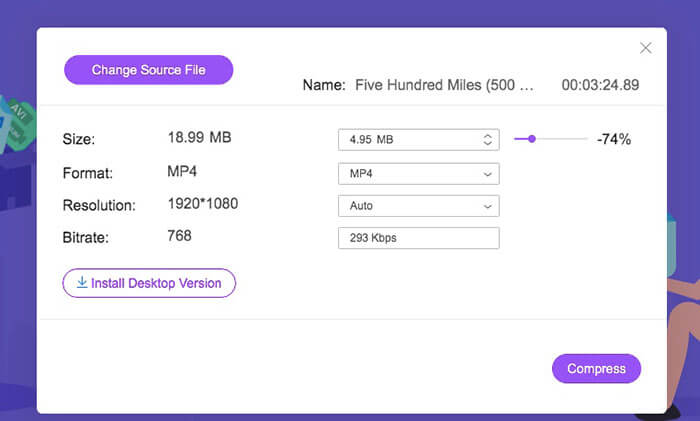
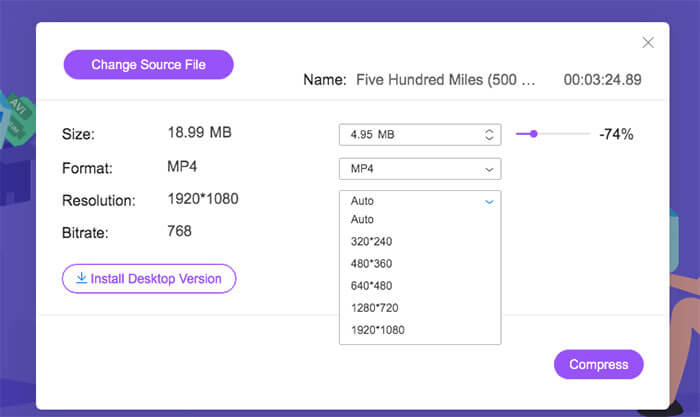
Krok 3: Możesz zmienić format wideo z AVCHD na MP4, aby jeszcze bardziej je zmniejszyć. Dodatkowo możesz rozwinąć opcję Resolution, aby skompresować AVCHD, wybierając profil o niższej rozdzielczości. W efekcie możesz zredukować pliki AVCHD do mniejszego rozmiaru.
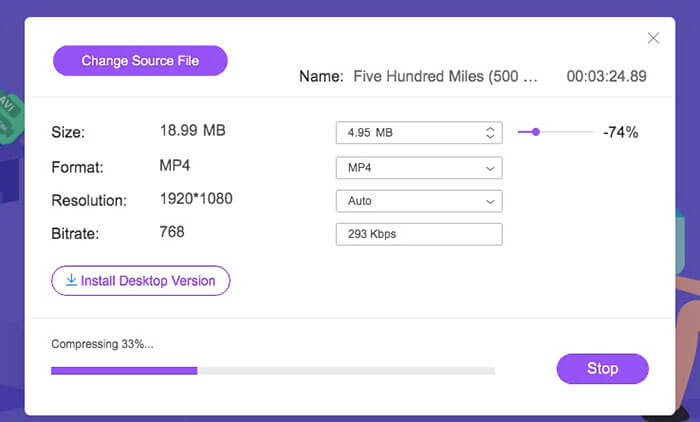
Krok 4: Kliknij Compress i ustaw folder wyjściowy. Na końcu kliknij Open, aby skompresować wideo AVCHD bez utraty jakości.
Część 2: Jak kompresować pliki wideo AVCHD za pomocą VLC
VLC to nie tylko darmowy odtwarzacz wideo, ale także kompresor wideo. Możesz bezpłatnie zmniejszyć rozmiar wideo AVCHD na komputerze lub telefonie komórkowym. Wystarczy zresetować parametry AVCHD, aby Twoje wideo AVCHD było mniejsze niż wcześniej. Co prawda nie ma tu suwaka pozwalającego bezpośrednio kontrolować rozmiar pliku, ale nadal możesz za darmo skompresować AVCHD do małego rozmiaru. Oto instrukcja kompresowania pliku wideo AVCHD za pomocą VLC Media Player. (Tutaj znajdziesz konwerter wideo HD)
Krok 1: Otwórz VLC. Rozwiń listę Media i wybierz Convert/Save.
Krok 2: Kliknij Add, aby zaimportować swoje wideo AVCHD MTS M2TS do VLC. Następnie kliknij Convert/Save, aby kontynuować proces kompresji AVCHD.
Krok 3: Na liście Profile ustaw format wyjściowy wideo jako MP4, FLV lub inny format o mniejszym rozmiarze pliku.
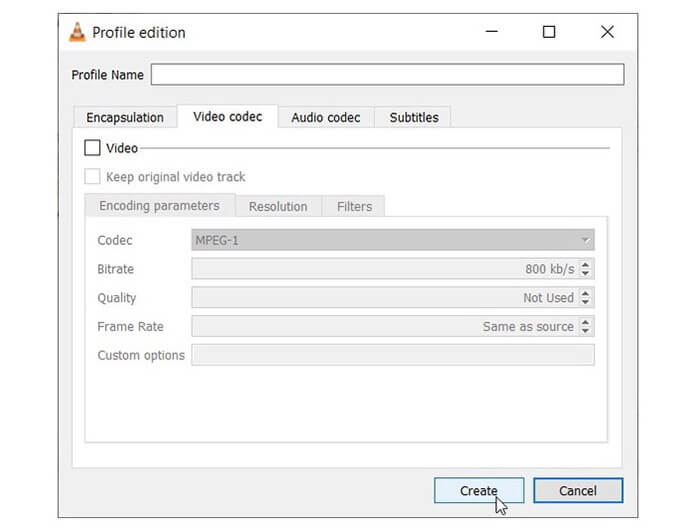
Krok 4: Kliknij Tools obok Profiles. Tutaj możesz zmniejszyć rozmiar AVCHD, dostosowując kodek wideo, bitrate, jakość i inne opcje.
Krok 5: Kliknij Browse, aby ustawić miejsce zapisu skompresowanego pliku AVCHD.
Krok 6: Aby skompresować wideo AVCHD, kliknij Start w prawym dolnym rogu. Teraz możesz rozpocząć zmniejszanie rozmiaru pliku wideo AVCHD.
Część 3: Często zadawane pytania dotyczące kompresji AVCHD
AVCHD VS MP4
Istnieje wiele różnic między formatami AVCHD i MP4. MP4 ma lepszą kompatybilność niż AVCHD, a jakość wideo AVCHD jest lepsza niż MP4. W konsekwencji rozmiary wideo AVCHD są zawsze większe niż pliki MP4. Aby uzyskać lepsze wrażenia z odtwarzania i zarządzalny rozmiar pliku, możesz kompresować i konwertować AVCHD do formatu MP4.
Jak przekonwertować AVCHD na MP4 w aparacie Sony?
Możesz użyć dowolnego konwertera wideo, aby za darmo przekonwertować wideo Sony AVCHD na MP4 online lub offline. Polecanym internetowym konwerterem wideo AVCHD jest FVC Free Video Converter. Możesz też użyć FVC Free M2TS Converter, Free MTS Converter oraz Free TS Converter, aby za darmo kompresować pliki AVCHD.
Czy możesz przekonwertować AVCHD na MP4 w systemie Windows 10 za pomocą programu Windows Movie Maker?
Nie. Windows Movie Maker nie działa z plikami AVCHD. Przed zaimportowaniem do programu Windows Movie Maker musisz przekonwertować AVCHD na format MP4. Aby szybko przekonwertować AVCHD na MP4, możesz bezpośrednio zmienić rozszerzenie pliku z .m2ts / .mts / .ts na .mp4. Później możesz dodać zaimportowane wideo do dowolnego programu.
To wszystko, aby skompresować pliki wideo AVCHD na komputerze z systemem Windows i Mac. Możesz użyć FVC Free Video Compressor lub VLC, aby bezpłatnie zmniejszyć rozmiar wideo AVCHD. FVC Free Video Compressor jest w stanie szybko kompresować duże filmy AVCHD. Jeśli chodzi o VLC, nie ma takiej obsługi kompresji wsadowej. Musisz ręcznie kompresować i konwertować wideo AVCHD pojedynczo. Dlatego FVC Free Video Compress działa lepiej niż VLC.
Do skompresowanego wideo AVCHD dołączony jest znak wodny. Możesz więc bezpłatnie kompresować filmy AVCHD online. Nie jest wymagana maksymalna wielkość pliku ani rejestracja. Do pewnego stopnia może to być najlepszy sposób kompresji wideo w formacie AVCHD i innych formatach wideo. Jeśli nadal masz pytania dotyczące kompresji wideo AVCHD, skontaktuj się z nami. Możesz też zostawić wiadomości w komentarzach poniżej. Pomożemy Ci rozwiązać każdy problem, kiedy tylko zajdzie taka potrzeba.
-
 Jak skompresować wideo MP4 do mniejszego rozmiaru
 Film MP4 jest za duży, aby go przesłać? Chcesz zmniejszyć rozmiar wideo? Oto wydajne sposoby 3 na skompresowanie pliku MP4 do mniejszego rozmiaru bez ograniczeń.
-
 Najlepsze sposoby 6 na łączenie plików MP4 w systemie Windows / Mac / Online
 Chcesz połączyć surowe pliki MP4 do swojego projektu? W tym poście zebrano 6 najlepszych sposobów na łatwe łączenie filmów MP4 w systemach Windows, Mac i online.
-
 3 sposoby konwersji plików M2TS do WMV za darmo na Windows / Mac / Online
 Oto 3 proste sposoby konwertowania filmów M2TS na WMV. Możesz szybko zmienić format wideo z M2TS na WMV za darmo na Windows, Mac i online. Obsługiwana jest konwersja wsadowa.
