


 Video Converter Ultimate
 Nagrywarka ekranu
 Naprawa wideo
2 proste sposoby kompresji plików MKV bez utraty jakości
Chcesz zmniejszyć rozmiar pliku MKV, ale nie chcesz tracić jakości wideo? Czy istnieje jakiś prosty, najlepiej darmowy sposób, aby skompresować pliki MKV?
Plik MKV zapewnia dobrą jakość obrazu i dźwięku, ale zazwyczaj ma duży rozmiar. Gdy chcesz przesłać i udostępnić wideo MKV, dość często konieczne jest jego skompresowanie. Pojawia się więc pytanie: jak kompresować pliki MKV bez utraty jakości?

W rzeczywistości na rynku dostępnych jest wiele kompresorów wideo, w tym darmowe narzędzia online, które mogą pomóc w zmniejszeniu rozmiaru plików MKV. W tym wpisie chcemy przedstawić 2 proste sposoby na kompresję MKV.
Część 1. Jak bezpłatnie kompresować pliki MKV online
Jak wspomniano powyżej, wiele darmowych internetowych kompresorów lub edytorów wideo może pomóc w kompresji MKV i zmniejszeniu rozmiaru pliku. Na początku chcemy polecić popularny internetowy Darmowy Kompresor Wideo, który pomoże Ci wykonać to zadanie.
Ten darmowy internetowy kompresor plików MKV jest specjalnie zaprojektowany do kompresji wideo. Wysoce obsługuje prawie wszystkie formaty wideo, w tym MKV, MP4, MOV, FLV, AVI i inne. Ma możliwość zmniejszenia rozmiaru pliku wideo 4K, HD lub SD bez utraty jakości. Co więcej, to narzędzie do kompresji MKV zawiera funkcję kompresji wsadowej, aby zapewnić szybszą kompresję wideo.
Krok 1. Otwórz przeglądarkę i przejdź na oficjalną stronę tego kompresora plików MKV. Jest on kompatybilny z każdą popularną przeglądarką, taką jak Google Chrome, IE, Firefox, Safari i innymi.

Krok 2. Kliknij przycisk Add Files to Compress, aby pobrać i zainstalować niewielki program uruchamiający do kompresji MKV.
Krok 3. Wybierz i dodaj plik MKV, który chcesz skompresować. Następnie w prawym górnym rogu zobaczysz rozmiar pliku MKV oraz długość wideo.

Krok 4. Możesz dostosować rozdzielczość, liczbę klatek na sekundę (frame rate) i bitrate wideo MKV. Ponadto możesz wybrać odpowiedni format wyjściowy dla skompresowanego wideo. Po wykonaniu wszystkich tych czynności kliknij przycisk Compress, aby rozpocząć kompresję MKV.

Za pomocą kilku kliknięć możesz z łatwością skompresować plik MKV, aby zmniejszyć rozmiar pliku. Co ważniejsze, żaden znak wodny nie zostanie dodany do skompresowanego wideo. Powinieneś wiedzieć, że większość kompresorów wideo online wstawi znak wodny do pliku wyjściowego.
Część 2. Profesjonalny sposób kompresji plików MKV
Dzięki powyższej metodzie możesz łatwo i za darmo skompresować plik MKV online. Jeśli jednak zbyt mocno skompresujesz swoje wideo MKV, najprawdopodobniej otrzymasz plik o słabej jakości. W praktyce możesz zamiast tego wyciąć zbędne fragmenty, aby zmniejszyć rozmiar pliku bez utraty jakości. Przedstawiamy tutaj potężne narzędzie do konwersji i edycji wideo, Video Converter Ultimate, które pomoże Ci skompresować pliki MKV bez utraty jakości.
Video Converter Ultimate jest specjalnie zaprojektowany do wykonywania różnych zadań związanych z konwersją i edycją wideo. Umożliwia przycinanie wideo i zapisanie jedynie potrzebnej części. Co więcej, jest wyposażony w funkcję Video Compressor, służącą do kompresji plików MKV.
Bezpłatne pobieranieDla Windows 7 lub nowszegoBezpieczne pobieranie
Bezpłatne pobieranieDla MacOS 10.7 lub nowszegoBezpieczne pobieranie
Krok 1. Kliknij dwukrotnie przycisk pobierania powyżej, aby za darmo zainstalować i uruchomić to oprogramowanie do kompresji plików MKV na swoim komputerze. Ten kompresor wideo pozwala kompresować pliki MKV zarówno na komputerze z systemem Windows, jak i Mac.
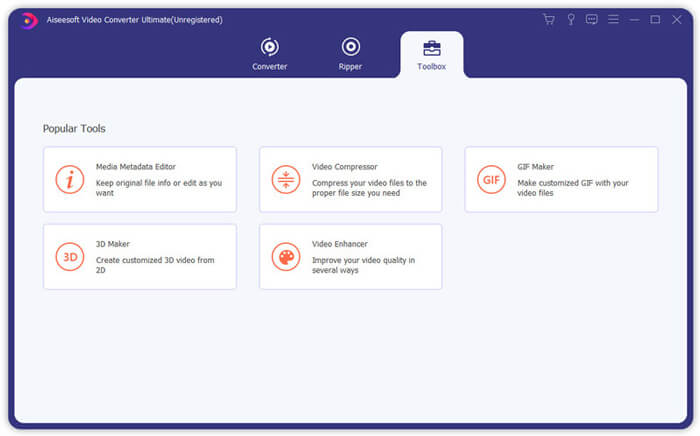
Krok 2. Po wejściu do głównego okna kliknij zakładkę Toolbox, a następnie wybierz funkcję Video Compressor.
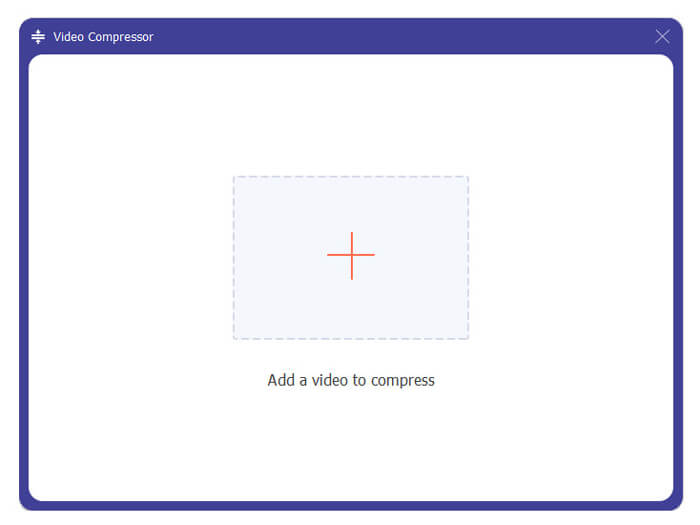
Krok 3. Kliknij ikonę +, aby zaimportować plik MKV do kompresji.
Teraz możesz łatwo zmniejszyć rozmiar pliku MKV w zależności od potrzeb. Na tym etapie możesz także dowolnie dostosowywać rozdzielczość wideo, szybkość transmisji, czas trwania i nazwę pliku. Ponadto możesz wybrać odpowiedni format wyjściowy dla skompresowanego wideo.
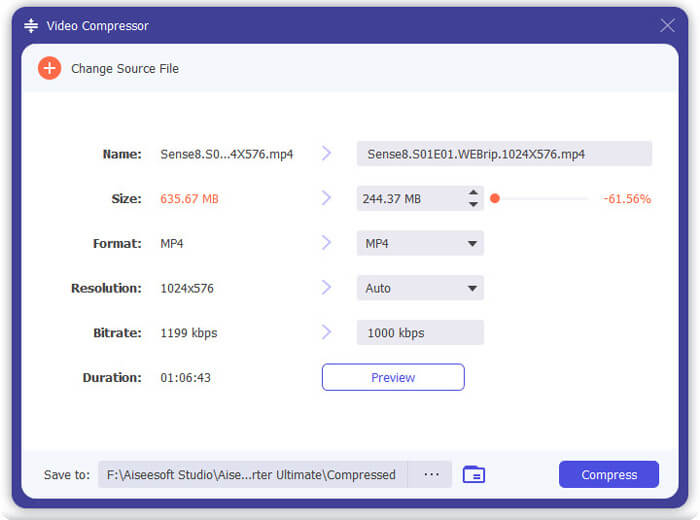
Krok 4. Kliknij przycisk Compress, aby rozpocząć kompresję wideo MKV do mniejszego pliku.
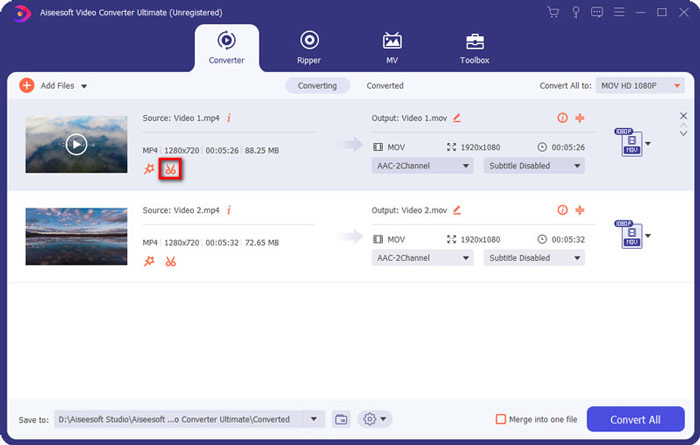
Krok 5. Jeśli chcesz zmniejszyć rozmiar pliku MKV poprzez przycinanie, możesz wrócić do okna głównego i wybrać opcję Converter. Po zaimportowaniu wideo MKV możesz kliknąć ikonę Cut, aby usunąć zbędne części.
Krok 6. Możesz przeciągnąć znacznik na pasku postępu lub bezpośrednio wprowadzić czas rozpoczęcia i zakończenia, aby przyciąć plik MKV. Następnie kliknij przycisk Save, aby potwierdzić operację.
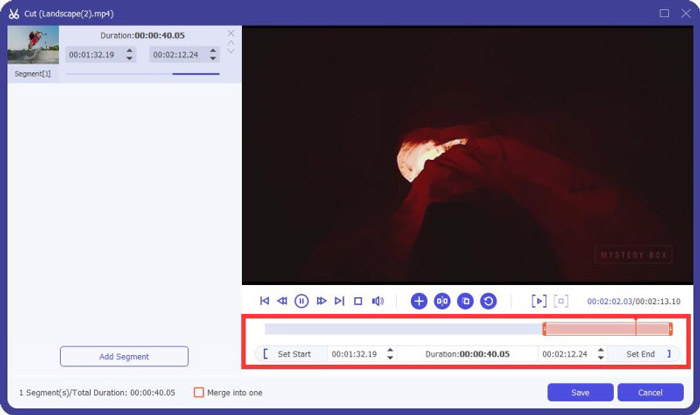
Następnie zostaniesz przeniesiony z powrotem do okna głównego. Tutaj możesz kliknąć przycisk Convert All, aby wyeksportować wideo MKV. To oprogramowanie do kompresji plików MKV ma wbudowany odtwarzacz multimedialny, który umożliwia bezpośrednie podglądanie efektu kompresji.
Niezależnie od tego, czy kompresujesz wideo do wysłania mailem, czy przez WhatsApp, możesz łatwo to osiągnąć w tym programie.
Część 3. Często zadawane pytania dotyczące kompresji pliku MKV
Pytanie 1. Jak skompresować wideo bez utraty jakości?
Możesz przyciąć wideo, aby zmniejszyć rozmiar pliku. W ten sposób możesz skompresować wideo bez utraty jakości. Jeśli wybierzesz darmowy internetowy lub profesjonalny kompresor wideo, wideo z pewnością straci jakość obrazu lub dźwięku. Ale możesz nie zauważyć utraty jakości na własne oczy.
Pytanie 2. Jak przekonwertować plik MKV do MP4 za darmo?
Aby za darmo przekonwertować plik MKV na wideo MP4, możesz polegać na godnym zaufania narzędziu Free Online Video Converter. Umożliwia ono łatwą konwersję MKV do MP4 oraz innych formatów wideo/audio.
Pytanie 3. Dlaczego pliki MKV są tak duże?
MKV to format kontenera, w którym zastosowano lepszy kodek z wyższym współczynnikiem kompresji. Pliki MKV są zwykle pobierane z Blu-Rays i mają wyższą rozdzielczość.
Wniosek
Po przeczytaniu tego wpisu poznasz 2 proste metody, aby kompresować pliki MKV. Dzięki polecanym kompresorom wideo możesz w prosty sposób zmniejszyć rozmiar swoich plików MKV. Jeśli znasz lepszy sposób na kompresję MKV, podziel się nim w komentarzu z innymi czytelnikami.
-
 Samouczek do kompresji wideo do wiadomości e-mail na iPhone / Android / Online
 Nie możesz wysłać filmu w wiadomości e-mail, która jest zbyt duża? Jeśli masz ten problem, tutaj możesz uzyskać praktyczne sposoby na skompresowanie wideo do wiadomości e-mail. W tym artykule dowiesz się, jak bezpłatnie zmniejszać duże pliki wideo.
-
 Samouczek do kompresji GIF i zmniejszenia rozmiaru pliku z wysoką jakością
 Oto 2 proste sposoby kompresji GIF-a na komputerze lub telefonie komórkowym. Możesz użyć FVC Free Online Video Compressor i Photoshopa, aby zmniejszyć rozmiar pliku GIF w różnych aspektach.
-
 2 sposoby kompresji filmów AVCHD do małych rozmiarów plików za darmo
 ead i uzyskaj 2 proste sposoby kompresji plików wideo AVCHD. Możesz użyć kompresorów wideo online i offline, aby bezpłatnie zmniejszyć rozmiar wideo AVCHD na swoim komputerze.
