


 Video Converter Ultimate
 Nagrywarka ekranu
 Naprawa wideo
Jak na 2 sposoby zmniejszyć rozmiar pliku wideo dla YouTube
“Jak mogę skomprymować wideo do przesłania na YouTube, żeby mój laptop się nie nagrzewał?”
Tworzenie filmu to długotrwały proces, który wymaga czasu i zasobów. Więc prześlij film.
Gdy przesyłasz długi film z dużym rozmiarem pliku z komputera do YouTube, długi czas przesyłania może nagrzać Twój komputer. Poza tym YouTube ograniczył rozmiar i długość wideo do przesłania.
Bez względu na problem, który Cię wciągnie, możesz uzyskać kompresor wideo, aby zmniejszyć rozmiar wideo, aby można było przesłać je do YouTube.
Przewiń w dół, aby dowiedzieć się więcej o kompresorach wideo i sposobach kompresowania filmów na YouTube.

Część 1. Maksymalny rozmiar przesyłanych plików i limit długości w serwisie YouTube
Domyślnie możesz przesyłać do YouTube filmy o długości do 15 minut. Aby przesłać dłuższe pliki wideo do YouTube, należy zweryfikować swoje konto.
Maksymalny rozmiar pliku wideo, który można przesłać do YouTube, to 128 GB lub 12 godzin.
Aby skutecznie przesłać duży film do YouTube, powinieneś mieć kompresor wideo, który zmniejszy rozmiar jego pliku.
Następnie dowiesz się, jak kompresować filmy do YouTube na 2 sposoby.
Część 2. Jak bezpłatnie skompresować wideo do YouTube Online bez znaku wodnego
Darmowy internetowy kompresor wideo to w 100% darmowe narzędzie online do zmniejszania rozmiaru plików wideo. To proste w użyciu narzędzie do kompresji filmów na YouTube, które pozwala w 3 krokach przesłać film, skompresować go i pobrać skompresowany plik. Żaden plik nie jest przechowywany po zakończeniu procesu kompresji, więc możesz czuć się bezpiecznie. Kompresor współpracuje z dowolnym popularnym formatem, takim jak MP4, WMV, MOV, AVI i inne, i potrafi zmniejszyć rozmiar plików wideo dla YouTube, Instagrama, Facebooka i innych serwisów.
Kroki kompresji wideo dla YouTube są dość proste:
1. Prześlij wideo online.
2. Wybierz rozmiar pliku wideo, rozdzielczość i obsługiwany przez YouTube format wyjściowy.
3. Rozpocznij kompresję i pobierz skompresowany plik wideo.
Szczegółowe kroki są następujące:
Krok 1. Prześlij plik wideo online
Otwórz ten darmowy internetowy kompresor wideo w przeglądarce na komputerze. Kliknij przycisk Add Files to Compress, aby zainstalować uruchamiacz wideo. Ten uruchamiacz może przyspieszyć proces kompresji, zmniejszając rozmiar pliku i automatycznie pobierając skompresowany plik.
Następnie w oknie open source wybierz i dodaj wideo, które chcesz skompresować na YouTube.

Krok 2. Wybierz rozmiar pliku dla YouTube
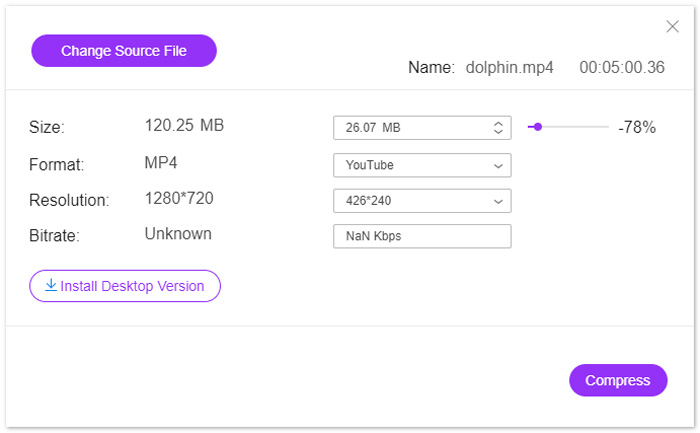
Po pomyślnym przesłaniu wideo zobaczysz okno kompresji, w którym możesz edytować ustawienia plików wyjściowych.
Obok opcji Size kliknij ikonę strzałki w dół lub w górę, aby dostosować rozmiar wyjściowego wideo. Alternatywnie możesz przesunąć suwak, aby kontrolować rozmiar pliku. Możesz zmniejszyć rozmiar wideo dla YouTube z GB do MB.
Następnie przy opcji Resolution możesz wybrać obsługiwaną rozdzielczość 1080p HD, 720p HD i inne, odpowiednie do przesyłania na YouTube.
Wreszcie, jeśli chodzi o format wyjściowy, możesz wybrać YouTube z opcji drop-dwon lub wybrać inne formaty, takie jak WMV, MOV, MKV, M4V, FLV, MPG itp. Dla innych witryn.
Krok 3. Skompresuj wideo na YouTube
Gdy konfiguracja będzie zakończona, kliknij przycisk “Compress” na dole, wybierz lokalizację zapisu skompresowanego pliku wideo i natychmiast rozpocznij zmniejszanie rozmiaru filmu na YouTube.
Część 3. Jak skompresować wideo dla YouTube bez utraty jakości
Innym sposobem kompresji wideo dla YouTube jest użycie Video Converter Ultimate.
Jest to wszechstronny kompresor wideo, edytor i program konwertujący na komputerze.
Nie tylko kompresuje plik wideo, zmniejszając jego rozmiar, ale także może zmniejszyć długość pliku wideo przez podzielenie.
Ponadto możesz:
1. Obsługuje 8K, 5K, 4K, 1080pHD i inne rozdzielczości wideo.
2. Edytuj efekty wideo, takie jak filtry, znak wodny, przycinanie, obracanie i inne.
3. Toolbox może poprawić jakość wideo, edytować informacje o metadanych, konwertować filmy 3D i tworzyć GIF-y.
4. Twórz GIF-y i podzielony ekran, aby swobodnie oglądać filmy.
Bezpłatne pobieranieDla Windows 7 lub nowszegoBezpieczne pobieranie
Bezpłatne pobieranieDla MacOS 10.7 lub nowszegoBezpieczne pobieranie
Teraz sprawdźmy, jak skompresować plik wideo za pomocą tego oprogramowania.
Krok 1. Wybierz kompresor wideo
Pobierz za darmo ten kompresor filmów na YouTube na swój komputer. Zainstaluj go i uruchom od razu. Przejdź do zakładki Toolbox. Wybierz Video Compressor.
Krok 2. Dodaj plik wideo
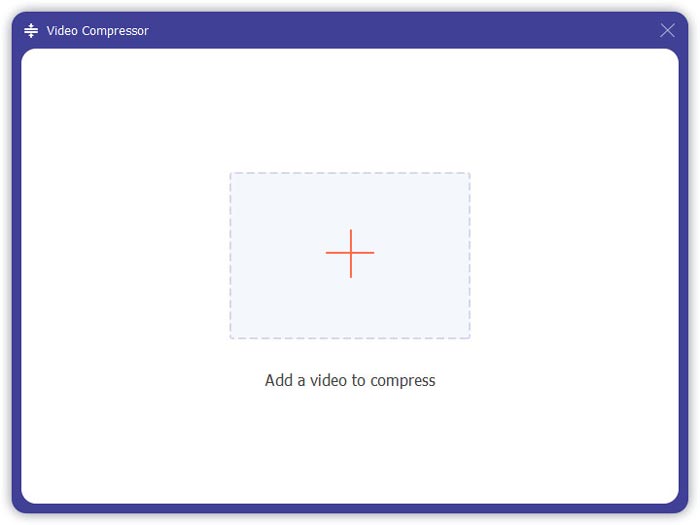
Kliknij duży przycisk plusa, aby wybrać i dodać plik wideo, który chcesz przesłać do YouTube.
Krok 3. Skompresuj wideo na YouTube
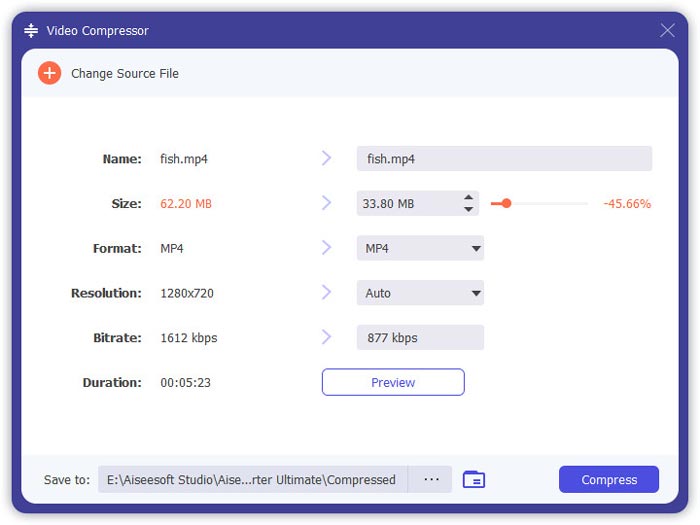
Przesuń suwak, aby wybrać rozmiar pliku wideo, który chcesz zachować, wybierz format wideo, rozdzielczość i format wyjściowy.
Przycisk Preview umożliwia obejrzenie skompresowanego wideo i sprawdzenie, czy jego jakość spełnia Twoje wymagania.
Na koniec sprawdź ścieżkę zapisu skompresowanego wideo na dole, a następnie kliknij Compress, aby rozpocząć zmniejszanie rozmiaru pliku wideo na YouTube.
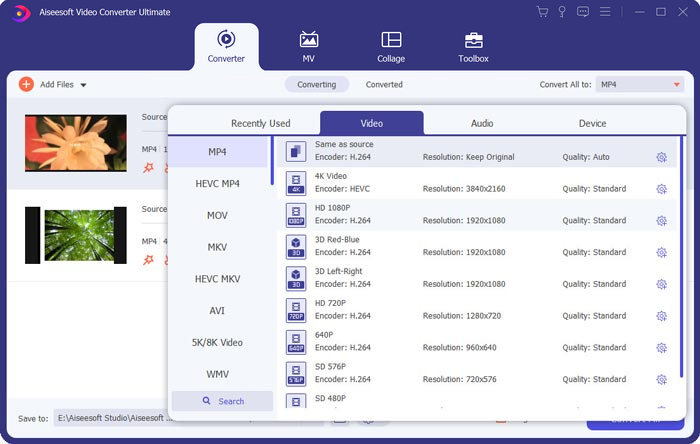
Jeśli chcesz skompresować plik wideo bez utraty jakości, zalecanym sposobem jest zakodowanie pliku wideo w formacie H.264.
1. Uruchom to oprogramowanie ponownie i kliknij duży plus, aby dodać pliki wideo.
2. Wybierz formaty obsługiwane przez YouTube z kodowaniem H.264.
3. Kliknij opcję Konwertuj wszystko, aby rozpocząć transkodowanie wideo YouTube w formacie H.264.
Część 4. Często zadawane pytania dotyczące kompresji plików wideo dla YouTube
Ile filmów możesz dziennie przesyłać do YouTube?
Limity przesyłania wideo różnią się w zależności od regionu lub historii kanału. Jeśli podczas próby przesłania filmu pojawi się błąd 'Upload limit reached', spróbuj ponownie przesłać wideo po 24 godzinach.
Jak przesyłać pionowe filmy na YouTube?
Jeśli nagrywasz pionowe wideo na iPhonie, nie dodawaj czarnych pasków po bokach wideo. YouTube może znaleźć najlepszy sposób wyświetlania treści i dopasowania do ekranu.
Jakie są obsługiwane formaty plików YouTube?
MOV
MPEG4
MP4
AVI
WMV
MPEGPS
FLV
3GPP
WebM
DNxHR
ProRes
CineForm
HEVC (h265)
Wniosek
YouTube jest jedną z platform do udostępniania klipów wideo, takich jak programy telewizyjne, filmy dokumentalne, teledyski, zwiastuny filmowe, filmy edukacyjne, nagrania wideo, filmy z blogów i wiele innych. Jednak gdy przesyłasz plik wideo z długim czasem lub wysoką jakością, wideo zazwyczaj przedstawia duży plik, co oznacza również, że przesyłanie zajmie dużo czasu. Ten post przedstawia 2 sposoby kompresji wideo dla YouTube.
Czy chcesz bezpłatnie zmniejszyć rozmiar wideo w Internecie?
Możesz też chcieć skompresować plik wideo przez przekodowanie.
Tak czy inaczej, zostaw swoje komentarze poniżej, jeśli masz jakieś inne sugestie.
-
 Najlepszy sposób na zmniejszenie rozmiaru wideo Vimeo do przesyłania
 W tym poście pokażemy, jak skompresować plik wideo w celu przesłania go na Vimeo, wraz ze wskazówkami, których możesz potrzebować do kompresji wideo i audio.
-
 Jak na 2 sposoby zmniejszyć rozmiar pliku wideo dla YouTube
 Filmy z YouTube są duże i wolno je przesyłać? Po prostu skompresuj rozmiar pliku wideo na mniejszy dla YouTube na 2 sposoby online i na komputerze.
-
 Jak skompresować wideo na Facebooku bezpłatnie i online
 Jeśli masz zakaz przesyłania dużego filmu na Facebooka, nie martw się. Po prostu skompresuj duży rozmiar wideo z GB do MB za pomocą darmowego kompresora wideo.
