


 Video Converter Ultimate
 Nagrywarka ekranu
 Naprawa wideo
Kompresja VOB: jak łatwo zmniejszyć rozmiar plików VOB online za darmo?
Plik VOB to plik z danymi filmu z płyty DVD, zwykle przechowywany w folderze VIDEO_TS w katalogu głównym DVD. Jednak plik VOB bywa dość duży i jeśli musisz zapisać go na nośniku o niewielkiej pojemności lub wysłać mailem, konieczne będzie jego zmniejszenie. Jeśli więc chcesz skompresować pliki VOB lub skompresować pliki VOB do formatu MP4, czytaj dalej, aby poznać najlepsze rozwiązania.

Część 1. Najłatwiejszy sposób kompresji i konwersji plików VOB na MP4 Online
Jeśli nie chcesz instalować programu na własnym komputerze, liczne serwisy internetowe pozwalają przesłać pliki wideo VOB i skompresować je za Ciebie. Niektóre z tych usług wymagają rejestracji, a inne dodają do wideo znak wodny. My polecamy Free Video Compressor, który jest całkowicie darmowy i nie wymaga niczego poza samym plikiem wideo. Wystarczy przesłać swoje wideo, dostosować kilka opcji i gotowe. Oprócz kompresowania filmów VOB możesz używać go także do kompresji plików MP4, AVI, WMV, MOV oraz wielu innych rzadziej spotykanych formatów wideo.
Krok 1. Przejdź na stronę internetowego kompresora wideo
Poniższy link przeniesie Cię we właściwe miejsce:
Przejdź na stronę internetowego kompresora wideo
Krok 2. Prześlij swoje pliki
Znajdź i kliknij przycisk Add Files to Compress. Podczas pierwszego użycia tego narzędzia musisz zainstalować jego program uruchamiający. Następnie wybierz z komputera swoje pliki VOB i kliknij Open, aby je przesłać.

Krok 3. Dostosuj opcje kompresji
Aby zmniejszyć rozmiar plików, możesz zmienić rozmiar wideo, dostosować rozdzielczość, dostosować szybkość transmisji lub przekonwertować na inny format wideo itp. Możesz na przykład skompresować i przekonwertować plik VOB do formatu MP4, aby zmniejszyć rozmiar pliku.

Krok 4. Kliknij przycisk Compress, aby rozpocząć proces. Po zakończeniu kompresji pliku narzędzie automatycznie zapisze go na Twoim komputerze.

Poza tym możesz użyć tego narzędzia online do rozwiązania innych problemów z kompresją wideo. Wystarczy sprawdzić następujące artykuły:
Jak za darmo skompresować pliki wideo AVCHD
Jak skompresować filmy online na WhatsApp
Część 2. Dwie dodatkowe kompresory wideo online, aby zmniejszyć pliki VOB
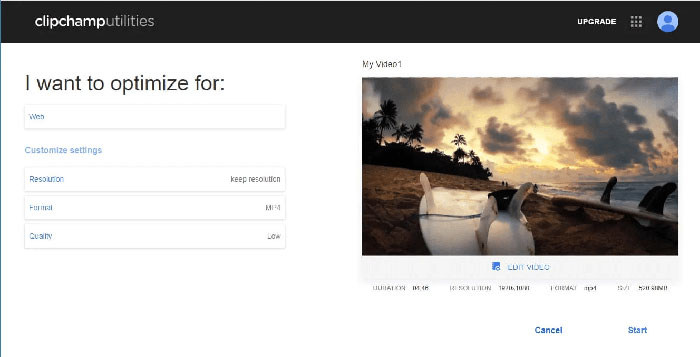
Clipchamp
Clipchamp to internetowe narzędzie do edycji wideo, które pozwala konwertować, edytować i kompresować plik wideo. Umożliwia wybór formatu (MP4, MOV lub AVI), rozmiaru pliku wideo i innych przed skompresowaniem plików VOB. Po zakończeniu kompresji możesz pobrać plik na swój komputer lub po prostu udostępnić go innym. Zwróć uwagę, że darmowa wersja Clipchamp oznaczy skompresowany film na początku i końcu klatki. Jeśli chcesz pozbyć się znaku wodnego, musisz wykupić usługę.
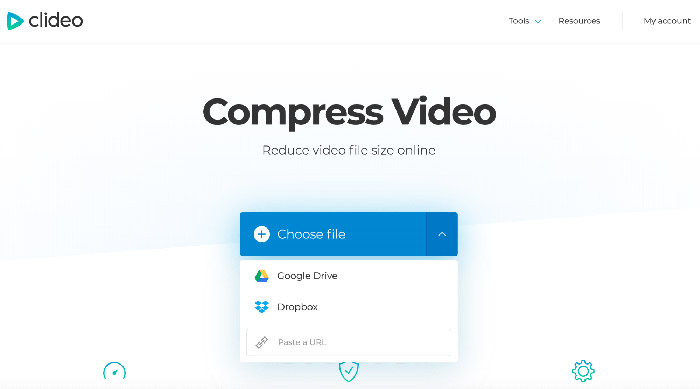
Clideo
Clideo to kolejna aplikacja do edycji wideo online, która pozwala łatwo zmniejszyć rozmiar wideo. Możesz przesłać plik VOB z komputera, Dysku Google, Dropbox lub przez adres URL, a następnie Clideo automatycznie skonfiguruje wszystkie parametry kompresji. Jest jednak bezpłatny dla plików do 500 MB. Jeśli Twój plik jest większy, będziesz musiał uaktualnić do Clideo Pro z miesięczną opłatą $6.
Część 3. Często zadawane pytania dotyczące kompresji VOB
Jak skompresować pliki VOB na Macu?
Wymienione powyżej narzędzia online działają w dowolnym systemie operacyjnym, więc możesz użyć jednego z nich, aby zmniejszyć pliki VOB na komputerze Mac.
Jak skompresować filmy VOB do wiadomości e-mail?
Istnieje wiele skutecznych rozwiązań konwersji wideo do wysyłki mailem; możesz przeczytać Jak skompresować wideo do wysłania e‑mailem, aby poznać więcej szczegółów.
Jak przekonwertować VOB na MP4 bez utraty jakości?
Możesz wypróbować internetowy konwerter VOB na MP4, taki jak Free Online Video Converter, który pozwala szybko zmienić dowolny plik z VOB na MP4 bez utraty jakości. Bez trudu może też konwertować MP4 na VOB.
Wniosek
To były nasze najlepsze typy kompresji plików VOB. Mamy nadzieję, że będziesz w stanie uzyskać satysfakcjonujący rozmiar pliku VOB, korzystając z jednej z powyższych platform. Która platforma Ci się podobała i dlaczego? Zapraszam do dzielenia się swoimi opiniami w sekcji komentarzy poniżej.
-
 Jak kompresować pliki MOV w systemie Windows, Mac, iPhone i Android
 W tym artykule pokazano, jak szczegółowo kompresować filmy QuickTime MOV na telefonie lub komputerze. Jeśli Twój film MOV jest zbyt duży, aby go wysłać, udostępnić lub zapisać, możesz uzyskać tutaj 4 praktyczne rozwiązania.
-
 Kompresuj pliki AVI, aby uzyskać mniejsze rozmiary plików bez utraty jakości
 Przeczytaj i uzyskaj 3 bezpłatne sposoby kompresji plików AVI na komputerze. Możesz zmniejszyć rozmiar pliku wideo AVI bez utraty jakości. Rozmiar Twojego wideo AVI może być tak mały, jak sobie wyobrażasz.
-
 Kompresja GIF - Jak skompresować animowany GIF do małego rozmiaru pliku
 Oto 2 proste sposoby kompresji GIF-a na komputerze lub telefonie komórkowym. Możesz użyć FVC Free Online Video Compressor i Photoshopa, aby zmniejszyć rozmiar pliku GIF w różnych aspektach.
