


 Video Converter Ultimate
 Nagrywarka ekranu
 Naprawa wideo
Dowiedz się, jak edytować tagi iD3 w iTunes [Najszybszy i najłatwiejszy sposób]
iTunes to wielofunkcyjne oprogramowanie, którego możesz używać jako odtwarzacza multimediów, biblioteki multimediów, narzędzia do zarządzania oraz aplikacji klienckiej dla urządzeń Apple. Początkowo program koncentrował się wyłącznie na kolekcji muzyki do kupienia. Jednak zapotrzebowanie na inne funkcje rosło, więc oprogramowanie przeszło ogromną aktualizację systemu. Dzięki temu narzędzie może teraz robić także inne rzeczy wymienione powyżej. Jeśli więc chcesz wiedzieć, jak edytować tagi ID3 w iTunes, ten wpis jest dla ciebie – czytaj dalej, aby dowiedzieć się więcej.

Część 1. Skuteczne sposoby edycji tagów ID3 w iTunes przy użyciu 3 różnych metod
Możesz użyć trzech różnych metod edycji metadanych iTunes na Macu, jeśli nie wiesz, jak edytować metadane za pomocą iTunes. Możesz sprawdzić poniższe kroki i wybrać metodę, której chcesz użyć; gwarantujemy, że metadane zostaną zaktualizowane za pomocą iTunes dla żadnego z trzech wybranych przez Ciebie.
Metoda 1. Użyj edycji w iTunes
Krok 1. Otwórz aplikację iTunes na swoim Macu.
Krok 2. Kliknij raz plik multimedialny, kliknij Edytuj, a następnie wybierz Informacje o albumie.
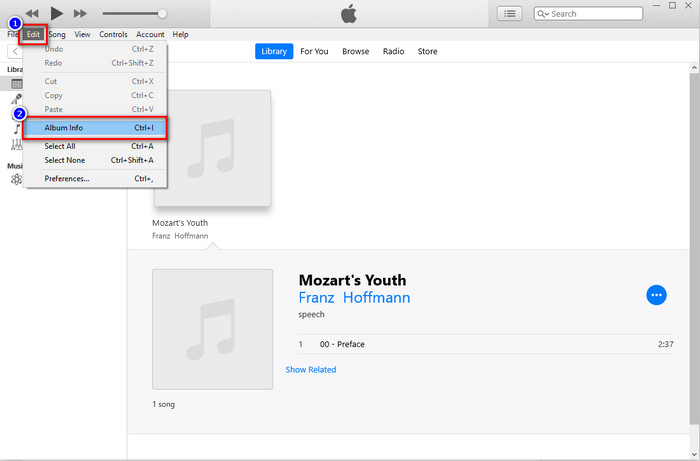
Krok 3. Pojawi się nowy panel, w którym możesz zmienić tagi plików widocznych na ekranie. Jeśli edytowałeś informacje, możesz teraz kliknąć OK, aby zapisać wprowadzone zmiany.
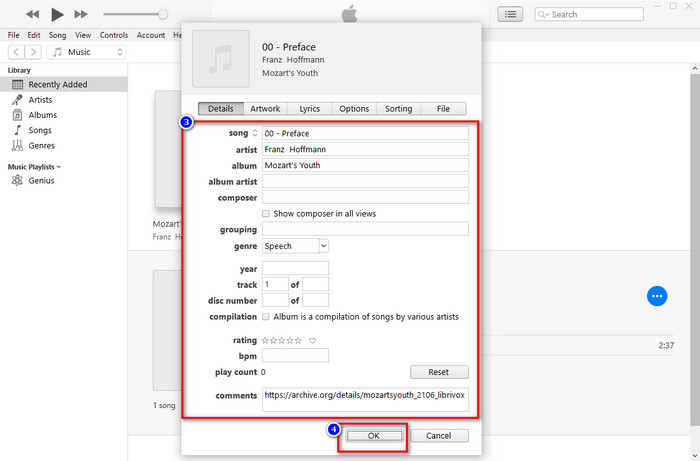
Metoda 2. Kliknij prawym przyciskiem myszy na iTunes
Krok 1. Uruchom iTunes i znajdź plik multimedialny.
Krok 2. Zamiast przechodzić do menu Edytuj, możesz nacisnąć prawy przycisk myszy i kliknąć Informacje o albumie.
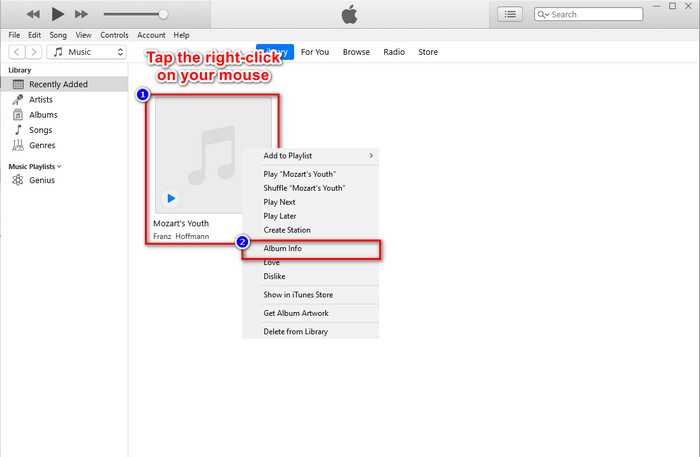
Krok 3. Zmień metadane w panelu, uzupełniając pole tekstowe, aby zaktualizować metadane w iTunes, a gdy skończysz, kliknij OK, aby zapisać.
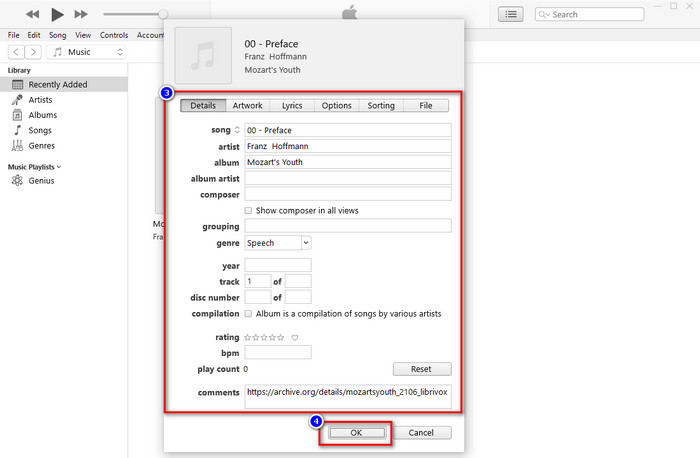
Metoda 3. Użyj trzech kropek w iTunes
Krok 1. Wyszukaj iTunes w Finderze i kliknij, aby otworzyć.
Krok 2. Gdy uruchomisz oprogramowanie, kliknij raz plik. Na ekranie pojawi się ikona trzech kropek, kliknij ją i wybierz Informacje o albumie.
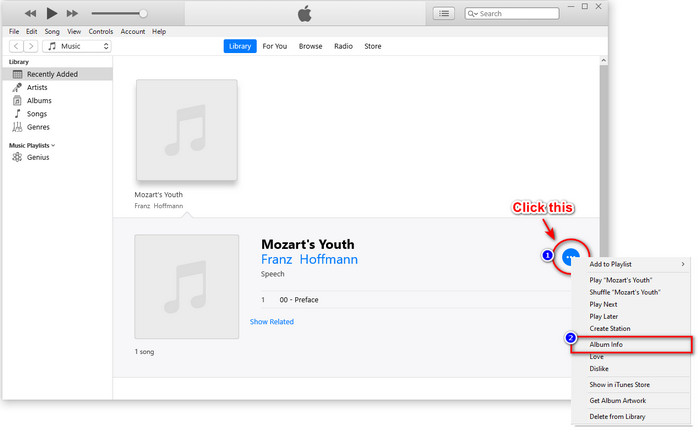
Krok 3. Na ekranie pojawi się panel, w którym uzupełnisz kluczowe dane potrzebne jako twój tag ID3, następnie naciśnij OK, jeśli chcesz zapisać zmiany.
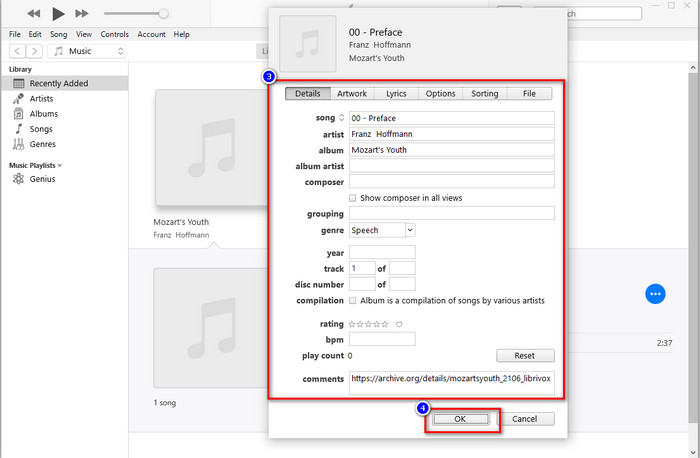
Jeśli zauważysz, nie ma znaczącej zmiany w metodach, ale nadal udostępniamy je wszystkie do wyboru. Chociaż iTunes jest dostępny na Macu, uaktualniona wersja Maca nie obsługuje już iTunes; to czego powinieneś użyć? Na szczęście dołączamy oprogramowanie, którego możesz używać zamiast naprawiać metadane iTunes na Macu. Aby dowiedzieć się więcej o tej alternatywie oprogramowania, możesz kontynuować czytanie części 2 poniżej i dowiedzieć się, jak z niej korzystać.
Część 2. Najlepsza alternatywa do łatwej edycji metadanych MP3 na komputerze Mac bez iTunes [zalecane]
Natywnie iTunes jest wyprzedzany przez trzy różne funkcje Apple: muzykę, podcasty i programy lub filmy. Więc teraz, w nowoczesnej wersji Maca, nie możesz używać iTunes, ponieważ go zastąpiono. Co więc powinieneś zrobić, aby edytować metadane MP3 na Macu bez iTunes? Czy to jeszcze możliwe? Cóż, z pomocą najlepszego narzędzia wszystko jest możliwe.
FVC Video Converter Ultimate to najlepsza alternatywa, jakiej możesz użyć do zmiany metadanych na Macu lub w systemie Windows. Za pomocą tego narzędzia możesz z łatwością wczytać swoje pliki MOV, M4V, WMV, FLV, RMVB, MP4 i ponad 1000 innych formatów. Nawet jeśli masz bardzo nietypowy format, to narzędzie go obsługuje. Kolejną fantastyczną funkcją, której nie znajdziesz w iTunes, jest cały zestaw narzędzi w Toolbox, związany z wideo. Jeśli chcesz użyć tego wspaniałego narzędzia na Macu do zmiany metadanych, przeczytaj poniższy samouczek i postępuj zgodnie z nim.
Krok 1. Kliknij poniższy przycisk pobierania i wybierz wersję na Maca, ale jeśli używasz systemu Windows, musisz kliknąć odpowiedni przycisk. Następnie szybko zainstaluj program, postępując zgodnie z instrukcjami, po czym uruchom narzędzie.
Bezpłatne pobieranieDla Windows 7 lub nowszegoBezpieczne pobieranie
Bezpłatne pobieranieDla MacOS 10.7 lub nowszegoBezpieczne pobieranie
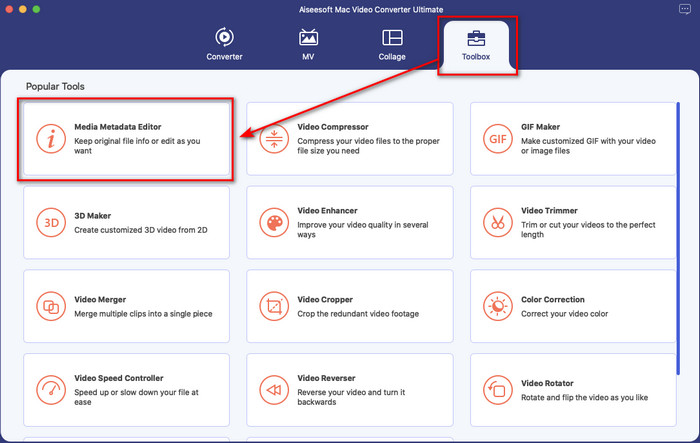
Krok 2. Otwórz Toolbox w tym zaawansowanym narzędziu i znajdź tam Media Metadata Editor.
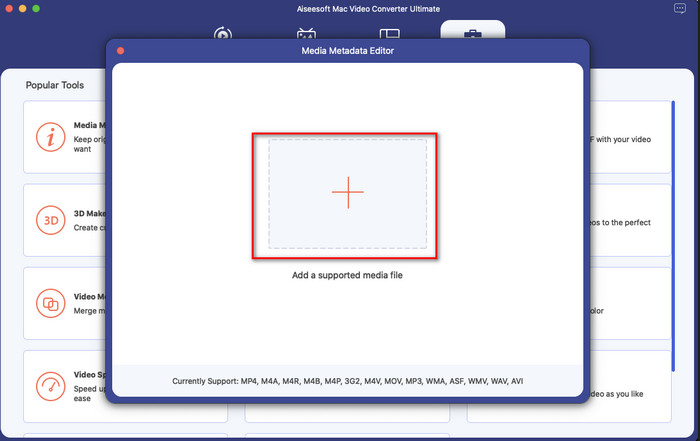
Krok 3. Kliknij przycisk +, po czym na ekranie Maca pojawi się okno z folderami; wybierz plik multimedialny, kliknij go i naciśnij Otwórz, aby kontynuować.
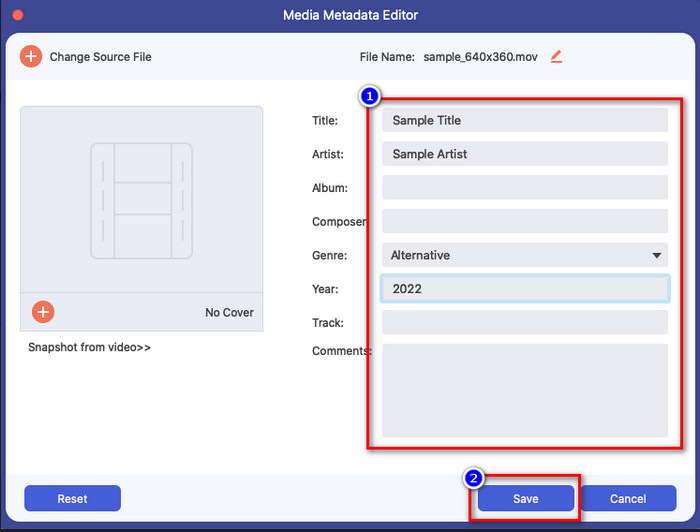
Krok 4. Wypełnij metadane w każdym polu tekstowym zgodnie z potrzebą, a następnie kliknij Zapisz, aby zastosować wszystkie metadane, które dodałeś przy użyciu tego zaawansowanego oprogramowania. Proste, prawda? Dzięki temu narzędziu możesz korzystać z niego swobodnie, za niewielką opłatą, zamiast używać edytora metadanych muzyki w iTunes.
Plusy
- Oferuje łatwe przesyłanie dowolnych plików multimedialnych.
- Według recenzji jeden z najlepszych edytorów metadanych 2022 roku.
- Jest w stanie wykonywać edycję wideo i audio, a także konwertować.
- Jest dostępny we wszystkich systemach operacyjnych, takich jak Windows 10/11 czy macOS.
Cons
- Nie jest wbudowany, więc musisz pobrać narzędzie.
- Zakupy są niezbędne do uwolnienia pełnego potencjału oprogramowania.
Część 3. Często zadawane pytania dotyczące edycji tagów iD3 w iTunes
Dlaczego nie mogę znaleźć iTunes na moim Macu?
Jeśli wersja Maca to 10.14 lub nowsza, iTunes nie jest tam dostępny, ponieważ wbudowana aplikacja jest podzielona na trzy różne narzędzia: programy lub filmy, muzykę i podcast. Jednak nadal możesz korzystać z iTunes w wersji 10.13 lub starszej wersji Maca.
Czy iTunes obsługuje system operacyjny Windows przy zmianie metadanych?
Na szczęście możesz pobrać iTunes na system operacyjny Windows, jeśli chcesz go na swoim pulpicie. Jeśli więc zamierzasz używać zmiany metadanych iTunes w systemie Windows, możesz wykonać te same czynności, które opisano powyżej. Mimo że obrazy są narzędziami na komputerze Mac, nadal można skopiować powyższe kroki, aby łatwo zmienić metadane w pliku multimedialnym.
Czy moje pliki w iTunes są usuwane?
Nazwa marki została zmieniona, ale plik, który masz w iTunes, znajduje się w aplikacji Apple Music. Ponadto z karty podarunkowej iTunes można nadal kupować muzykę w nowym sklepie muzycznym. Chociaż muzyka, podcasty i filmy są podzielone, ich funkcja jest nadal taka sama, ale ich GUI jest teraz znacznie lepszy niż poprzedni iTunes.
Kiedy nastąpi pierwsze uruchomienie iTunes?
To było 9 stycznia 2001 roku; Apple otworzył najlepszy odtwarzacz multimedialny, który zawiera różne pliki multimedialne, takie jak muzyka, wideo i podcasty.
Wniosek
Teraz, gdy wiemy, jak edytować tagi ID3 w iTunes, pora to zrobić, postępując według powyższych kroków. Jeśli nie jesteś zadowolony z używania iTunes lub nie możesz go znaleźć, zalecamy skorzystanie z najlepszej dostępnej alternatywy, czyli FVC Video Converter Ultimate. Za pomocą tego narzędzia możesz z łatwością dodawać lub usuwać metadane w dowolnym wideo lub audio zabezpieczonym systemem DRM Apple. Jeśli więc chcesz poznać je lepiej, pobierz je teraz i wypróbuj samodzielnie.
-
 Kompletny przegląd metadanych FFmpeg dotyczących użytkowania i funkcjonalności
 Chcesz wiedzieć, jak korzystać z edytora metadanych FFmpeg? Z pewnością oprogramowanie nie jest łatwe w użyciu, ale dzięki temu artykułowi możesz to zrobić swobodnie.
-
 Jak łatwo przeglądać metadane zdjęć i filmów na iOS?
 Czy chcesz wiedzieć, jak wyświetlić metadane na iPhonie i iPadzie? W takim razie przeczytanie tego artykułu może pomóc w bezproblemowym rozwiązaniu tego problemu.
-
 4 sugerowane edytory metadanych książek audio w 2022 r.
 Jeśli nie masz pojęcia o edytorze tagów audiobooków, ten artykuł Ci pomoże. Poznaj go lepiej, czytając każdy szczegół poniżej i narzędzia, których możesz użyć.
