


 Video Converter Ultimate
 Nagrywarka ekranu
 Naprawa wideo
Czy naprawdę da się łączyć filmy w HandBrake?
HandBrake jest jednym z najpopularniejszych otwartoźródłowych narzędzi do konwersji i kompresji wideo, co sprawia, że jest pierwszym wyborem wielu użytkowników. Ze względu na szeroki zakres funkcji przetwarzania multimediów wiele osób zastanawia się, czy może on również łączyć wiele filmów w jeden plik. Jednak nie każde narzędzie multimedialne oferuje taką samą funkcjonalność, a zrozumienie, do czego HandBrake został zaprojektowany, może zaoszczędzić czas i frustrację.
W tym artykule sprawdzimy, czy HandBrake może łączyć filmy, wyjaśnimy jego rzeczywiste możliwości i polecimy najlepsze alternatywy, jeśli potrzebujesz funkcji łączenia wideo. Pokażemy też instrukcję krok po kroku, która pomoże Ci łatwo połączyć filmy za pomocą bardziej odpowiedniego narzędzia.

Część 1. Czy HandBrake może łączyć filmy?
Krótka odpowiedź brzmi: nie. HandBrake nie może połączyć wielu filmów w jeden plik, ponieważ nie posiada funkcji łączenia wideo. Choć HandBrake jest potężnym otwartoźródłowym narzędziem do konwersji wideo, kompresji, transkodowania i podstawowych zadań przetwarzania, nie został zaprojektowany jako pełnoprawny edytor wideo.
To błędne przekonanie, że HandBrake może łączyć filmy, jest powszechne wśród użytkowników, którzy znają jego rozbudowane opcje kodowania. Ponieważ program potrafi przetwarzać różne formaty wideo i dostosowywać ustawienia wyjściowe, wielu zakłada, że potrafi też łączyć kilka klipów. Jednak każdy film jest przetwarzany osobno i nie ma wbudowanej opcji zaimportowania wielu filmów i wyeksportowania ich jako jednego ciągłego pliku.
Część 2. Najlepsza alternatywa dla HandBrake do łączenia filmów
Jeśli chcesz połączyć wiele klipów wideo, potrzebujesz edytora wideo lub konwertera wideo z wbudowaną funkcją łączenia. Takie narzędzia pozwalają zestawić klipy w dowolnej kolejności, wprowadzić proste poprawki w razie potrzeby i wyeksportować wszystko jako jeden kompletny film bez konieczności przełączania się między różnymi programami.
Poniżej znajdziesz najlepsze alternatywy dla HandBrake do łączenia filmów:
Konwerter wideo FVC Ultimate:
FVC Video Converter Ultimate to kompleksowe oprogramowanie multimedialne, które wykracza poza zwykłą konwersję wideo, oferując szereg narzędzi edycyjnych, w tym wbudowany moduł Video Merger. W przeciwieństwie do prób łączenia filmów w HandBrake, pozwala on scalić wiele klipów wideo w jeden plik przy zachowaniu wysokiej jakości obrazu. Możesz też przycinać, kadrować, obracać, dodawać efekty, poprawiać jakość wideo i eksportować materiały w licznych formatach, co czyni go doskonałym wyborem zarówno dla początkujących, jak i zaawansowanych użytkowników.
Najlepsze dla:
- • Łączenie wielu filmów bez utraty jakości.
- • Początkujący, którzy wolą intuicyjny interfejs.
- • Edycja filmów przed ich połączeniem.
- • Eksportowanie połączonych filmów w różnych formatach i rozdzielczościach.
Jak połączyć filmy za pomocą FVC Video Converter Ultimate:
Krok 1. Pobierz i zainstaluj FVC Video Converter Ultimate.
Bezpłatne pobieranieDla Windows 7 lub nowszegoBezpieczne pobieranie
Bezpłatne pobieranieDla MacOS 10.7 lub nowszegoBezpieczne pobieranie
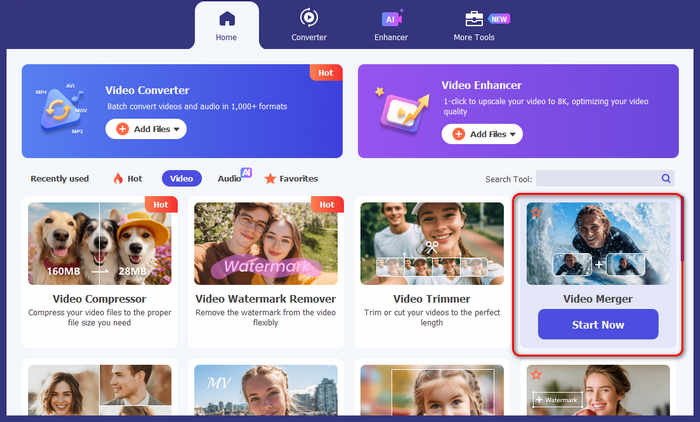
Krok 2. Następnie uruchom narzędzie i kliknij kartę Home. Stamtąd wybierz narzędzie Video Merger.
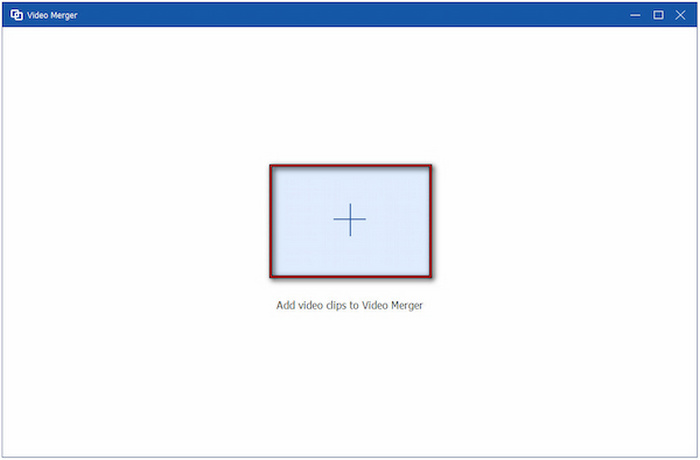
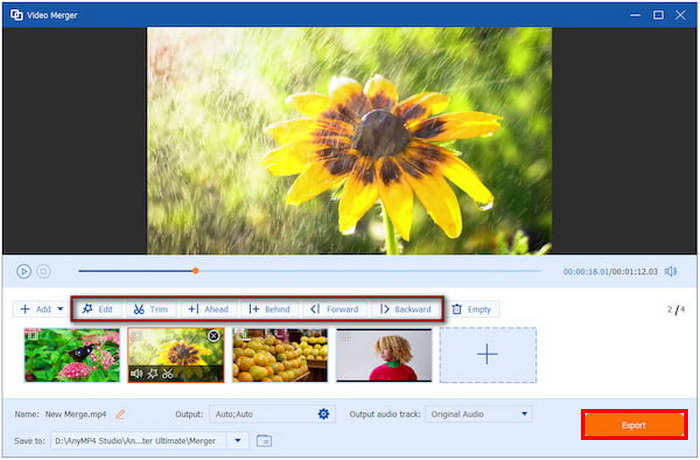
Krok 3. W oknie Video Merger kliknij przycisk Plus, aby wczytać pliki wideo, które chcesz połączyć. Jeśli na początku załadowałeś tylko jeden film, kliknij +Add, aby dodać więcej klipów.
Krok 4. Gdy wszystko będzie gotowe, po prostu kliknij przycisk Export, aby scalić i zapisać filmy.
FFmpeg
FFmpeg to darmowy, otwartoźródłowy, konsolowy framework multimedialny używany do nagrywania, konwertowania, strumieniowania i edycji plików audio oraz wideo. Choć nie oferuje graficznego interfejsu, zapewnia potężne polecenia, które pozwalają szybko i sprawnie łączyć filmy. FFmpeg jest powszechnie używany przez programistów, profesjonalistów wideo i zaawansowanych użytkowników, którzy potrzebują precyzyjnej kontroli nad przetwarzaniem multimediów.
Najlepsze dla:
- • Zaawansowani użytkownicy zaznajomieni z narzędziami wiersza poleceń.
- • Szybkie, bezstratne łączenie wideo.
- • Automatyzacja zadań przetwarzania wideo.
- • Obsługa szerokiej gamy formatów wideo i audio.
Jak łączyć filmy za pomocą FFmpeg:
Krok 1. Utwórz zwykły plik tekstowy i wypisz w nim pliki wideo w kolejności, w jakiej mają się pojawić. Użyj następującego formatu:
file 'video1.mp4'
file 'video2.mp4'
file 'video3.mp4'
Krok 2. Otwórz Wiersz poleceń lub Terminal, a następnie przejdź do folderu zawierającego Twoje filmy i plik tekstowy.
Uruchom następujące polecenie: ffmpeg -f concat -safe 0 -i list.txt -c:v copy -c:a copy output.mp4
Poczekaj, aż FFmpeg zakończy proces. Twój połączony film zostanie zapisany jako output.mp4.
Shotcut
Shotcut to darmowy, otwartoźródłowy edytor wideo, który oferuje rozbudowany zestaw funkcji edycyjnych, w tym możliwość łączenia wielu klipów wideo na osi czasu. Obsługuje setki formatów audio i wideo dzięki FFmpeg i zapewnia narzędzia do przycinania, przejść, filtrów, korekcji kolorów i wiele więcej. Jego praca na osi czasu sprawia, że jest praktyczną alternatywą dla HandBrake w zakresie łączenia filmów.
Najlepsze dla:
- • Użytkownicy szukający darmowego edytora wideo.
- • Łączenie filmów z przejściami i efektami.
- • Edycja filmów przed eksportem.
- • Użycie wieloplatformowe w systemach Windows, macOS i Linux.
Krok 1. Najpierw pobierz i zainstaluj Shotcut na swoim komputerze.
Krok 2. Uruchom program, a następnie kliknij Open File, aby zaimportować pierwszy film. Gdy zostanie wczytany, przeciągnij klip na oś czasu na dole interfejsu.
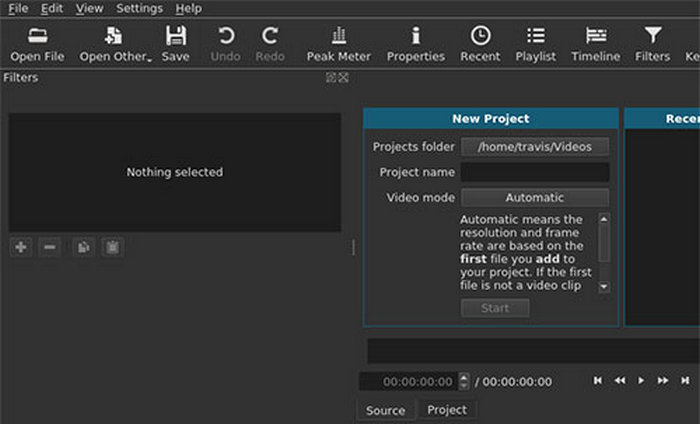
Krok 3. Następnie zaimportuj kolejny film w ten sam sposób i przeciągnij go na tę samą ścieżkę osi czasu.
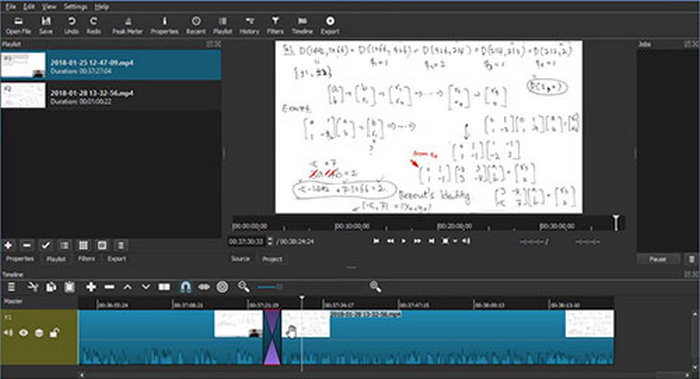
Upewnij się, że koniec pierwszego klipu styka się z początkiem drugiego, aby odtwarzały się płynnie jeden po drugim. Powtarzaj ten proces, aż dodasz wszystkie filmy, które chcesz połączyć.
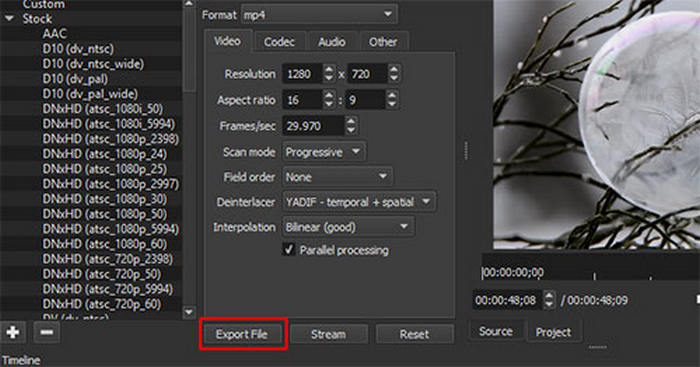
Krok 4. Na koniec, po ułożeniu klipów, kliknij Export, aby zapisać je wszystkie jako jeden scalony film.
Część 3. FAQ na temat HandBrake Combine Videos
Dlaczego HandBrake nie ma funkcji łączenia (scalania) wideo?
HandBrake jest przede wszystkim narzędziem do transkodowania wideo, więc koncentruje się na konwersji formatów wideo, zmniejszaniu rozmiarów plików oraz dostosowywaniu ustawień kodowania. Nigdy nie został zaprojektowany jako pełnoprawne narzędzie do montażu wideo, dlatego w programie nie znajdziesz funkcji takich jak łączenie klipów, dzielenie nagrań czy zmienianie kolejności ujęć.
Czy mogę połączyć kilka filmów, zanim przekonwertuję je w HandBrake?
Tak. Jeśli chcesz użyć HandBrake do kompresji lub konwersji formatu, możesz najpierw połączyć swoje filmy za pomocą narzędzia takiego jak FVC Video Converter Ultimate, Shotcut lub FFmpeg. Gdy nagrania zostaną połączone w jeden plik, możesz zaimportować scalony film do HandBrake w celu dalszej konwersji lub kompresji.
Jaka jest najlepsza alternatywa dla HandBrake do łączenia filmów?
Najlepsza alternatywa zależy od Twoich potrzeb. FVC Video Converter Ultimate jest idealny dla początkujących, ponieważ oferuje prosty interfejs i dedykowany moduł Video Merger. Shotcut to świetna, darmowa opcja dla osób potrzebujących podstawowych funkcji edycyjnych, natomiast FFmpeg najlepiej sprawdzi się u zaawansowanych użytkowników, którzy wolą narzędzia wiersza poleceń i chcą mieć większą kontrolę nad procesem łączenia.
Wniosek
Choć wiele osób wyszukuje hasło HandBrake Combine Videos, sam HandBrake nie oferuje w rzeczywistości funkcji scalania wielu klipów w jeden plik wideo. Oprogramowanie to zostało zaprojektowane głównie do konwersji i kompresji wideo, a nie do edycji. Jeśli musisz połączyć filmy, istnieje wiele niezawodnych alternatyw, które poradzą sobie z tym zadaniem. Na przykład FVC Video Converter Ultimate jest prostą opcją do szybkich zadań, FFmpeg daje bardziej zaawansowaną kontrolę doświadczonym użytkownikom, a Shotcut zapewnia darmowe narzędzia edycyjne dla osób potrzebujących większej elastyczności. Wybierz narzędzie dopasowane do Twojego sposobu pracy, a z łatwością połączysz swoje klipy wideo, omijając ograniczenia HandBrake.
-
 Najlepsze sposoby 6 na łączenie plików MP4 w systemie Windows / Mac / Online
 Chcesz połączyć surowe pliki MP4 do swojego projektu? W tym poście zebrano 6 najlepszych sposobów na łatwe łączenie filmów MP4 w systemach Windows, Mac i online.
-
 Konkretny samouczek - 2 metody łączenia filmów na Instagram
 W tym artykule przedstawimy dwie skuteczne metody łączenia filmów na Instagram. Postępuj zgodnie z instrukcjami tutaj i zobacz, co w końcu możesz uzyskać.
-
 Jak bezproblemowo łączyć filmy na TikTok za pomocą najlepszych narzędzi
 Konwertuj proste klipy na atrakcyjne treści i twórz wirusowe filmy TikTok, korzystając z naszego przewodnika krok po kroku, jak połączyć wideo na TikTok.
