


 Video Converter Ultimate
 Nagrywarka ekranu
 Naprawa wideo
Najprostszy sposób nauki kadrowania wideo w programie Premiere Pro
Montaż wideo to naprawdę trudne zadanie. To nie tylko kompilacja zestawu klipów. Trzeba zarządzać wieloma elementami, takimi jak przycinanie, kadrowanie, dodawanie przejść i efektów oraz regulacja dźwięku. Jeśli dopiero zaczynasz korzystać z programu Adobe Premiere Pro, jedną z podstawowych umiejętności, których warto się nauczyć, jest kadrowanie wideo.
Przycinanie wideo nie jest niczym nowym dla osób, które są przyzwyczajone do montażu filmów – często robią to, aby dopracować materiał, usunąć niechciane fragmenty lub skupić uwagę na konkretnym obiekcie w kadrze. Dla początkujących może to jednak początkowo wydawać się onieśmielające. Ale nie martw się! W tym artykule nauczymy się, jak przyciąć wideo w Premiere Pro. To naprawdę będzie proste, więc zaczynajmy!
Część 1. Wprowadzenie do programu Adobe Premiere
Adobe Premiere Pro to jeden z najpotężniejszych i najpowszechniej używanych programów do edycji wideo w dzisiejszych czasach. Został opracowany przez firmę Adobe i słynie z imponujących narzędzi i funkcji do edycji wideo. Dzięki temu zarówno profesjonaliści, jak i początkujący mogą tworzyć wysokiej jakości filmy za pomocą tego oprogramowania.
Jednym z powodów, dla których Adobe Premiere Pro wyróżnia się na tle innych aplikacji do edycji wideo, jest intuicyjny system edycji oparty na osi czasu. Co więcej, dzięki Adobe użytkownicy mogą z łatwością zarządzać wieloma ścieżkami, pracować z różnymi formatami i korzystać z zaawansowanych narzędzi do ulepszania filmów. Jednak ze względu na wszystkie funkcje, początkujący mogą początkowo czuć się nieco przytłoczeni. Jednak nauka kadrowania wideo w Premiere Pro może być dobrym punktem wyjścia.
Jeśli więc chcesz przyciąć wideo, aby usunąć niechciane fragmenty klatki lub wyróżnić konkretny obszar nagrania, skorzystaj z programu Adobe Premiere Pro, aby uprościć ten proces.
Część 2. Jak przyciąć wideo w programie Premiere Pro
Jak kadrować wideo w programie Adobe? Kadrowanie wideo w programie Adobe można wykonać za pomocą wbudowanego narzędzia do kadrowania, do którego dostęp jest łatwy, o ile posiadasz wersję Pro. Należy pamiętać, że program Premiere Pro nie jest darmowy.
Dzięki narzędziu do przycinania wideo użytkownicy mogą teraz precyzyjnie usuwać niechciane fragmenty lub skupić się na konkretnych obszarach, aby uzyskać bardziej dopracowany efekt. Co więcej, narzędzie pozwala również na przycinanie filmów za pomocą suwaka i wartości procentowej.
Oto jak przyciąć wideo w Premiere Pro:
Krok 1. Otwórz Adobe Premiere Pro i zaimportuj wideo, które chcesz przyciąć, przechodząc do zakładki File w górnym menu i wybierając opcję Import.
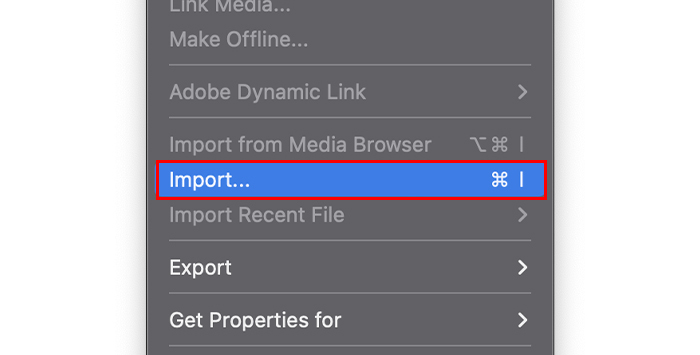
Krok 2. Gdy masz już klip wideo w swoim projekcie, kolejnym krokiem jest przeciągnięcie go na oś czasu (Timeline), aby móc go tam edytować.
Krok 3. Następnie przejdź do zakładki Video Effects, kliknij Transform poniżej i wybierz Crop. Umożliwi ci to korzystanie z efektu przycinania w Premiere Pro.
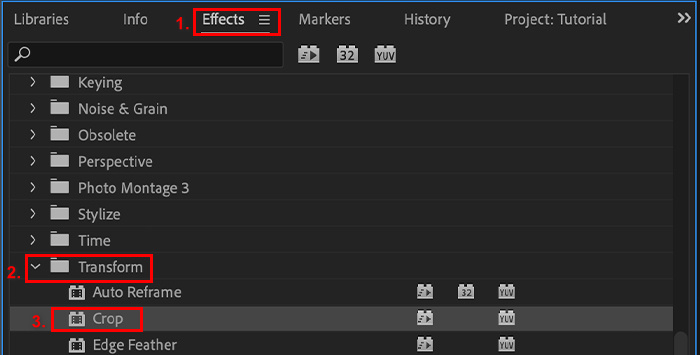
Aby dodać efekt kadrowania do filmu, który chcesz przyciąć, dotknij tego filmu na osi czasu i kliknij dwukrotnie „Przytnij”, aby go dodać. Możesz też po prostu przeciągnąć i upuścić efekt kadrowania do filmu dodanego do osi czasu.
Krok 4. Po dodaniu nowego efektu do wideo na osi czasu zobaczysz na ekranie panel Effects Control.
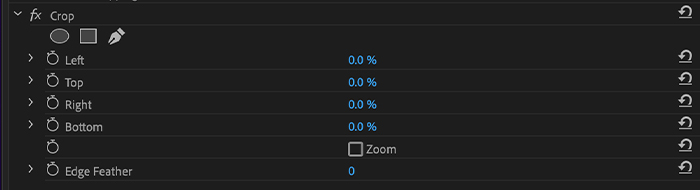
Krok 5. Następnie, w panelu Effects Control, kliknij Crop i przeciągaj uchwyty wokół obrazu, aby łatwo przyciąć wideo.
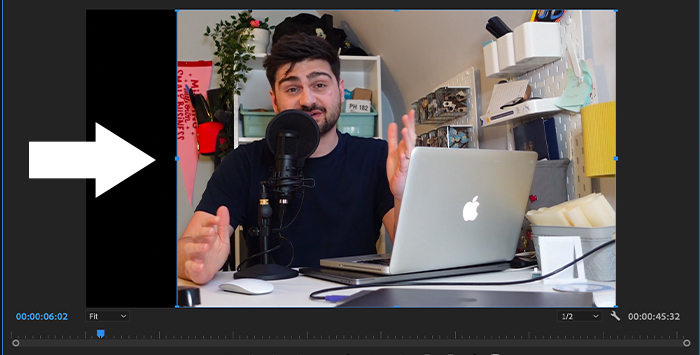
Krok 6. Innym sposobem przycinania wideo w Premiere Pro jest użycie Slider (suwaka). Aby to zrobić, po prostu przesuń suwak. Dzięki temu możesz przycinać lewą, górną, prawą i dolną krawędź wideo.

Krok 7. Na koniec możesz przyciąć wideo, korzystając z opcji Percentage (procent). Aby to zrobić, kliknij dwukrotnie wartość procentową i wpisz dokładną liczbę, jakiej potrzebujesz.

Rzeczywiście, przycinanie wideo w Adobe Premiere Pro jest świetne dzięki jego rozbudowanemu zestawowi funkcji. Jednak program jest dostępny wyłącznie w ramach płatnej subskrypcji i nie jest zbyt praktyczne kupowanie go tylko ze względu na funkcję przycinania. Dodatkowo samo przycinanie nie jest w tym programie całkiem intuicyjne i może sprawiać trudność początkującym. Jeśli jednak masz już zainstalowany Premiere Pro na swoim komputerze, ta funkcja zdecydowanie jest warta wypróbowania, gdy potrzebujesz przyciąć wideo.
Część 3. Najlepsza alternatywa dla Adobe Premiere Pro
Jeśli szukasz czegoś prostszego i bardziej intuicyjnego w obsłudze niż kadrowanie wideo w programie Premiere Pro, możesz wypróbować Aiseesoft Video Converter Ultimate jako alternatywę. Chociaż narzędzie to znane jest z bogatego zestawu funkcji konwersji, posiada również zestaw narzędzi, w którym znajdziesz Video Cropper. To narzędzie sprawia, że kadrowanie wideo jest łatwiejsze niż w Premiere Pro, ponieważ po zaimportowaniu wideo można je bezpośrednio przyciąć. Ponadto interfejs jest bardzo prosty i intuicyjny. Nie wymaga żadnych skomplikowanych kroków.
Najważniejsze funkcje:
• Użytkownicy mogą ręcznie dostosować obszar kadrowania, wprowadzając odpowiednie wymiary lub przeciągając rogi pola kadrowania bezpośrednio na podglądzie wideo.
• Umożliwia użytkownikom swobodne ustawienie współczynnika proporcji obrazu lub wybór predefiniowanych proporcji.
• Użytkownicy mogą przeglądać przycięte filmy.
• Posiada przycisk resetowania umożliwiający cofnięcie wszelkich zmian w przycinaniu.
• Obsługuje różne formaty wideo.
Oto jak przyciąć wideo za pomocą Aiseesoft Video Converter Ultimate:
Krok 1. Najpierw zainstaluj i pobierz Aiseesoft Video Converter Ultimate na swój komputer.
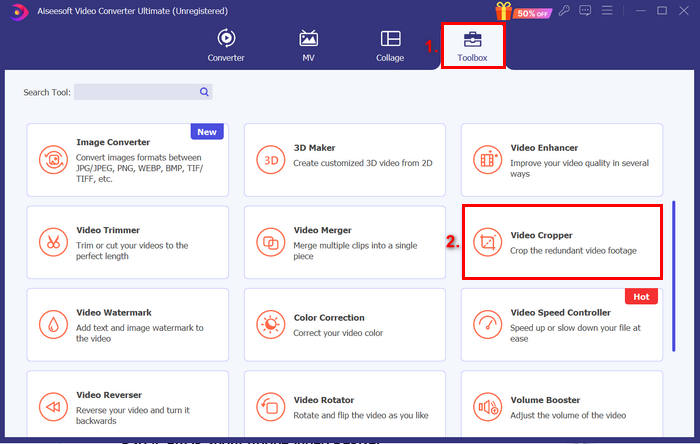
Krok 2. Następnie przejdź do zakładki Toolbox, a stamtąd wybierz Video Cropper.
Krok 3. Potem kliknij Add a Video to Video Cropper, aby zaimportować plik wideo, który chcesz przyciąć.

Krok 4. W polu kadrowania z regulowanymi narożnikami możesz ręcznie przeciągać narożniki lub krawędzie wideo, aby je przyciąć. Alternatywnie możesz wprowadzić wymiary przycięcia w polach Crop Area, aby określić dokładne wartości. Gdy skończysz, kliknij przycisk Export poniżej.
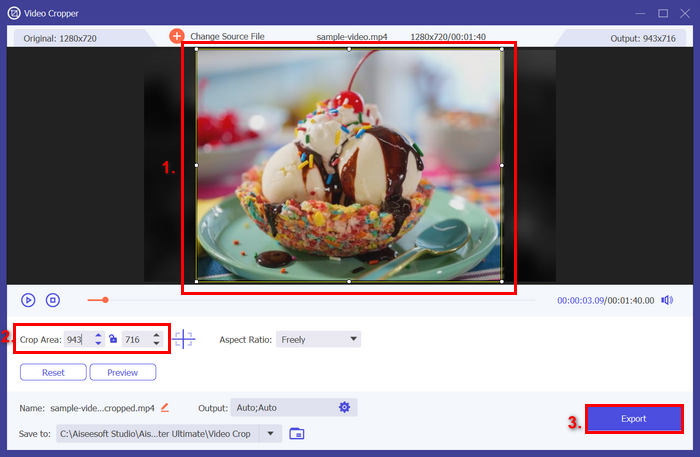
Mniej skomplikowane w porównaniu z Premiere, prawda? Narzędzie Video Cropper w Aiseesoft Video Converter Ultimate zostało zaprojektowane, aby ułatwić użytkownikom kadrowanie wideo. Jeśli szukasz alternatywnego narzędzia do kadrowania wideo, możesz wypróbować to narzędzie.
Jeśli chcesz dowiedzieć się więcej, tutaj znajdziesz instrukcję, jak przycinać wideo na iPhonie.
Część 4. Najczęściej zadawane pytania dotyczące kadrowania wideo za pomocą programu Adobe
Czy kadrowanie wideo w programie Premiere Pro jest bezpłatne?
Nie. Kadrowanie wideo w programie Premiere Pro nie jest darmowe. Wymaga subskrypcji, aby uzyskać dostęp do pełnego zakresu funkcji, w tym narzędzia do kadrowania. Chociaż często można znaleźć bezpłatną wersję próbną, dalsze korzystanie z programu będzie wymagało wykupienia planu płatnego.
Czy mogę przyciąć wideo bez wpływu na jego jakość w programie Premiere Pro?
Tak. Kadrowanie wideo w programie Premiere Pro zazwyczaj nie wpływa na jego jakość, ponieważ polega jedynie na usunięciu fragmentów klatki, a nie na modyfikacji pozostałej treści. Zawsze jednak upewnij się, że eksportujesz wideo w formacie wysokiej jakości, aby zachować jego integralność.
Czy mogę cofnąć przycięcie w programie Premiere Pro?
Tak. Możesz łatwo cofnąć kadrowanie w programie Adobe Premiere Pro. Aby cofnąć zmiany, wystarczy zaznaczyć przycięty klip na osi czasu, przejść do panelu Efekty i zresetować ustawienia kadrowania. Dodatkowo, w razie potrzeby, możesz użyć polecenia Cofnij Ctrl+Z w systemie Windows lub Command+Z na komputerze Mac, aby przywrócić poprzednie zmiany.
Wniosek
Teraz, gdy już wiesz, jak przyciąć wideo w Premiere Pro, możesz z łatwością edytować i ulepszać swoje nagrania. Dla początkujących korzystanie z tego programu może być jednak przytłaczające. Dlatego warto wypróbować alternatywy, takie jak Aiseesoft Video Converter Ultimate, który umożliwia prostsze i łatwiejsze przycinanie wideo.
-
 Adobe Captivate, oto wszystko, co musisz wiedzieć
 Adobe Captivate świetnie nadaje się do e-learningu, możesz dowiedzieć się więcej o tym, jak nagrywać ekran za pomocą rejestratora ekranu i najlepszej alternatywy z artykułu.
-
 Sprawdzone metody tworzenia filmów w zwolnionym tempie w programie Adobe Premiere
 Jednym z najlepszych programów Adobe jest Premiere; działa bardziej na ulepszaniu filmów na wyższy poziom, na przykład w tworzeniu filmów w zwolnionym tempie. Przeczytaj ten artykuł, aby dowiedzieć się więcej o Adobe Premiere i jego przydatnych funkcjach.
-
 Jak zmienić rozmiar obrazu – Adobe Resize Image [Online i Offline]
 Jeśli szukasz obrazu Adobe do zmiany rozmiaru, mamy dla Ciebie rozwiązanie. Zapoznaj się dokładnie z tym postem, aby dowiedzieć się, jak zmienić rozmiar obrazów za pomocą Adobe na komputerze.
