


 Video Converter Ultimate
 Nagrywarka ekranu
 Naprawa wideo
Jak kompresować wideo online za pomocą 3 godnych uwagi narzędzi
Jednym z wyzwań związanych z nagrywaniem długiego wideo w wysokiej rozdzielczości na urządzeniu mobilnym jest konieczność przesłania go innym osobom przez internet. Wynika to z tego, że serwisy społecznościowe mają ograniczenia dotyczące rozmiaru plików, które przyjmują. Dlatego wielu użytkowników widzi tylko jedno rozwiązanie: przyciąć lub skrócić wideo. Od dziś nie musisz się już martwić o nagrywanie długich nagrań wideo dzięki poniższym internetowym kompresorom wideo.

Część 1. 3 sposoby kompresji wideo online
1. Kompresor wideo FVC online
FVC Video Compressor Online to doskonały wybór dla użytkowników poszukujących bezwysiłkowego sposobu kompresji wideo. Poznaj niezrównaną prostotę tego narzędzia online, dzięki której wyróżnia się ono na tle innych internetowych kompresorów wideo. Przesuwając suwak z lewej na prawą stronę, możesz z łatwością określić poziom kompresji swoich plików. Co więcej, ten wyjątkowy internetowy kompresor wideo daje Ci swobodę wyboru formatu, który najlepiej odpowiada oczekiwanemu efektowi końcowemu. Możesz korzystać z wszechstronności i wygody różnych formatów, w tym popularnych MP4, MOV, MKV, AVI, WMV i wielu innych. Dzięki licznym opcjom będziesz mógł odtwarzać swoje multimedia w formacie, który najbardziej Ci odpowiada. Dodatkowo masz świetną możliwość poprawy rozdzielczości i bitrate’u swojego pliku.
Plusy
- Użytkownicy mogą doświadczyć łatwości i prostoty interfejsu użytkownika.
- Umożliwia płynną kompresję wideo bez żadnych znaków wodnych.
- Umożliwia użytkownikom wybór optymalnej szybkości transmisji i rozdzielczości plików wideo.
- Z łatwością przekształca swoje filmy w szeroką gamę formatów.
Cons
- Proces kompresji zależy od szybkości Internetu.
Krok 1: Gdy znajdziesz się w głównym interfejsie FVC Free Video Compressor, kliknij przycisk Add Files to Compress i pobierz jego launcher. Po zakończeniu instalacji kliknij ponownie ten przycisk i dodaj wideo, które chcesz skompresować.
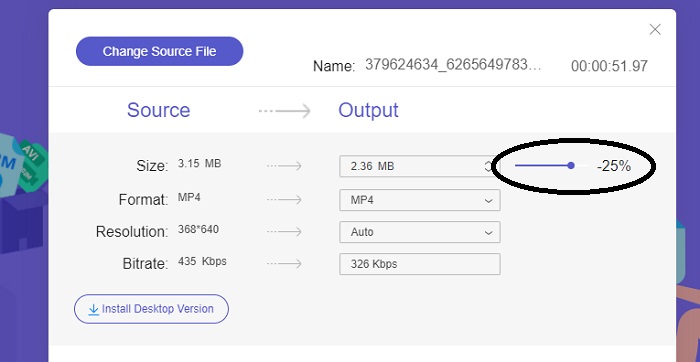
Krok 2: Aby rozpocząć kompresję wideo, po dodaniu go przesuń pasek suwaka z prawej na lewą stronę. Możesz zmienić format swojego wideo, wybierając spośród dostępnych formatów.
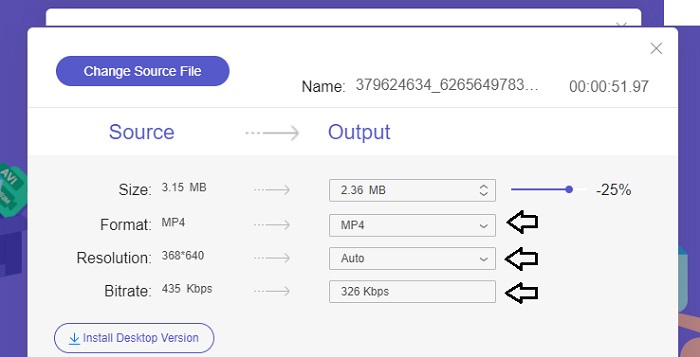
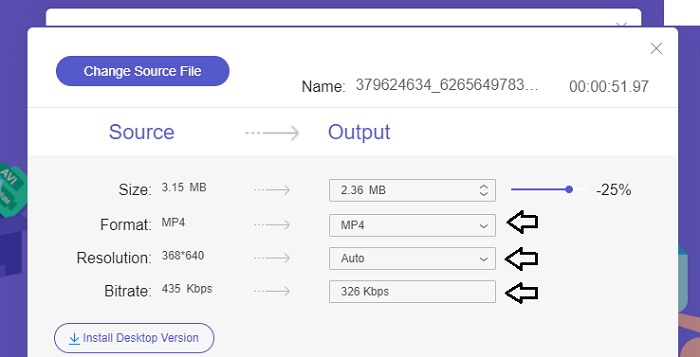
Dodatkowo możesz dostosować Bitrate i Resolution swojego wideo, wybierając spośród dostępnych opcji.
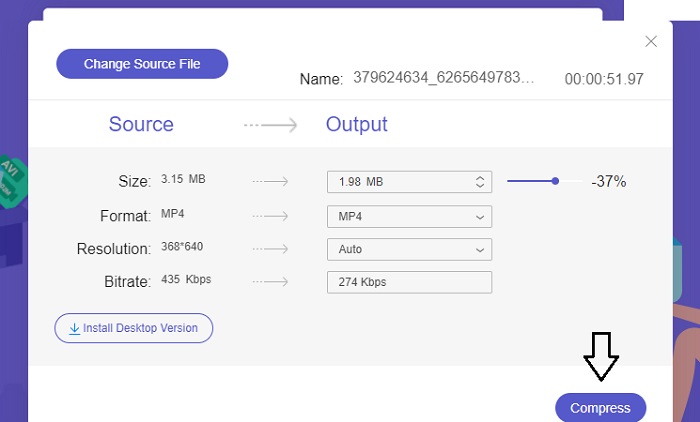
Krok 3: Gdy wprowadzisz już wszystkie potrzebne zmiany, możesz zapisać wideo, klikając przycisk Compress. Następnie wybierz folder, w którym chcesz zapisać plik wyjściowy. I to już wszystko!
2. Bezpłatna konwersja
FreeConvert to łatwe w użyciu narzędzie online do kompresji filmów. Użytkownicy mogą kierować się określonymi aspektami, takimi jak rozmiar pliku, jakość wideo, rozdzielczość lub przepływność kompresji. Proces kompresji jest szybki i łatwy i składa się z kilku prostych kroków, które można łatwo wykonać. Ponieważ jednak to narzędzie jest dostępne wyłącznie w trybie online, użytkownicy będą potrzebować znacznej przepustowości zarówno do przesyłania, jak i pobierania. Darmowa wersja FreeConvert ma pewne ograniczenia dotyczące rozmiaru plików i liczby plików, które można konwertować miesięcznie.
Plusy
- Interfejs jest przyjazny dla początkujących.
- Ma dużą prędkość pobierania.
Cons
- Aby skompresować duże rozmiary plików, użytkownicy muszą zapłacić za konto premium.
- Wersja darmowa ma dzienny limit konwersji.
Krok 1: Wyszukaj w swojej wyszukiwarce FreeConvert Video Compressor. Po przejściu do głównego interfejsu stuknij przycisk Choose Files, aby wczytać wideo, które chcesz skompresować.
Krok 2: Po wgraniu wideo kliknij przycisk Compress i cierpliwie poczekaj na zakończenie procesu.
Krok 3: Aby zapisać skompresowane wideo, stuknij przycisk Download i wybierz folder, w którym chcesz przechowywać wideo.
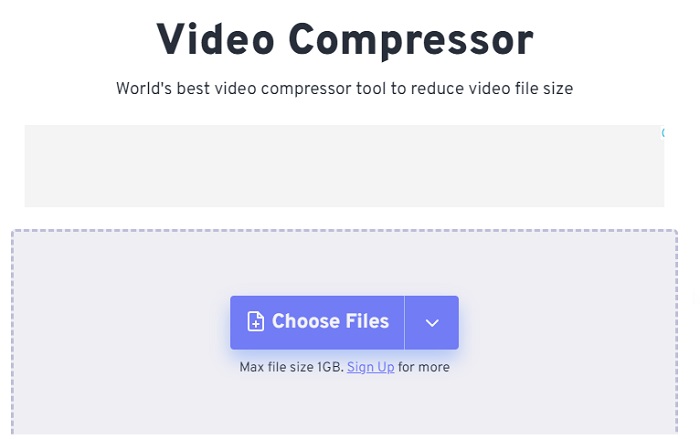
3. Zamzar
Zamzar to wygodne narzędzie online, które umożliwia bezpłatną konwersję i kompresję plików. Dostęp do niego można uzyskać na dowolnym komputerze PC z dostępem do Internetu. Ten internetowy reduktor rozmiaru wideo pozwala użytkownikom, zarówno początkującym, jak i profesjonalistom, szybko i bez wysiłku kompresować klipy wideo. Oprogramowanie może obsługiwać szeroką gamę typów plików. Należy jednak pamiętać, że darmowa wersja ogranicza tylko dwie kompresje lub konwersje w ciągu 24 godzin.
Plusy
- W przypadku jakichkolwiek problemów technicznych dostępna jest pomoc e-mailowa.
- Pliki przechowywane są maksymalnie przez 24 godziny.
- Nawigacja jest bardzo przyjazna dla użytkownika.
Cons
- W wersji bezpłatnej użytkownicy mogą mieć maksymalnie dwa pliki w ciągu 24 godzin.
- Aby uzyskać dostęp do plików większych niż 400 MB, konieczna jest aktualizacja do wersji premium.
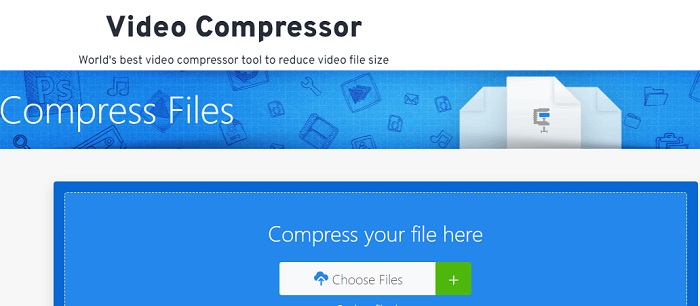
Krok 1: Na początek przejdź na stronę główną Zamzar, gdzie zobaczysz pełny interfejs. Aby dodać wideo z komputera, kliknij przycisk Choose Files.
Krok 2: Po wgraniu wideo musisz odczekać kilka sekund, aż proces kompresji się zakończy i status zostanie zaktualizowany.
Krok 3: Na koniec możesz pobrać skompresowany plik na swój komputer.
Część 2. Najlepszy kompresor wideo offline
Jeśli potrzebujesz programu łączącego funkcje kompresji, konwersji i edycji wideo, rozważ przejście na Video Converter Ultimate. Ten program oferuje kompleksowe rozwiązanie obejmujące podstawową edycję, konwersję i kompresję wideo. Dodatkowo zapewnia zaawansowane funkcje, które pozwalają użytkownikom w prosty sposób tworzyć wysokiej jakości, profesjonalne nagrania. Dostarcza szeroki zakres zaawansowanych możliwości. Rozwiązanie zawiera też narzędzie, które pozwala szybko i sprawnie tworzyć imponujące filmy w krótszym czasie. Konwersja wideo za pomocą tego narzędzia to prosty, trzyetapowy proces.
Krok 1: Aby skorzystać z tego potężnego programu do kompresji wideo, pobierz go i zainstaluj na swoim komputerze. Następnie uruchom program, aby zacząć korzystać z jego funkcji.
Bezpłatne pobieranieDla Windows 7 lub nowszegoBezpieczne pobieranie
Bezpłatne pobranieDla macOS 10.7 lub nowszegoBezpieczne pobieranie
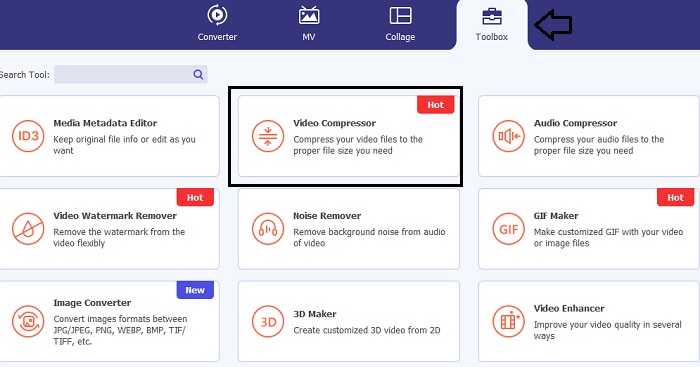
Krok 2: Na początek przejdź do sekcji Toolbox i kliknij opcję Video Compressor. Potem możesz już wczytać swoje wideo.
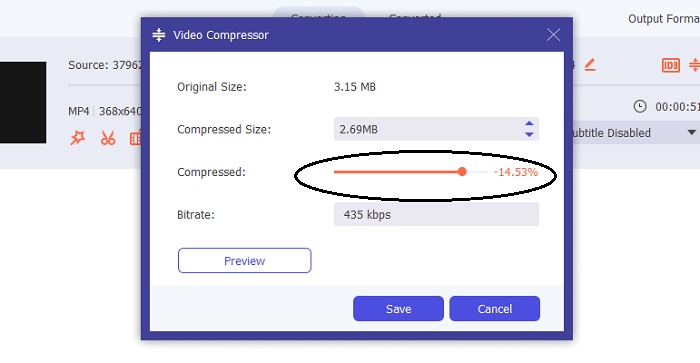
Gdy wejdziesz do ustawień Video Compressor, przesuń Slider, aż osiągniesz docelowy rozmiar pliku. Następnie kliknij przycisk Save, aby zastosować zmiany.
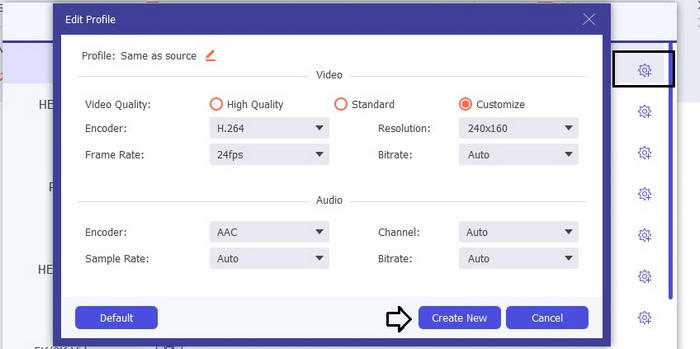
Aby wybrać odpowiedni format wideo, kliknij opcję Profile i wskaż jeden z dostępnych formatów na liście rozwijanej. Możesz również dostosować takie ustawienia jak Encoder, Resolution, Bitrate oraz różne parametry dźwięku. Pamiętaj, aby kliknąć przycisk Create New, by potwierdzić te ustawienia.
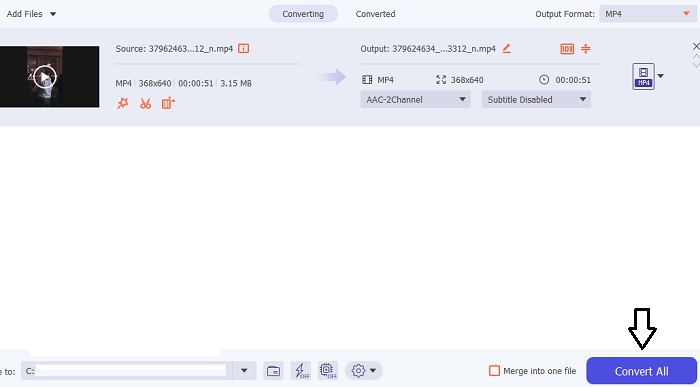
Krok 3: Aby rozpocząć kompresję wideo, kliknij przycisk Compress.
Dalsza lektura:
Jak skutecznie kompresować wideo na potrzeby internetu bez utraty jakości
Czy Google Drive kompresuje wideo? Sprawdź i dowiedz się tutaj
Część 3. Często zadawane pytania dotyczące kompresora wideo online
Jak zmniejszyć rozmiar MB filmu?
Jeśli to możliwe, utrzymuj niską rozdzielczość obrazu i liczbę klatek na sekundę. Aby zmniejszyć rozmiar pliku w MB, rozważ zmniejszenie szybkości transmisji i rozdzielczości pliku wideo. Należy jednak pamiętać, że zmniejszenie MB powoduje również pogorszenie jakości.
Jak zmniejszyć rozmiar filmu bez utraty jakości?
Dostępnych jest wiele metod zmniejszania rozmiaru pliku wideo bez utraty jego jakości. Możesz ulepszyć swój film, korzystając z kompresora wideo, przycinając jego długość, dostosowując szybkość transmisji lub konwertując go do formatu odpowiedniego dla Internetu.
Czy zmniejszenie rozmiaru wideo powoduje obniżenie jakości?
Pamiętaj, że kompresja wideo będzie miała wpływ na jego jakość. Dlatego tak ważne jest, aby mieć do dyspozycji odpowiednie narzędzie. Możesz użyć Video Converter Ultimate lub FVC Video Compressor Online.
Wniosek
Istnieje mnóstwo metod pozwalających kompresować wideo, w tym korzystanie z internetowych kompresorów rozmiaru wideo. Jeśli chcesz mieć pewność, że jakość Twoich plików wideo pozostanie nienaruszona nawet po kompresji, koniecznie wypróbuj Video Converter Ultimate.
-
 Jak skompresować wideo MP4 do mniejszego rozmiaru
 Film MP4 jest za duży, aby go przesłać? Chcesz zmniejszyć rozmiar wideo? Oto wydajne sposoby 3 na skompresowanie pliku MP4 do mniejszego rozmiaru bez ograniczeń.
-
 Samouczek do kompresji wideo do wiadomości e-mail na iPhone / Android / Online
 Nie możesz wysłać filmu w wiadomości e-mail, która jest zbyt duża? Jeśli masz ten problem, tutaj możesz uzyskać praktyczne sposoby na skompresowanie wideo do wiadomości e-mail. W tym artykule dowiesz się, jak bezpłatnie zmniejszać duże pliki wideo.
-
 2 sposoby kompresji wideo dla YouTube
 Filmy z YouTube są duże i wolno je przesyłać? Po prostu skompresuj rozmiar pliku wideo na mniejszy dla YouTube na 2 sposoby online i na komputerze.
