


 Video Converter Ultimate
 Nagrywarka ekranu
 Naprawa wideo
Jak obniżyć rozdzielczość wideo w systemie Windows, Mac i telefonach komórkowych?
Filmy w rozdzielczości 1080 i 720 HD mają najlepszą jakość, jakiej z przyjemnością będziesz używać, zwłaszcza do oglądania. Choć te rozdzielczości są świetne, prędzej czy później będziesz musiał(a) przekonwertować wideo na niższą rozdzielczość, aby zaoszczędzić miejsce na dysku. Pojawia się więc pytanie: jak obniżyć rozdzielczość wideo? W tym artykule przedstawimy wiodące konwertery rozdzielczości wideo, które pozwolą obniżyć rozdzielczość wideo w systemach Windows, Mac, online, na Androidzie i iPhonie.

Część 1. Dlaczego musisz obniżyć rozdzielczość wideo?
Jako przygotowanie, zanim obniżymy rozdzielczość wideo, najpierw ustalmy przyczynę, dla której musimy zmienić, aby obniżyć rozdzielczość wideo. Informacje, które podajemy poniżej, są najczęstszym przypadkiem, którego będziesz potrzebować, aby zmniejszyć rozdzielczość.
Powód 1. Nieobsługiwane na urządzeniach mobilnych
Niektóre urządzenia mobilne nie obsługują wyższej rozdzielczości wideo, ponieważ Twój telefon jej nie rozpoznaje. Czasami myśleliśmy, że wideo nie otwiera się ze względu na zgodność formatu, ale to jest kolejny powód tego. Jeśli chcesz odtworzyć film, musisz pamiętać o rozdzielczości filmu zapisanego w telefonie.
Powód 2. Poświęć trochę czasu na załadowanie pliku do odtwarzacza multimedialnego
Każdy odtwarzacz multimedialny może odtwarzać wideo w najwyższej możliwej rozdzielczości, ale nie każdy może natychmiast załadować wideo w wysokiej jakości. Chociaż oglądanie wideo w wysokiej rozdzielczości jest przyjemniejsze niż oglądanie niższej. Nauka obniżania rozdzielczości wideo jest koniecznością, jeśli chcesz oglądać wideo natychmiast z niewielkim lub mniejszym obciążeniem odtwarzacza multimedialnego.
Powód 3. Film o wysokiej jakości zajmuje dużo miejsca
Ten powód nie jest dla nas nowy; wideo o wysokiej jakości z większym prawdopodobieństwem będzie miało ogromny rozmiar pliku. Ze względu na wysoką jakość wydruku należy spodziewać się dużego rozmiaru pliku. Na przykład 720 i 1080 to jedne z najlepszych jakości, ale rozmiar pliku 720 filmów jest znacznie mniejszy niż 1080 filmów. Z drugiej strony rozdzielczość 1080 jest znacznie wyższa niż 720.
Teraz, gdy już wiemy, dlaczego musimy zmniejszyć rozdzielczość wideo, poniższe informacje nauczą Cię różnych zestawów narzędzi, których możesz użyć do zmniejszenia rozdzielczości wideo. Trzymaj piłkę toczącą się, aby mieć kompleksowe pojęcie o tym.
Część 2. Najłatwiejszy sposób na zmniejszenie rozdzielczości wideo na pulpicie
Jeśli potrzebujesz przyjaznego dla użytkownika konwertera wideo, który pomoże ci szybko zmienić rozdzielczość, to Video Converter Ultimate świetnie się do tego nada. To narzędzie obsługuje ponad 200 formatów z różnymi gotowymi ustawieniami do wyboru. Chcesz wiedzieć, co najbardziej nas w nim zachwyciło? Za jego pomocą możesz tworzyć własne presety – od rozdzielczości nawet 4K aż po 360p. Co więcej, nie musisz być profesjonalnym montażystą, żeby wiedzieć, jak przekonwertować wideo na niższą rozdzielczość; wystarczy wykonać poniższe kroki, aby pomyślnie zmienić rozdzielczość.
Krok 1. Kliknij odpowiedni przycisk, aby pobrać wersję na używany przez ciebie system – Windows lub Mac. Otwórz pobrany plik, aby zainstalować program, i postępuj zgodnie z instrukcjami instalatora. Po zakończeniu instalacji uruchom Video Converter Ultimate i przejdź do następnego kroku.
Bezpłatne pobieranieDla Windows 7 lub nowszegoBezpieczne pobieranie
Bezpłatne pobieranieDla MacOS 10.7 lub nowszegoBezpieczne pobieranie
Krok 2. Zaimportuj wideo w najwyższej rozdzielczości, przeciągając i upuszczając je na interfejs narzędzia. Możesz też kliknąć przycisk +, aby otworzyć okno folderu, odnaleźć plik, kliknąć Otwórz i w ten sposób dodać wideo.
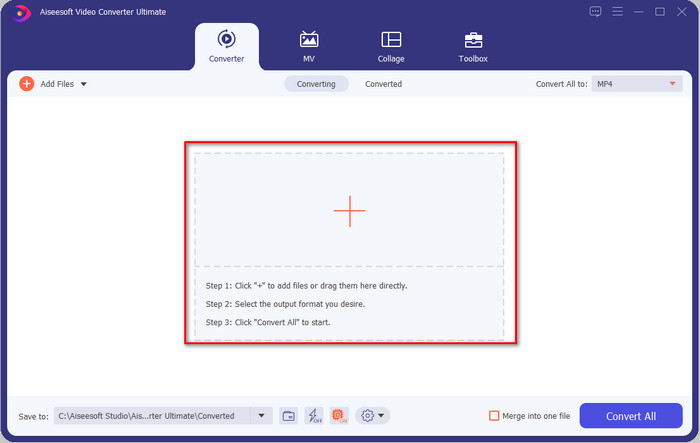
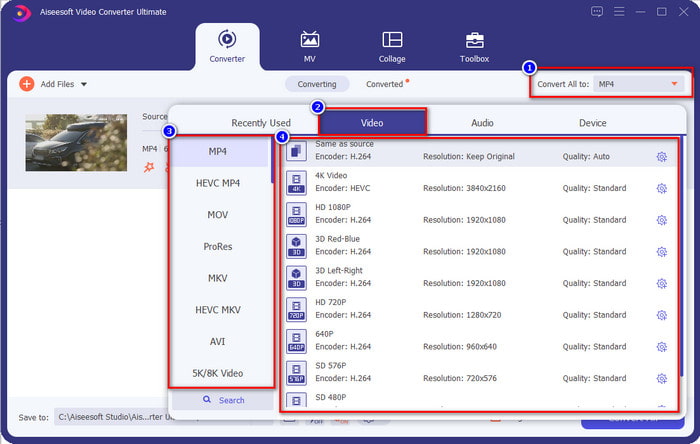
Krok 3. Kliknij Convert All to, a pojawi się lista gotowych formatów. Możesz wybrać różne formaty, takie jak MP4, MOV, AVI, MKV i ponad 200 innych, z różnymi rozdzielczościami. Kliknij format, którego chcesz użyć, i przejdź dalej.
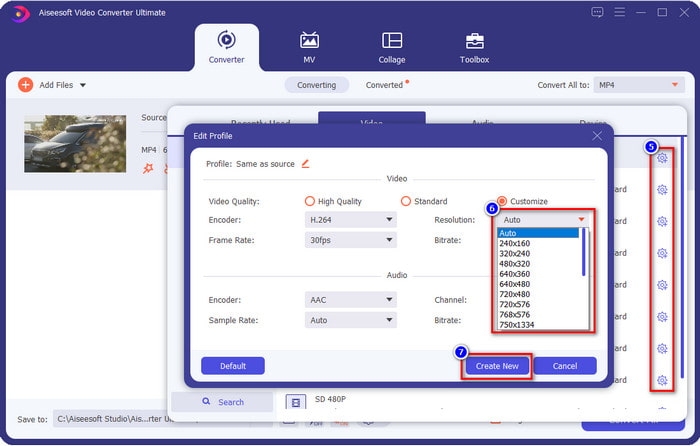
Co jeśli rozdzielczość, którą chcesz uzyskać, nie znajduje się na liście gotowych ustawień? Nie ma powodu do obaw – możesz stworzyć własną rozdzielczość. Po kliknięciu Convert All to wybierz format, którego chcesz użyć, i kliknij ikonę zębatki z plusem. Kliknij przycisk rozwijany, wybierz rozdzielczość, jaką chcesz, kliknij Create New, a następnie wybierz utworzony przez siebie preset.
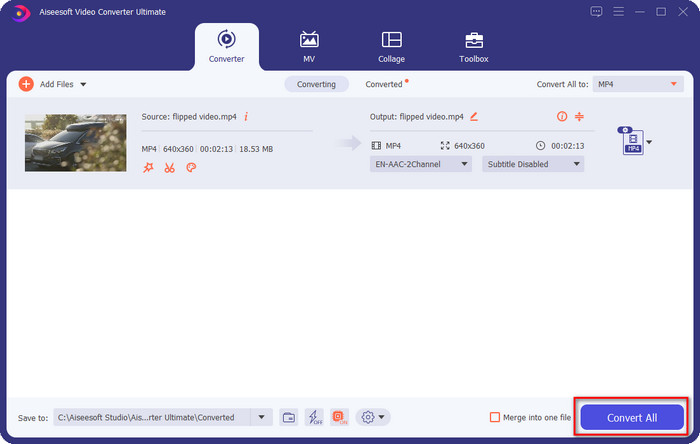
Krok 4. Aby rozpocząć obniżanie rozdzielczości wideo, kliknij przycisk Convert All. Dzięki ultraszybkiej konwersji pobieranie potrwa mniej niż minutę. I gotowe – rozdzielczość twojego filmu została obniżona, wszystko dzięki temu wszechstronnemu narzędziu.
Część 3. Darmowy sposób na konwersję rozdzielczości wideo do niższej rozdzielczości w Internecie
Jeśli szukasz sposobu, by przekonwertować wideo HD na niższą rozdzielczość online, możesz skorzystać z narzędzia internetowego FVC Free Video Converter Online. Ten serwis obsługuje wiele formatów wejściowych i wyjściowych. W przeciwieństwie do wersji „ultimate”, nie musisz pobierać programu, aby obniżyć rozdzielczość wideo. Jednak to narzędzie nie oferuje ultraszybkiej konwersji, a liczba obsługiwanych formatów jest mniejsza niż w wersji „ultimate”. Jeśli mimo to chcesz je wypróbować, wykonaj poniższe kroki.
Krok 1. Aby przejść na stronę główną FVC Free Video Converter Online, kliknij ten link.
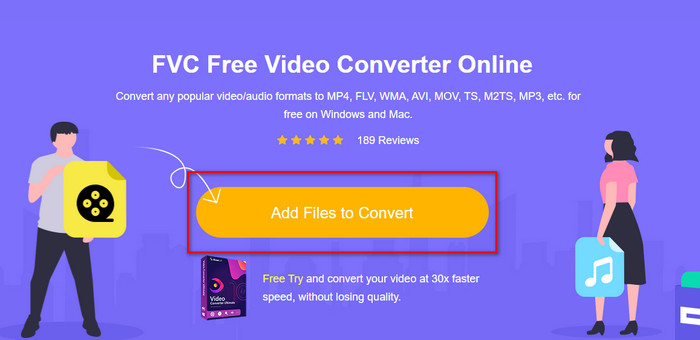
Krok 2. Naciśnij Add Files to Convert, aby dodać wideo, któremu chcesz obniżyć rozdzielczość. Dodatkowo, jeśli korzystasz z narzędzia po raz pierwszy, musisz pobrać launcher. Następnie ponownie kliknij Add Files to Convert, aby wgrać plik.
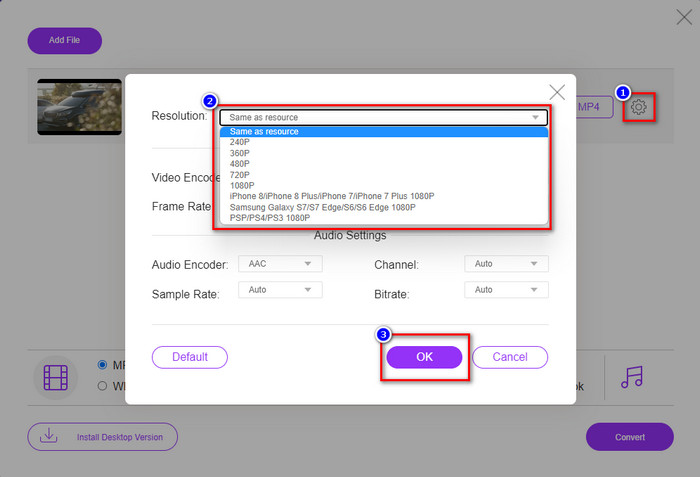
Krok 3. Kliknij ikonę zębatki po prawej stronie okna, które się pojawi. Wybierz docelową rozdzielczość, klikając przycisk rozwijany, a następnie naciśnij OK, aby zapisać.
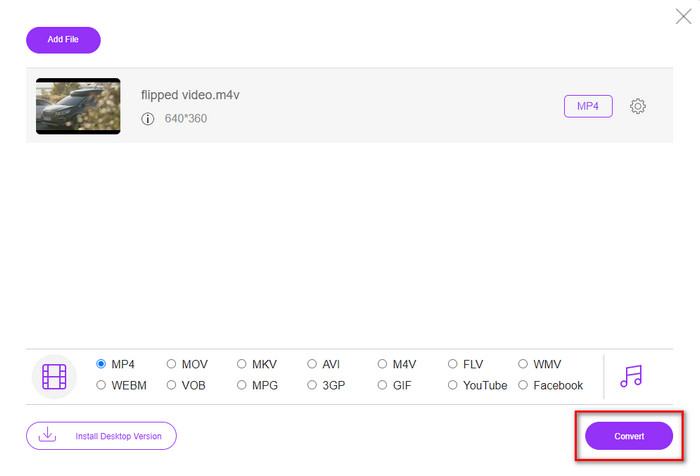
Krok 4. Aby wyeksportować wideo o niższej jakości, kliknij Convert i poczekaj, aż pobierze się na twój dysk.
Część 4. 2 Najlepsze aplikacje do zmniejszania rozdzielczości wideo na iPhonie i Androidzie
Fabryka formatów wideo (tylko dla użytkowników Androida)
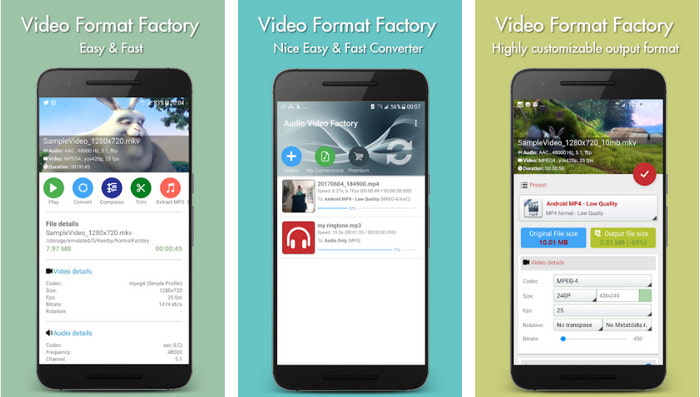
Jeśli chcesz dowiedzieć się, jak zmniejszyć rozdzielczość wideo w systemie Android, Audio Video Factory może ci pomóc. Dzięki tej aplikacji możesz łatwo i bezpłatnie przekonwertować rozdzielczość wideo. Jednak niektóre reklamy wyskakują podczas konwersji i nie możesz wykorzystać pełnego potencjału narzędzia, jeśli go nie kupisz. Tak więc, aby nauczyć Cię, jak z niego korzystać, postępuj zgodnie z instrukcjami.
Krok 1. Pobierz aplikację ze Sklepu Play, a następnie ją otwórz.
Krok 2. Kliknij Add, aby zaimportować wideo, wybierz lokalizację pliku i kliknij wybrane wideo. Następnie kliknij Convert, wybierz opcję Size i ustaw rozdzielczość, której potrzebujesz.
Krok 3. Przewiń w górę i kliknij Convert Now, aby rozpocząć proces.
Kamera o bardzo niskiej rozdzielczości (tylko dla użytkowników iOS)
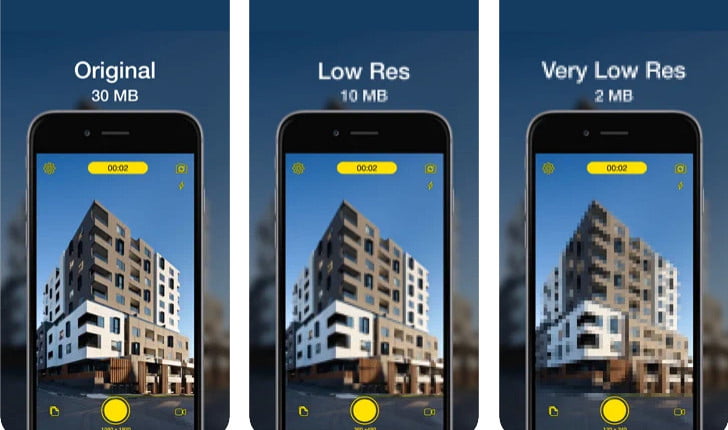
Jeśli używasz iOS, nadal możesz nauczyć się, jak zmniejszyć rozdzielczość wideo na iPhonie, korzystając z aplikacji Lower- Very Low Res Camera. W przeciwieństwie do pozostałych narzędzi z tej listy, ta aplikacja pozwala od razu nagrywać filmy w niższej rozdzielczości po pobraniu jej z App Store. Ma jednak pewne ograniczenia, a podczas korzystania z niej pojawiają się wyskakujące reklamy.
Krok 1. Pobierz aplikację z App Store, a następnie kliknij ją, aby otworzyć.
Krok 2. Kliknij ikonę pliku i wybierz wideo, które chcesz przekonwertować; po jego wybraniu naciśnij Resize.
Krok 3. Wybierz Recording Quality, a proces konwersji rozpocznie się automatycznie.
Część 5. Często zadawane pytania dotyczące obniżania rozdzielczości wideo
Czy VLC obsługuje rozdzielczość 4k?
Tak, VLC 3.0 obsługuje odtwarzanie filmów w rozdzielczości 4K. Ale czy wiesz, że VLC potrafi znacznie więcej? Jeśli chcesz bardziej zgłębić możliwości VLC, kliknij ten link i poznaj VLC oraz inne znakomite alternatywy dla tego odtwarzacza.
Jakich innych narzędzi mogę użyć do konwersji rozdzielczości wideo?
W tej recenzji poznasz 8 najlepszych konwerterów rozdzielczości wideo, których możesz używać na różnych platformach. Po kliknięciu tego linku uzyskasz bardziej szczegółowe informacje i różne warianty dostępnych konwerterów.
Jaka jest najwyższa możliwa do uzyskania rozdzielczość wideo?
Rozdzielczość wideo 8k to najwyższa rozdzielczość wideo, jakiej możesz użyć w telewizorze. Ta rozdzielczość jest 4x ostrzejsza niż 4k i 16 razy lepsza niż 1080.
Wniosek
Na koniec mamy już jaśniejszy obraz tego, jak obniżyć rozdzielczość wideo na twojej platformie – niezależnie od tego, czy korzystasz z Windows, Maca, narzędzi online, Androida czy iPhone’a, możesz użyć konwerterów z tej listy. Jeśli jednak potrzebujesz programu, który zmieni rozdzielczość bez utraty jakości, zalecamy użycie FVC Video Converter Ultimate. Jak pokazaliśmy powyżej, istnieje wiele powodów, dla których warto sięgnąć po to narzędzie, a jeśli wciąż nie jesteś przekonany(a), po prostu je pobierz i sprawdź, czy działa tak, jak opisaliśmy w tym artykule.
-
 Kompletny przewodnik Jak zmienić rozdzielczość wideo dostępny na wielu platformach
 Chcesz zmienić rozdzielczość wideo? Jeśli tak, poznaj różne sposoby łatwej zmiany rozdzielczości oglądanego filmu.
-
 8 najlepszych konwerterów rozdzielczości wideo do użytku na wielu platformach [Aktualizacja 2022]
 Nie masz pomysłu na najlepszy konwerter rozdzielczości wideo na swoim urządzeniu? Jeśli tak, możesz w pełni przeczytać ten artykuł, aby dowiedzieć się więcej o dostępnych konwerterach wideo.
-
 Najlepszy odtwarzacz wideo HD 1080p dla systemów Windows / Mac / iOS / Android w 2021 r.
 Jeśli szukasz odtwarzacza wideo do oglądania filmów w wysokiej rozdzielczości 1080p na komputerze, sprawdź nasze typy najlepszych odtwarzaczy wideo HD 1080p na komputery Mac, Windows PC, iOS i Android.
