


 Video Converter Ultimate
 Nagrywarka ekranu
 Naprawa wideo
Jak bezpłatnie dołączyć do plików MOV (QuickTime)
Po zebraniu wielu materiałów wideo MOV, możesz uporządkować materiały i połączyć je w jeden kompletny plik. Jednak dla początkujących lub amatorskich producentów wideo użycie narzędzia technicznego, takiego jak Adobe Premiere Pro, może być zbyt skomplikowane. Być może poświęcisz kilka dni lub nawet miesięcy na naukę obsługi programu.
Właściwie, jeśli chcesz tylko scalić klipy wideo, możesz użyć prostego i skutecznego narzędzia do łączenia filmów, które rozwiąże Twój problem w zaledwie kilka minut i pozwoli Ci połączyć dwa lub więcej plików MOV w jeden.
Kierując się poniższymi krokami, możesz z łatwością łączyć pliki MOV zarówno na Macu, jak i w systemie Windows. Czytaj dalej i samodzielnie wypróbuj opisane metody.

Część 1. Jak scalać filmy MOV w QuickTime
MOV, znany również jako QuickTime File Format (QTFF), to cyfrowy kontener wideo z kodekiem MPEG-4. Został wprowadzony przez Apple w 1998 roku, aby obsługiwać QuickTime Player. Dlatego, jeśli masz komputer Mac, możesz w praktyce użyć QuickTime Player, aby z łatwością łączyć pliki MOV.
Co zaskakujące, QuickTime to nie tylko odtwarzacz multimediów, ale także edytor wideo, który umożliwia łączenie oddzielnych filmów, edycję klipów wideo, a nawet nagrywanie dźwięku lub wideo na komputerze Mac. Poza tym jest łatwy w obsłudze i zachowuje oryginalną jakość filmów.
Oto kroki, jak dołączyć do klipów wideo w QuickTime.
Krok 1. Znajdź filmy, które chcesz połączyć, i otwórz jeden z nich w QuickTime Player. (Możesz najpierw przenieść je do jednego folderu lub na pulpit, żeby ułatwić sobie pracę.)
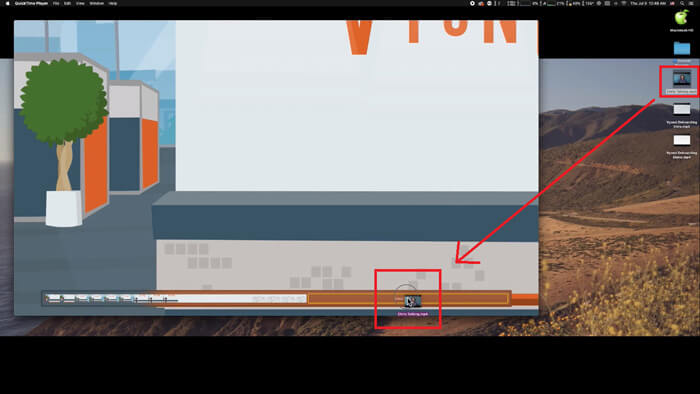
Krok 2. Po otwarciu pliku na ekranie pojawi się okno odtwarzacza. Teraz przeciągnij drugi klip wideo do QuickTime Player. Możesz przytrzymać i przeciągnąć klip wideo, aby ustawić go w odpowiedniej kolejności. Po zwolnieniu przycisku myszy obok Twoich klipów pojawi się przycisk Gotowe. Kliknij go.
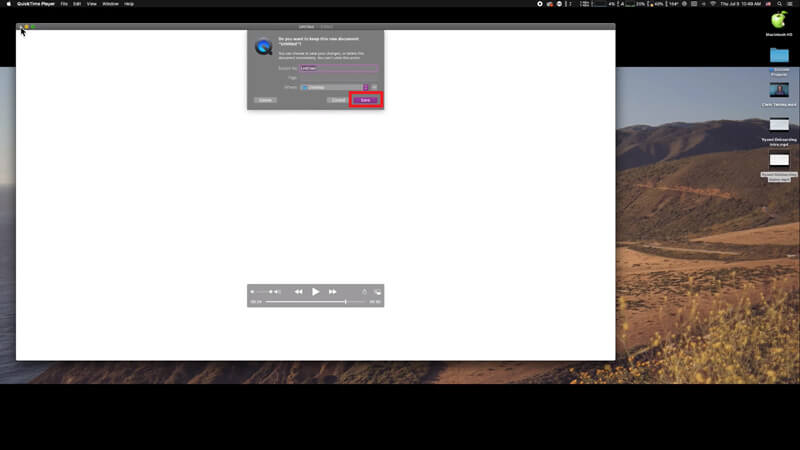
Krok 3. Zamknij QuickTime, a natychmiast pojawi się monit z przypomnieniem o zapisaniu scalonego wideo. Wpisz nową nazwę i wybierz lokalizację docelową, a następnie kliknij przycisk Zapisz.
Część 2. Jak scalić pliki MOV online i za darmo
Jednak QuickTime nie może pomóc Ci scalać różnych plików wideo w odmiennych formatach, takich jak MP4, MOV, AVI, WMV, FLV itp., do jednego pliku MOV. W takim przypadku musisz użyć bardziej profesjonalnego narzędzia do łączenia wideo, które obsługuje wiele formatów wideo.
Poznaj więc FVC Free Online Video Merger, najlepszy darmowy łącznik wideo. Korzystając z tego narzędzia, możesz przesłać dowolną liczbę filmów bez żadnych ograniczeń. Oprócz MOV możesz eksportować inne popularne formaty wideo, co ułatwia udostępnianie filmu w serwisach streamingowych, takich jak YouTube.
Zamiast instalować poważny i kosztowny program na komputerze, możesz dołączyć do dowolnych filmów, aby stworzyć jeden niesamowity film online za pomocą tego łatwego w użyciu łącznika wideo, który umożliwia również tworzenie wideo bez znaku wodnego. Niezależnie od używanego systemu, Windows, Mac czy Linux, może działać dobrze. Potrzebujesz tylko przeglądarki i stabilnej sieci.
Poniższe kroki poprowadzą Cię, jak obsługiwać to narzędzie do łączenia wideo.
Krok 1. Kliknij powyższy link, aby otworzyć w przeglądarce stronę FVC Free Online Video Merger.
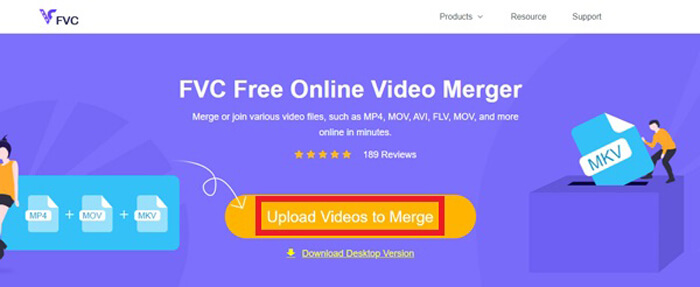
Krok 2. Najpierw kliknij przycisk Upload Videos to Merge w banerze. Następnie postępuj zgodnie z instrukcjami wyświetlanymi na ekranie, aby pobrać i zainstalować na komputerze launcher.
Krok 3. Gdy instalacja się zakończy, natychmiast pojawi się okno. Teraz możesz wybrać i dodać wszystkie pliki MOV, które chcesz połączyć, do narzędzia do łączenia wideo.
Krok 4. Po przesłaniu sprawdź, czy kolejność klipów wideo jest właściwa. Następnie zmień Resolution (rozdzielczość) zgodnie z potrzebami oraz Format na MOV lub dowolny inny format, którego potrzebujesz.
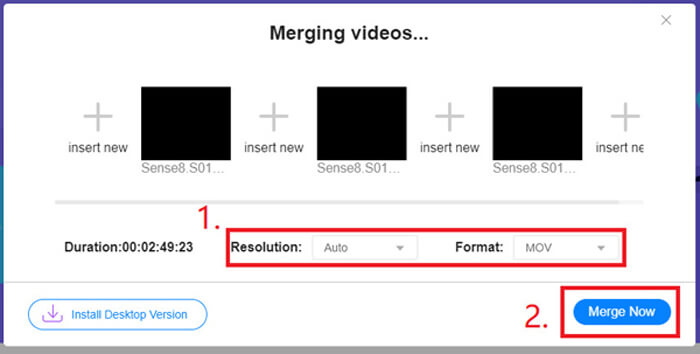
Krok 5. Kliknij Merge Now, aby rozpocząć scalanie.
Część 3. Jak scalić pliki MOV w systemie Windows 10
Jeśli nie masz komputera Mac, ale masz komputer z systemem Windows 10, możesz spróbować wykonać następujące czynności, aby dołączyć do plików MOV.
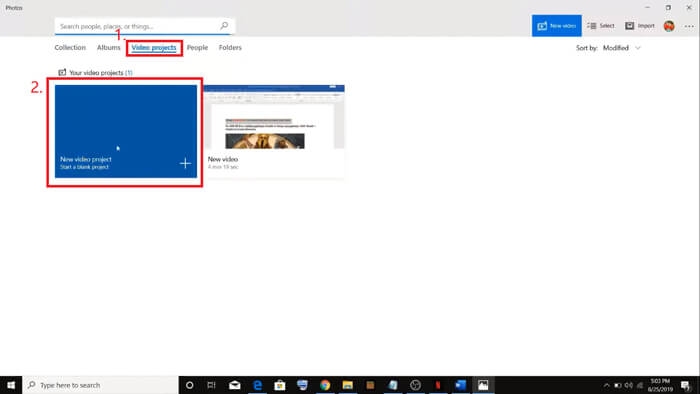
Krok 1. Otwórz aplikację Zdjęcia na swoim komputerze. Możesz ją znaleźć, wyszukując w polu Szukaj. Następnie wybierz kartę Projekty wideo u góry i kliknij Nowy projekt wideo. Nazwij projekt wideo.
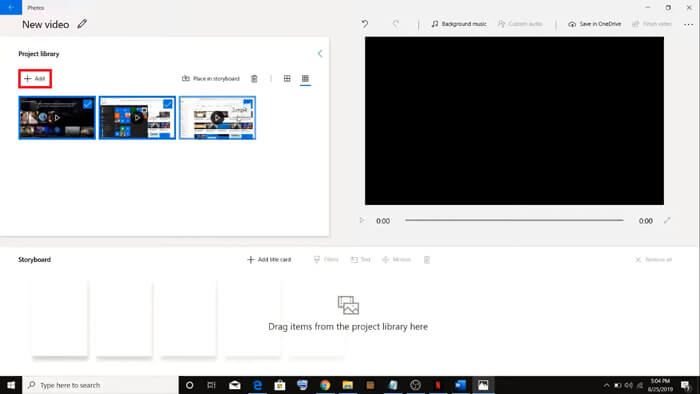
Krok 2. Kliknij przycisk Dodaj w lewym górnym rogu i wybierz z komputera wszystkie filmy, które chcesz przekształcić.
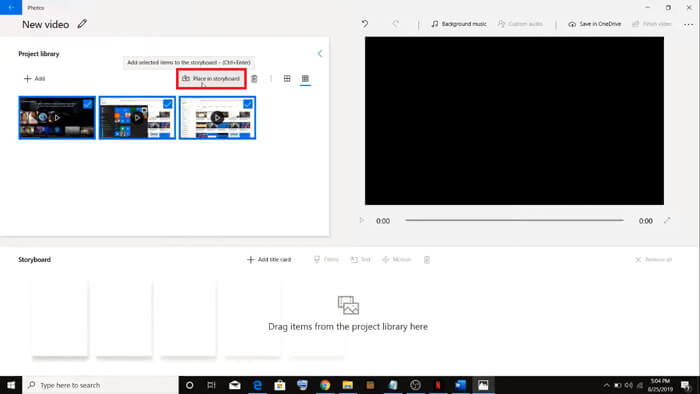
Krok 3. Następnie kliknij przycisk Umieść na scenorysie, aby połączyć wszystkie swoje pliki MOV.
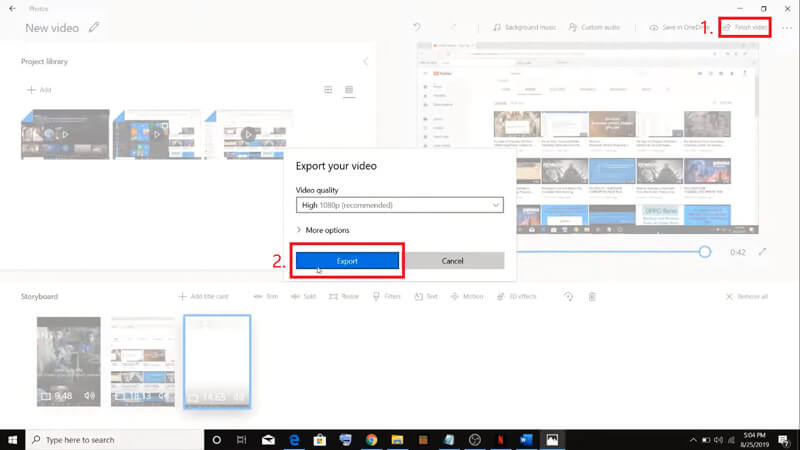
Krok 4. Po ustawieniu odpowiedniej kolejności filmów kliknij Zakończ wideo w prawym górnym rogu. Następnie wyeksportuj scalony film na swój komputer.
Część 4. Często zadawane pytania dotyczące łączenia plików MOV
1. Czy mogę używać programu QuickTime Player w systemie Windows?
Chociaż Apple nie wspiera już QuickTime dla Windows, nadal możesz znaleźć w sieci pakiet instalacyjny QuickTime. Musisz jednak pamiętać, że możesz go używać wyłącznie do odtwarzania filmów. W praktyce jest to więc zwykły odtwarzacz, który niewiele Ci pomoże.
Jeśli korzystasz z systemu Windows i chcesz łączyć pliki MOV, po prostu użyj potężnego narzędzia FVC Free Online Video Merger.
2. Co jest lepsze dla YouTube, MOV czy MP4?
Po stworzeniu świetnego filmu poprzez połączenie wszystkich materiałów wideo możesz chcieć przesłać go na YouTube, Facebook, Instagram lub inne platformy. W takim przypadku lepszym wyborem będzie MP4, ponieważ ma mniejszy rozmiar i łatwiej udostępnia się go w Internecie.
Jeśli chcesz poznać więcej różnic między MOV a MP4, zajrzyj do naszego porównania.
3. Czy QuickTime Player może eksportować wideo MP4?
I tak, i nie. Sam QuickTime nie pozwala użytkownikom na eksport plików MP4. Jeśli jednak zapłacisz i zaktualizujesz QuickTime do wersji QuickTime Pro, możesz cieszyć się łączeniem plików MOV i automatycznie otrzymać przekonwertowany plik MP4. Jeśli nie chcesz wydawać pieniędzy, a mimo to chcesz konwertować MOV na MP4 na Macu, możesz wypróbować darmowy konwerter online o nazwie FVC Free Online Video Converter, który jest kompatybilny zarówno z komputerami Mac, jak i z systemem Windows.
Wniosek
To są metody, z których możesz skorzystać, gdy chcesz połączyć pliki MOV w jeden. Jeśli używasz Maca, możesz bezpośrednio skorzystać z wbudowanego oprogramowania QuickTime Player, aby uzyskać scalony plik MOV. Użytkownicy Windows 10 mogą wypróbować aplikację Zdjęcia. W przypadku innych komputerów z systemem Windows użytkownicy mogą wybrać FVC Free Online Video Merger i cieszyć się fantastycznym procesem łączenia filmów – bez ograniczeń, bez reklam i bez wirusów.
Jeśli podoba Ci się ten post i uważasz go za praktyczny, możesz podzielić się nim ze znajomymi. Nie wahaj się i zostaw nam swój komentarz. Teraz twoja kolej, aby wypróbować metody i scalić pliki.
-
 Jak przekonwertować QuickTime na MP4 na Windows / Mac / Online / iOS / Android
 Przeczytaj i uzyskaj 4 sposoby konwersji QuickTime na filmy MP4 za darmo na telefonie lub komputerze. Możesz z łatwością zmienić format pliku z MOV na MP4 na Windows / Mac / iPhone / Android / online.
-
 Najlepsze sposoby 4 na bezpłatną konwersję MP4 na MOV
 Jak przekonwertować MP4 na MOV na Macu? Czy jest jakiś darmowy sposób na konwersję MP4 na MOV bez utraty jakości? Ten post przedstawia 4 proste sposoby, które pomogą Ci dokonać konwersji wideo z MP4 na MOV na komputerach Mac, Windows PC i online.
-
 Jak przekonwertować M2TS na MOV w systemie Windows / Mac (online / offline)
 Chcesz przekonwertować M2TS na MOV, aby odtwarzać pliki wideo na wielu odtwarzaczach i platformach? Ten artykuł pomoże Ci znaleźć najlepszą metodę online / offline do konwersji M2TS na MOV na Windows / Mac.
