


 Video Converter Ultimate
 Nagrywarka ekranu
 Naprawa wideo
Jak edytować tagi MP3 za pomocą najlepszego edytora tagów MP3 [łatwe i skuteczne]
Kiedy stajesz przed zadaniem takim jak edycja tagów MP3, możesz bez problemu zmieniać informacje o utworze w wbudowanym edytorze znaczników muzycznych, ale takie narzędzia mają swoje ograniczenia. Podobnie przy pracy z wieloma plikami MP3 lub audio – korzystanie z wbudowanego rozwiązania nie zawsze jest najlepszym wyborem. W takim przypadku potrzebny jest dedykowany edytor tagów audio, który możesz pobrać lub uruchomić w przeglądarce, aby skutecznie rozwiązać problem. Aby oszczędzić Ci czasu na szukanie w sieci i ułatwić bardziej produktywny dzień, poniżej przedstawiamy najlepsze propozycje, na których naprawdę możesz polegać – to obecnie dostępne na rynku opcje edytorów tagów MP3.

Część 1. Najlepszy edytor tagów MP3 do edycji tagów MP3 Łatwy i bez wysiłku [Gorąco sugerowane]
Video Converter Ultimate to wielofunkcyjny edytor metadanych MP3, który możesz pobrać na Windows lub Mac. To narzędzie poradzi sobie z tym problemem bez potrzeby dużego wysiłku ze strony użytkownika. Wygodne, prawda? Właśnie tego możesz oczekiwać, mając do dyspozycji najlepszy edytor tagów na rynku. Za jego pomocą możesz wczytać różne formaty audio i wideo, a następnie zmienić ich metadane zgodnie ze swoimi potrzebami.
W przeciwieństwie do innych edytorów tagów, które można pobrać lub używać w sieci, to narzędzie może rozwiązać różne problemy z wideo i dźwiękiem. Czy masz problemy, ponieważ dźwięk brzmi trochę słabo, jest zsynchronizowany z wideo, dźwięk i wideo o niskiej jakości lub nieodtwarzalne formaty? Co zaskakujące, wszystkie problemy są rozwiązywane dzięki pomocy tego wszechstronnego narzędzia. Czy chcesz wiedzieć, jak korzystać z najlepszego edytora tagów MP3? Jeśli tak, wykonaj poniższe czynności, aby osiągnąć sukces w ciągu kilku minut.
- 1. Jest to najbardziej niezawodny edytor metadanych, którego możesz użyć, który udowodnił swoją wartość dzięki milionom użytkowników na całym świecie.
- 2. Ma wiele zaawansowanych funkcji, które można znaleźć w Toolbox, takich jak przyspieszanie wideo, cofanie, poprawianie, korekcja kolorów i wiele innych.
- 3. Jest idealnym wyborem dla początkujących i ekspertów w tym zadaniu.
- 4. Działa na obu systemach operacyjnych, Windows i Mac, z tymi samymi funkcjami i zaawansowanymi funkcjami.
Krok 1. Pobierz oprogramowanie, klikając przycisk pobierania, wybierz odpowiednią wersję. Postępuj zgodnie z kreatorem instalacji, a następnie kliknij „Start Now”, aby przejść do edycji tagów MP3.
Bezpłatne pobieranieDla Windows 7 lub nowszegoBezpieczne pobieranie
Bezpłatne pobieranieDla MacOS 10.7 lub nowszegoBezpieczne pobieranie
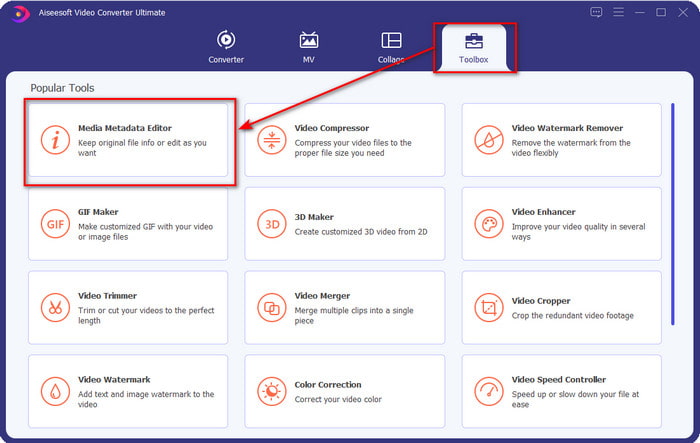
Krok 2. Otwórz Toolbox i znajdź Media Metadata Editor na liście dostępnych funkcji edycyjnych. Nie musisz się martwić – ta funkcja jest już zintegrowana z narzędziem, więc nie są potrzebne żadne dodatkowe komponenty.
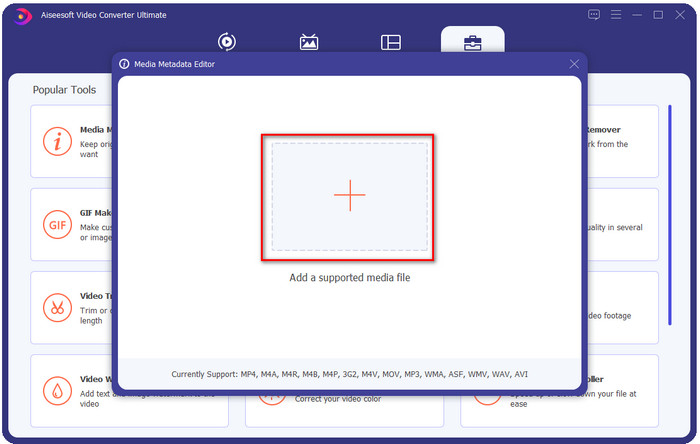
Krok 3. Kliknij +, znajdź plik audio MP3 w folderze, który pojawi się na ekranie, zaznacz plik i kliknij Open, aby kontynuować.
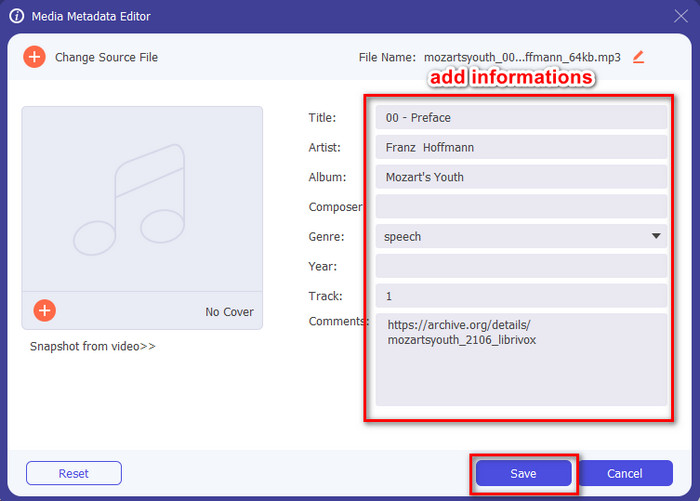
Krok 4. Następnie zmień lub usuń tagi pliku w polach tekstowych. Jeśli jesteś zadowolony z wprowadzonych tagów, na końcu kliknij Save. Narzędzie nie utworzy duplikatu pliku MP3 z nowymi metadanymi – wprowadzone metadane zostaną zapisane bezpośrednio w oryginalnym pliku.
Powiązane:
Część 2. 4 Opcjonalne edytory tagów MP3, które powinieneś znać Dostępne w systemach Windows, Mac i Online
TagMP3
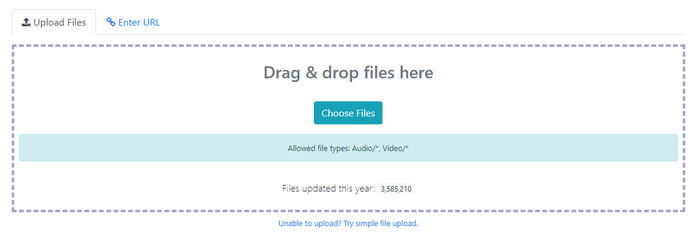
TagMP3 to znany internetowy edytor tagów MP3, do którego możesz swobodnie uzyskać dostęp w dowolnym momencie przez przeglądarkę. Dzięki temu narzędziu online nie musisz pobierać żadnych dodatkowych programów, ponieważ działa ono w pełni w sieci. Potrafi również wykrywać id3v1 i id3v2 w Twoim pliku MP3 i zaktualizować go później do id3v2, nawet jeśli wersja id3v1 jest przestarzała. Choć ma świetne funkcje, niektórzy użytkownicy uznają je za mało wiarygodne, ponieważ rzekomo dodaje informacje niezwiązane z plikiem audio – na razie to jednak tylko pogłoski. Większość użytkowników jest zadowolona z możliwości narzędzia, a jego obsługa jest bezpieczna i prosta.
Krok 1. Wyszukaj TagMP3 w swojej przeglądarce i otwórz stronę.
Krok 2. Prześlij plik MP3, klikając Choose Now!
Krok 3. Dodaj wymagane informacje i kliknij Done! Generate New Files.
MetaBliss
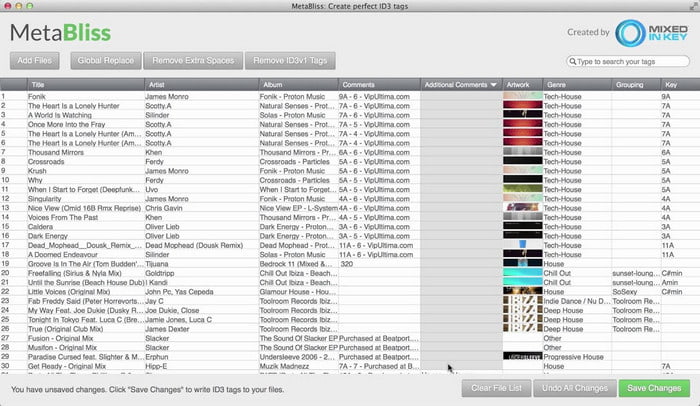
MetaBliss to przypominający arkusz kalkulacyjny edytor tagów MP3 dostępny na Macu. To narzędzie poradzi sobie z zadaniem każdego dnia – bez względu na liczbę dodanych plików, obsłuży je bez problemu. Za jego pomocą możesz usuwać lub edytować tagi w plikach MP3, zaznaczając je wszystkie naraz, co pozwala zaoszczędzić mnóstwo czasu. Choć program obsługuje edycję wsadową, jego interfejs jest nieco przestarzały, więc pod względem wyglądu GUI może nie spełnić Twoich oczekiwań. Jeśli jednak przymkniesz na to oko, nadal da się z niego wygodnie korzystać, o ile nie przeszkadza Ci praca w interfejsie przypominającym arkusz kalkulacyjny.
Krok 1. Pobierz edytor tagów na Maca i uruchom go.
Krok 2. Kliknij Add Files i wyszukaj plik MP3.
Krok 3. Zastąp informacje w odpowiednich kolumnach i kliknij Save Changes, aby zapisać tagi.
MetaTOGGer
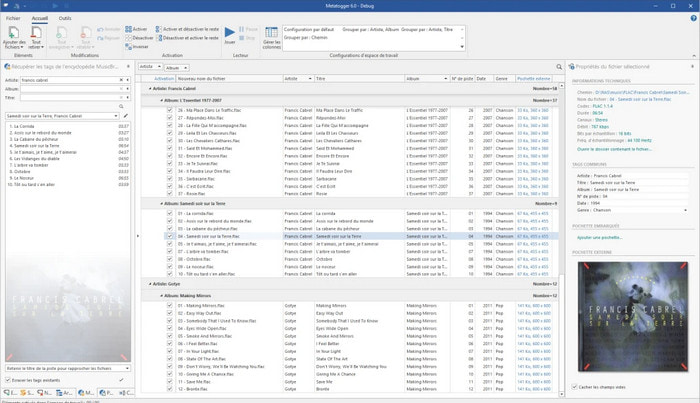
MetaTOGGer to edytor tagów Speex, OGG, FLAC i MP3 na Windows 10. Dzięki temu narzędziu możesz automatycznie dodawać metadane na podstawie dostępnych internetowych baz danych, ale jeśli chcesz, możesz zrobić to także ręcznie. Korzystając z programu, możesz spodziewać się interfejsu przypominającego Microsoft Office. Mimo znajomego wyglądu opanowanie obsługi zajmie trochę czasu, a dodatkowo musisz pobrać dodatkowe komponenty – konkretnie Microsoft .Net Framework 3.5.
Krok 1. Po zainstalowaniu frameworka pobierz program.
Krok 2. Przeciągnij i upuść pliki do okna programu, a następnie edytuj dostępne na liście tagi.
Krok 3. Przejdź do menu File i kliknij Save.
Dziecko3
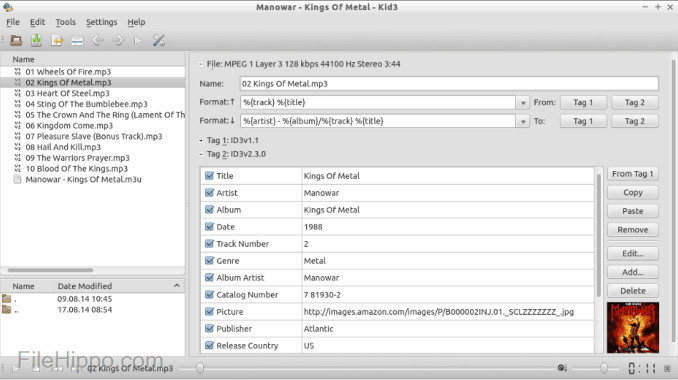
Ostatnim narzędziem na naszej liście, które pomoże Ci edytować metadane MP3 w systemie Linux i na innych urządzeniach, jest Kid3. Za jego pomocą możesz w prosty sposób zmieniać tagi w różnych plikach multimedialnych. Podobnie jak MetaBliss, program obsługuje masowe tagowanie, co oznacza, że możesz dodać wiele plików jednocześnie i je edytować. Choć w tej roli sprawdza się bardzo dobrze, najlepiej działa w systemie Linux, lepiej niż na pozostałych wspieranych platformach. Trzeba też liczyć się z tym, że zanim będziesz mógł zmodyfikować metadane pliku, musisz przejść przez kilka różnych funkcji.
Krok 1. Pobierz oprogramowanie na pulpit i kliknij Add Files.
Krok 2. Kliknij dodany plik MP3 i wybierz Edit, aby zmienić metadane pliku audio.
Krok 3. Naciśnij Save, aby pobrać plik z zapisanymi metadanymi.
Część 3. Często zadawane pytania dotyczące edytorów metadanych MP3
Czy pobranie edytora metadanych MP3 jest bezpieczne?
Upewnij się, że witryna internetowa, z której pochodzi oprogramowanie, jest bezpieczna. Możesz sprawdzić informacje o tej witrynie, klikając ikonę kłódki w przeglądarce internetowej. W ten sposób możesz sprawdzić, czy Twoja sieć jest bezpieczna i czy dane są daleko od hakerów. Jeśli nie masz pewności co do oprogramowania, musisz natychmiast wyjść i unikać klikania czegokolwiek w tej witrynie, aby uniknąć niewyobrażalnego uszkodzenia urządzenia.
Jaki jest cel edycji tagów w MP3?
To w ten sposób; jeśli masz właściwy tag, nie musisz się martwić o uporządkowanie pliku w bibliotece zgodnie z tagami przypisanymi do twoich plików MP3. Posiadanie zorganizowanej biblioteki jest jednym z powodów, dla których musisz edytować znaczniki; drugim może być informacja o dźwięku, która została zaktualizowana, więc będziesz musiał ją zaktualizować i wiele innych.
Dlaczego mój plik MP3 nie ma tagów?
Istnieje wiele powodów, dla których Twój plik audio nie zawiera tagów. Jeśli zostanie pobrany z sieci, oczekuj, że autor usunie go ze względu na ochronę prywatności. Dzięki metadanym możesz wykorzystać informacje o sobie, jeśli jesteś autorem, więc usunięcie ich jest świetną opcją. Chociaż wciąż istnieje wiele powodów, potrzebujemy tagów, aby uporządkować nasze MP3.
Wniosek
Rzeczywiście, dzięki tym najlepszym edytorom tagów MP3 możesz łatwo i skutecznie dostosować tagi w plikach MP3, czego nie może zaoferować inny edytor na rynku. Ponadto kroki dla każdego narzędzia mogą zapewnić pomyślne wykonanie zadania tak szybko, jak to możliwe. Jeśli jednak porównamy każdy z nich, zobaczymy, że ostateczne narzędzie jest znacznie bardziej niezawodne i lepsze niż narzędzia z listy. Nie jest to zalecane bez powodu. Jeśli więc chcesz korzystać z narzędzia, musisz odpowiednio postępować zgodnie z instrukcjami, uważnie je przeczytać i zakończyć zadanie w mgnieniu oka.
-
 5 najlepszych ekstraktorów metadanych dostępnych online i offline [2022]
 Na rynku można znaleźć wiele ekstraktorów metadanych, ale dzisiaj wybieramy tylko pięć najczęściej wybieranych ekstraktorów tagów według odbiorców.
-
 Najlepsi edytorzy metadanych wideo 5 na rok 2022 [Bezstronna recenzja]
 Czy chcesz wyświetlić metadane swojego filmu? Jeśli tak, przeczytaj poniższe szczegóły, aby w pełni zrozumieć temat i dowiedzieć się, które narzędzie najlepiej do Ciebie pasuje.
-
 7 popularnych edytorów tagów muzycznych w systemach Windows, Mac i urządzeniach mobilnych
 Znaczniki muzyczne są często używane do porządkowania muzyki w bibliotece zgodnie z zawartymi w niej danymi. A jeśli chcesz to zmienić? Przeczytaj szczegóły poniżej, aby dowiedzieć się więcej.
