


 Video Converter Ultimate
 Nagrywarka ekranu
 Naprawa wideo
Jak bez wysiłku usunąć znak wodny Biteable ze swoich filmów
Jeśli szukasz świetnych i najprostszych sposobów na usunięcie znaków wodnych Biteable z filmów, nie musisz się już więcej martwić. Szczerze mówiąc, oglądanie wideo z znakami wodnymi jest irytujące i frustrujące. Nie możesz w pełni cieszyć się oglądanym materiałem. Co więcej, takie znaki wodne rozpraszają widzów. Oczywiście znaki wodne służą ochronie właściciela nagrania. Jednak umieszczanie dużego znaku wodnego nie jest dobrym rozwiązaniem. Daje to jedynie negatywny odbiór wśród osób, które lubią oglądać swoje ulubione filmy. Przykładem są znaki wodne Biteable. Pochodzą one z aplikacji Biteable, w której znak wodny jest automatycznie dodawany po utworzeniu lub zapisaniu filmu. Na szczęście możesz skorzystać z aplikacji, aby usunąć te znaki wodne z nagrań. Dzięki temu obejrzysz swoje ulubione filmy bez irytacji i frustracji. Jeśli chcesz poznać najlepsze i najbardziej niezawodne programy, których warto użyć do usuwania tych znaków wodnych, czytaj ten artykuł dalej.

Część 1: Najlepszy sposób na usunięcie znaku wodnego do gryzienia z filmów
Video Converter Ultimate to najbardziej znakomita aplikacja, jakiej możesz użyć do usuwania znaków wodnych Biteable z filmów. Ponadto to doskonałe oprogramowanie potrafi usuwać inne nieistotne i rozpraszające elementy, takie jak logo, teksty, podpisy itd. Proces usuwania i zapisywania jest również bardzo szybki, więc nie tracisz dużo czasu. Co więcej, Video Converter Ultimate oferuje dwie proste metody usuwania znaków wodnych z filmów: przycinanie wideo oraz narzędzie do usuwania znaków wodnych. Program ma też inne narzędzia do edycji, z których możesz korzystać, takie jak kontroler prędkości wideo, konwerter wideo, kompresor wideo, korekcja kolorów, kreator kolaży, kreator GIF-ów, narzędzie do kadrowania filmu, konwerter obrazów i inne. Najlepsze w tym narzędziu jest to, że jest bardzo łatwe w użyciu dzięki intuicyjnemu interfejsowi, idealnemu dla początkujących. Obsługuje również różne formaty plików, takie jak MP4, MOV, FLV, MKV, OGV, DIVX i wiele innych. Wreszcie, Video Converter Ultimate jest dostępny zarówno na Windows, jak i Mac, co jest bardzo wygodne dla użytkowników. Jeśli chcesz usunąć znak wodny z filmu, wykonaj poniższe proste kroki.
Korzystanie z narzędzia do usuwania znaków wodnych wideo
Krok 1: Wejdź na stronę internetową Video Converter Ultimate i pobierz aplikację. Następnie przejdź do procesu instalacji. Po zakończeniu instalacji uruchom program.
Bezpłatne pobieranieDla Windows 7 lub nowszegoBezpieczne pobieranie
Bezpłatne pobieranieDla MacOS 10.7 lub nowszegoBezpieczne pobieranie
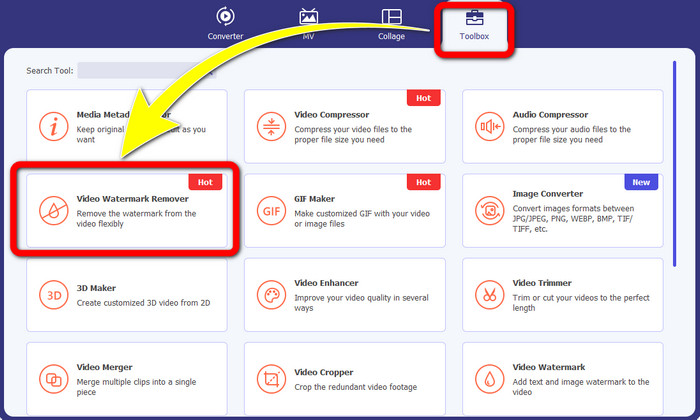
Krok 2: Po otwarciu Video Converter Ultimate kliknij przycisk Toolbox > Video Watermark Remover. Na ekranie pojawi się nowe okno.
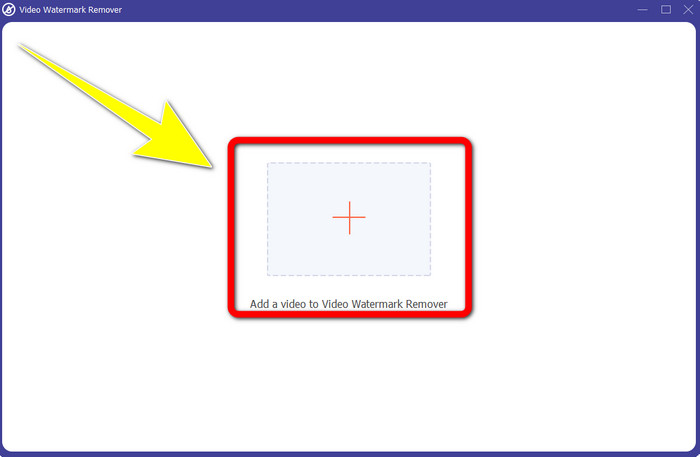
Krok 3: Gdy nowe okno pojawi się na ekranie, kliknij przycisk z ikoną Plus, aby dodać film ze znakiem wodnym Biteable.
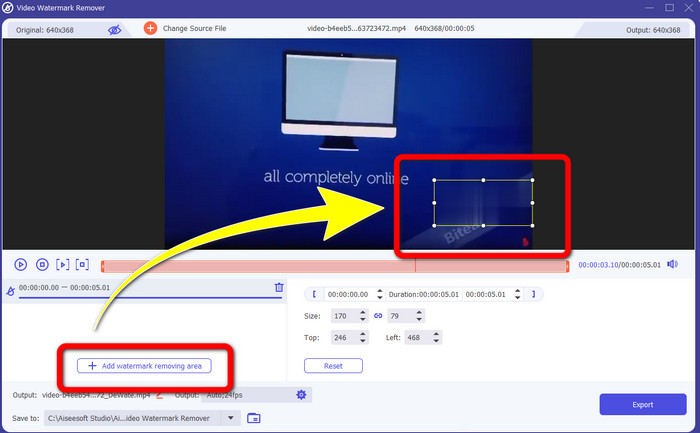
Krok 4: Po dodaniu filmu kliknij Add Watermark Removing Area. Na nagraniu pojawi się małe okienko. Przeciągnij je, aby zakryć znak wodny.
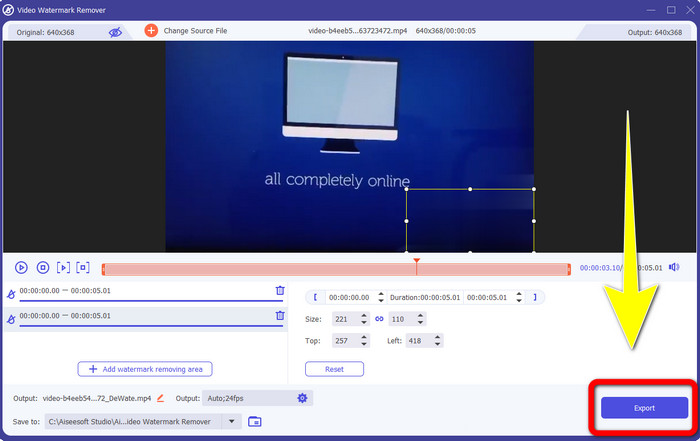
Krok 5: Gdy usuniesz znak wodny Biteable z filmu, kliknij przycisk Export, aby zapisać efekt końcowy.
Korzystanie z narzędzia do przycinania wideo
Krok 1: Uruchom Video Converter Ultimate. Kliknij przycisk Toolbox > Video Cropper.
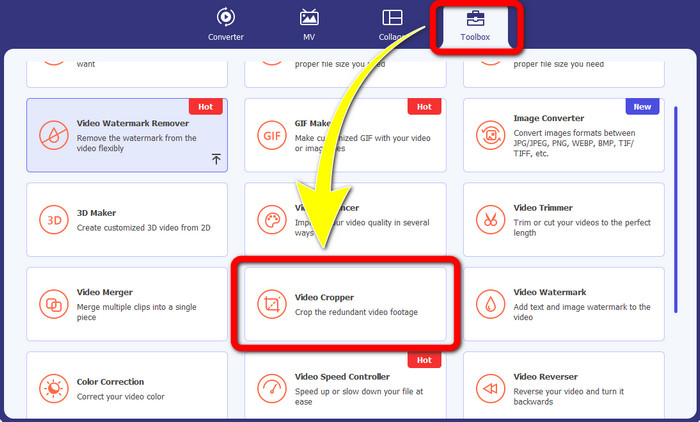
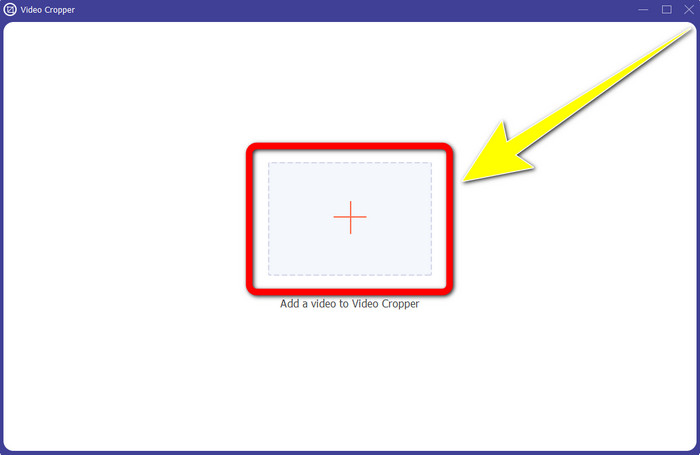
Krok 2: Po kliknięciu Video Cropper na ekranie pojawi się nowe okno. Kliknij ikonę Plus i dodaj swój film ze znakiem wodnym Biteable.
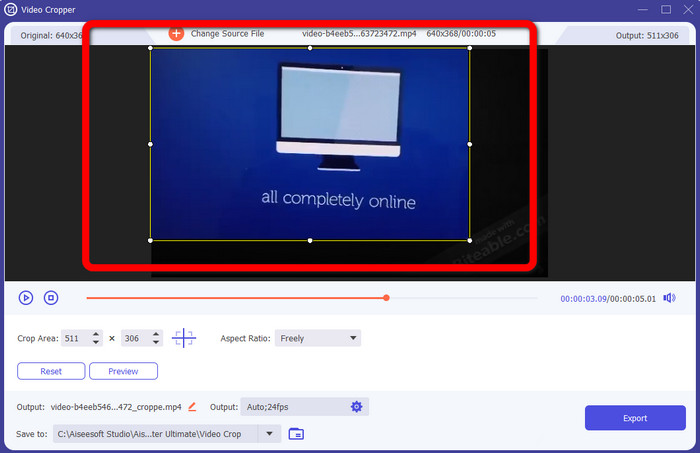
Krok 3: Po dodaniu filmu możesz go teraz przyciąć (Crop), aby usunąć znaki wodne.
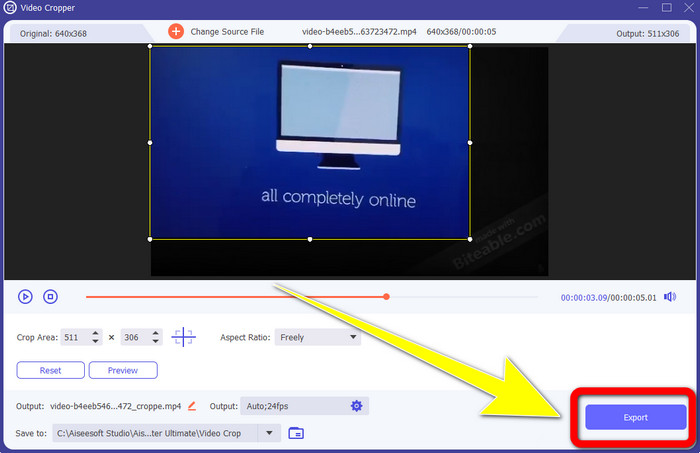
Krok 4: Kiedy skończysz przycinanie wideo, kliknij przycisk Export i zapisz film bez znaku wodnego Biteable.
Część 2: Jak usunąć znak wodny Biteable z filmów online
1. Korzystanie z programu BeeCut
Jeśli chcesz bezpłatnie usunąć znak wodny, który można ugryźć, BeeCut to najlepsza aplikacja online, z której możesz skorzystać. Jest w stanie usunąć znaki wodne z twoich filmów. Jest to proste narzędzie online, którego możesz użyć, idealne dla początkujących. Możesz usunąć dające się ugryźć znaki wodne z czterech filmów w zaledwie kilku krokach.
Ponadto BeeCut ma wiele narzędzi do edycji, takich jak przycinanie, wycinanie, dzielenie i łączenie filmów. Ponadto, jeśli chcesz nagrać film, możesz dodać napisy do swojego filmu poniżej, co jest wygodne dla widzów. Jednak przesyłanie plików i zapisywanie procesów za pomocą tego narzędzia jest powolne. Ponadto nie możesz korzystać z tego narzędzia, jeśli nie masz połączenia z Internetem. Jeśli chcesz usunąć znaki wodne, które można gryźć, ze swojego filmu za pomocą tego narzędzia online, wykonaj kilka poniższych kroków.
Krok 1: Odwiedź stronę internetową BeeCut. Następnie kliknij przycisk Remove Watermark from Video i dodaj swój film ze znakiem wodnym Biteable.

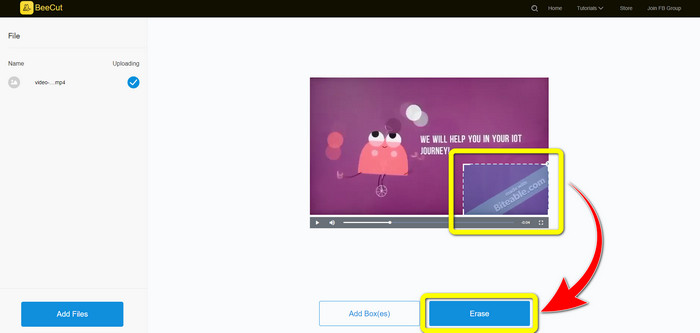
Krok 2: Po dodaniu pliku na wideo pojawi się małe okienko. Przeciągnij je i zakryj znak wodny Biteable. Kiedy skończysz zakrywać znak wodny, kliknij przycisk Erase.
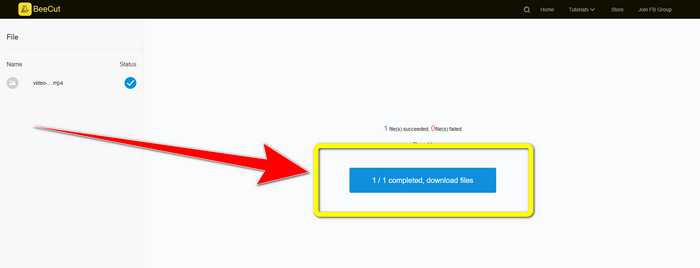
Krok 3: Po kliknięciu przycisku Erase poczekaj na zakończenie procesu usuwania. Następnie pobierz plik i ciesz się oglądaniem materiału bez znaku wodnego Biteable.
2. Korzystanie z usługi Blur Video Online
Jeśli nadal szukasz innej aplikacji, której możesz użyć do usunięcia znaku wodnego z filmu online, Blur Video Online to świetne narzędzie dla Ciebie. Usługa Blur Video Online jest dostępna dla prawie wszystkich urządzeń i przeglądarek, takich jak Google Chrome, Opera, IE, Mozilla Firefox i nie tylko. Jednak ta zależna od sieci aplikacja zbyt wolno importuje pliki wideo, a proces usuwania znaków wodnych jest czasochłonny. Jest to również narzędzie zależne od Internetu, co oznacza, że działa tylko wtedy, gdy masz połączenie z Internetem. Wykonaj poniższe proste czynności, aby usunąć/zamazać znak wodny Biteable ze swojego filmu.
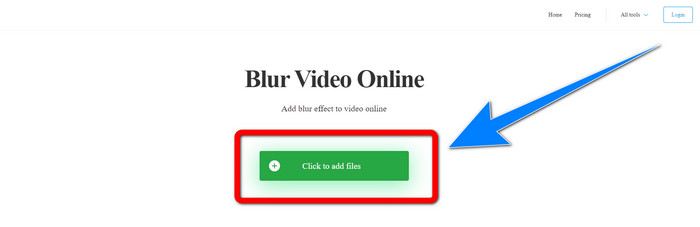
Krok 1: Wejdź na stronę internetową Blur Video Online. Następnie kliknij przycisk Click to Add File i dodaj wideo ze znakiem wodnym.
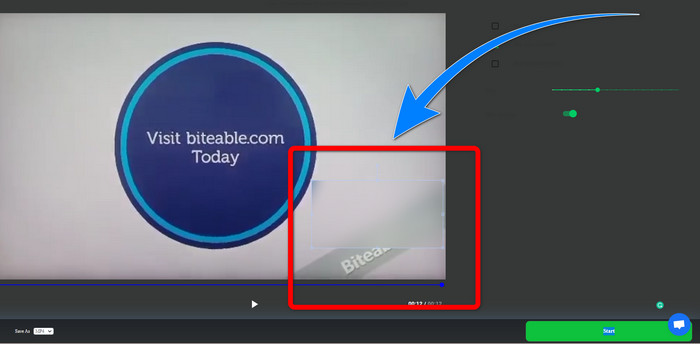
Krok 2: Po wstawieniu filmu na nagraniu pojawi się ramka. Przeciągnij ją, aby zakryć znak wodny, a następnie zapisz efekt końcowy.
Powiązane z:
Najlepszy sposób na usunięcie znaku wodnego z Camtasia 9 w systemie Windows
Jak szybko usunąć baner ze znakiem wodnym z AVS Video Editor
Część 3: Często zadawane pytania dotyczące usuwania znaków wodnych, które można ugryźć, z filmów
Czy mogę usunąć datownik za pomocą Video Converter Ultimate?
Tak, możesz! Video Converter Ultimate może pomóc w wyeliminowaniu przeszkadzających obiektów z filmów, takich jak datowniki, znaki wodne, tekst itp.
Czy usuwanie znaków wodnych z moich filmów jest czasochłonne?
To zależy od aplikacji, z których korzystasz. Niektóre aplikacje mogą natychmiast usuwać znaki wodne z filmów, a niektóre aplikacje wymagają czasu, aby usunąć znaki wodne.
Czy istnieje narzędzie do usuwania znaków wodnych, którego mogę użyć bez utraty jakości moich filmów?
Tak, jest! Możesz użyć Video Converter Ultimate. Program nie tylko dobrze radzi sobie z usuwaniem znaków wodnych i edycją wideo. Ta aplikacja pozwala usuwać znaki wodne z filmów bez utraty jakości.
Wniosek
Usuwanie znaków wodnych z filmów jest świetnym rozwiązaniem, zwłaszcza jeśli chcesz oglądać ulubione nagrania bez zbędnych elementów. W tym artykule przedstawiliśmy praktyczne aplikacje, których możesz użyć do usuwania znaków wodnych Biteable z filmów. Na koniec, jeśli szukasz najlepszego i najbardziej godnego uwagi programu do usuwania znaków wodnych z nagrań, najlepszym wyborem będzie Video Converter Ultimate.
-
 Jak usunąć znak wodny Powtoon za pomocą 4 skutecznych metod?
 Przeczytaj ten artykuł, aby dowiedzieć się, jak usunąć znak wodny Powtoon za pomocą najlepszych narzędzi, które tutaj zawarliśmy, oraz samouczka.
-
 Recenzja narzędzia do usuwania znaków wodnych Apowersoft – funkcje, zalety i wady oraz ceny
 Apowersoft Watermark Remover to jeden z najlepszych usuwania znaków wodnych, który obsługuje online i offline, kliknij to, aby dowiedzieć się więcej!
-
 3 najnowsze narzędzia do usuwania znaków wodnych Shutterstock, których będziesz potrzebować
 Nie podoba Ci się znak wodny Shutterstock dołączony do eksportowanego wideo? Możesz użyć narzędzia do usuwania znaków wodnych Shutterstock, aby skutecznie go usunąć.
