


 Video Converter Ultimate
 Nagrywarka ekranu
 Naprawa wideo
Przewodnik po tym, jak bez wysiłku usunąć znak wodny Lumion z pulpitu
Lumion to aplikacja najczęściej używana przez architektów do tworzenia projektów 3D domu, szpitala, szkoły, infrastruktury itp. Dzięki takiemu potężnemu oprogramowaniu możesz łatwo dać ludziom wizualne wyobrażenie o tym, jak budynek będzie wyglądał w rzeczywistości -czas. Chociaż możesz skorzystać z bezpłatnej wersji próbnej, głównym problemem, który napotkasz, jest pozostawienie znaku wodnego po wyeksportowaniu. Nie nadaje się do profesjonalnych prezentacji.
Zamiast martwić się tym problemem, możesz użyć najlepszego oprogramowania do usuwania znaku wodnego, aby zaprezentować materiał bez logo Lumion. Chcesz się dowiedzieć, jak usunąć znak wodny Lumion? Jeśli tak, koniecznie czytaj dalej informacje, które zamieściliśmy poniżej przy każdym programie, który może rozwiązać ten problem.

Część 1. Najlepsze sposoby usuwania znaku wodnego Lumion w Internecie i offline
FVC Video Converter Ultimate
Czy możesz usunąć znaki wodne Lumion Pro 9? Nie ma potrzeby zadawać tego pytania, ponieważ FVC Video Converter Ultimate to najlepsze rozwiązanie do usuwania znaku wodnego z wideo nagranego w Lumion. To oprogramowanie doskonale radzi sobie z usuwaniem znaków wodnych; w unikalny sposób usuwa znak wodny dołączony do wyeksportowanego pliku wideo. Jeśli korzystasz z systemu Windows, możesz pobrać wersję na Windows, aby usunąć znak wodny za pomocą tego zaawansowanego programu. Jeśli natomiast jesteś użytkownikiem Maca, nie musisz się martwić, ponieważ to oprogramowanie jest dostępne także na inne systemy operacyjne.
Co więcej? Może również robić wiele rzeczy, takich jak dodawanie efektów do wideo, które wykonujesz w Lumionie i stosowanie niektórych efektów przejścia, aby go ulepszyć. W porównaniu z innym oprogramowaniem, to narzędzie jest najlepszym oprogramowaniem wśród pozostałych programów do usuwania znaków wodnych, które można pobrać na rynku. Jeśli więc chcesz usunąć znak wodny Lumion, możesz wykonać poniższe czynności, aby zrobić to bez wysiłku i w kilku krokach.
Krok 1. Aby pobrać program na Windows lub Mac, kliknij przycisk pobierania poniżej. Wybierz odpowiedni przycisk, aby pobrać właściwą wersję. Naciśnij plik, który wcześniej pobrałeś, aby zainstalować program, a następnie otwórz go, by przejść do kolejnego kroku.
Bezpłatne pobieranieDla Windows 7 lub nowszegoBezpieczne pobieranie
Bezpłatne pobieranieDla MacOS 10.7 lub nowszegoBezpieczne pobieranie
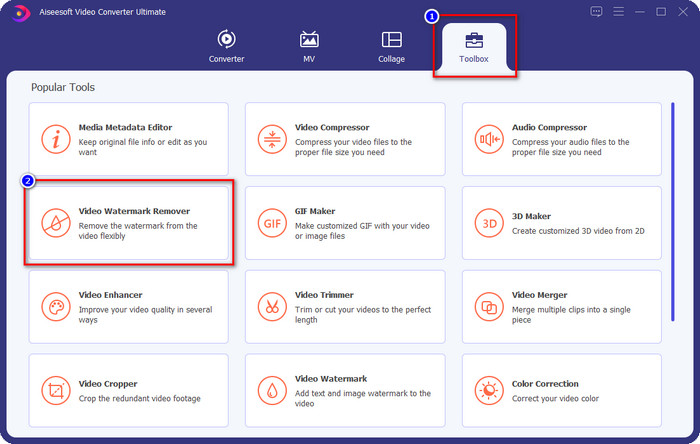
Krok 2. Po uruchomieniu programu otwórz Toolbox i znajdź Video Watermark Remover w zestawie funkcji, które pojawią się po kliknięciu Toolbox.
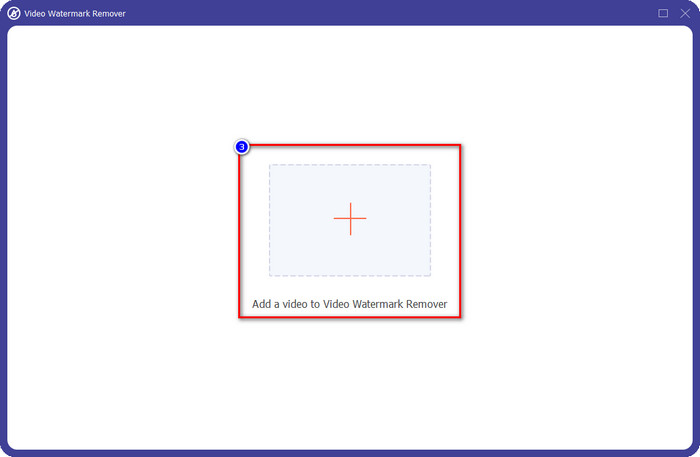
Krok 3. Aby dodać plik Luminion, który wyeksportowałeś z znakiem wodnym, kliknij ikonę +, znajdź plik wideo z znakiem wodnym, kliknij go, a następnie naciśnij Open, aby go wczytać.
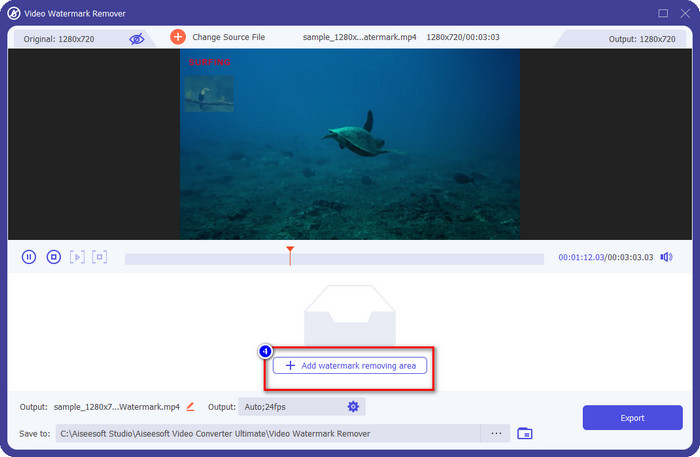
Krok 4. Kliknij Add Watermark Removing Area, aby usunąć znak wodny Luminion umieszczony na wideo.
Krok 5. Dostosuj obszar usuwania znaku wodnego, przeciągając kropki ramki tak, aby zakrywała znak wodny. Możesz przytrzymać i przeciągnąć ramkę, aby odpowiednio umieścić ją na fragmencie wideo z znakiem wodnym.
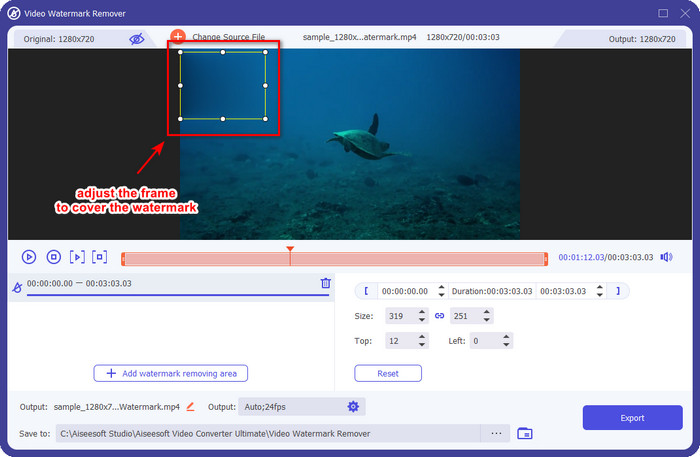
Krok 6. Aby zapisać wideo bez znaku wodnego Luminion, kliknij Export, a plik zostanie automatycznie zapisany bez znaku wodnego.

Aiseesoft Darmowe narzędzie do usuwania znaków wodnych online
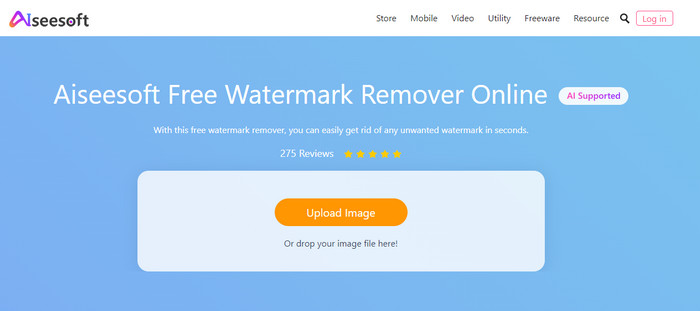
Aiseesoft Free Watermark Remover Online pozwala usunąć znak wodny Lumion z Twojego zrzutu lub zdjęcia. Chociaż to narzędzie internetowe nie usuwa znaków wodnych z wideo, możesz nadal użyć tego programu online, jeśli chcesz pozbyć się znaku wodnego ze swojego obrazu. Nie musisz go pobierać, ponieważ jest dostępny w przeglądarce. Jeśli więc chcesz zaoszczędzić miejsce na komputerze i nie chcesz czekać na proces pobierania, to na szczęście możesz skorzystać z tego narzędzia, aby usunąć znak wodny.
To oprogramowanie jest najlepszym rozwiązaniem do usuwania znaku wodnego z każdego obrazu, który masz. Niemniej jednak to narzędzie jest bezpłatne i dostępne we wszystkich przeglądarkach internetowych do wyszukiwania.
Krok 1. Wyszukaj oficjalną stronę internetową tego narzędzia do usuwania znaków wodnych, następnie otwórz ją i kliknij Upload Image, aby dodać obraz z znakiem wodnym Lumion.
Krok 2. Zaznacz znak wodny, korzystając z narzędzi dostępnych powyżej; upewnij się, że zakrywasz cały znak wodny Lumion, aby można go było usunąć.
Krok 3. Kliknij Remove, aby usunąć testowy znak wodny Lumion przed zapisaniem obrazu. Następnie kliknij Save, aby wyeksportować obraz z Lumion bez znaku wodnego.
Edytor wideo Gihosoft
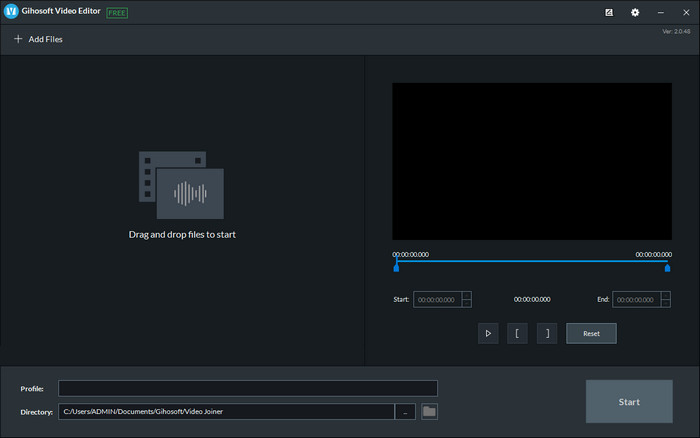
Gihosoft Video Editor może pomóc Ci usunąć znak wodny z posiadanego wideo poprzez jego wycięcie. To narzędzie potrafi przekonwertować zaimportowany plik wideo i jednocześnie usunąć z niego znak wodny. Chociaż program jest bezpłatny na Windows i Mac, liczne ograniczenia przy usuwaniu znaków wodnych stanowią problem dla wielu użytkowników. Nie może on bezpośrednio usunąć znaku wodnego z wideo, które przesyłasz, zwłaszcza jeśli znak wodny znajduje się na samym obrazie, a nie tylko na początku lub końcu klipu. Mimo że program nie dorównuje innym narzędziom do usuwania znaków wodnych, o których wspomnieliśmy wyżej, nadal możesz łatwo przyciąć fragment z znakiem wodnym z klipu za jego pomocą.
Krok 1. Aby pobrać program na komputer, musisz odwiedzić jego oficjalną stronę, aby uzyskać narzędzie do cięcia wideo.
Krok 2. Otwórz program, kliknij Add Files i załaduj wideo ze znakiem wodnym.
Krok 3. Przytrzymaj i przeciągnij główki odtwarzania do wewnątrz i na zewnątrz, aby wyciąć znak wodny z Twojego wideo.
Krok 4. Aby zapisać zmiany, kliknij Cut, a program rozpocznie proces eksportu.
Część 2. Często zadawane pytania dotyczące usuwania znaku wodnego Lumion
Czy mogę kupić premium Lumion, aby usunąć znak wodny?
Tak, możesz kupić jego wersję premium. Po wyeksportowaniu wykonanego projektu 3D nie będzie znaku wodnego, niezależnie od tego, czy jest to wideo, czy obraz.
Jaki jest skuteczny sposób na usunięcie znaku wodnego Lumiona?
Zamiast pobierać oprogramowanie na swoje urządzenie, aby usunąć znak wodny wideo lub obrazu eksportowanego w Lumionie, możesz kupić jego wersję premium. Ale załóżmy, że nie masz pieniędzy, aby za to zapłacić. W takim przypadku możesz użyć innego narzędzia do usuwania znaków wodnych, o którym wspomnieliśmy w tym artykule.
Dlaczego nie mogę poprawnie uruchomić Lumiona?
Jeśli chcesz prawidłowo używać Lumiona, będziesz potrzebować komputera stacjonarnego o wysokiej specyfikacji, który spełnia jego wymagany standard. Chociaż możesz uruchomić go w niskiej wersji specyfikacji, często się zawiesza i zdarza się, że nie możesz poprawnie uruchomić oprogramowania na pulpicie.
Wniosek
Skoro znamy już różne sposoby usuwania znaku wodnego Lumion, możesz teraz zrozumieć, jak pozbyć się znaku wodnego z przygotowanego projektu 3D, aby zaprezentować go w profesjonalny sposób. Które narzędzie Twoim zdaniem najlepiej spełni Twoje potrzeby? Jeśli jeszcze nie wybrałeś, którego użyć, gorąco polecamy FVC Video Converter Ultimate, aby usunąć znak wodny z wideo, ponieważ jest po prostu najlepszy spośród wszystkich. Jeśli więc chcesz mieć najlepsze narzędzie do usuwania znaków wodnych z wideo, kliknij przycisk pobierania powyżej i użyj go od razu po pobraniu i zainstalowaniu.
-
 Jak dodać znak wodny do wideo w iMovie na Macu [All Embracing]
 Czy chcesz poznać tajniki dodawania znaku wodnego do wideo w iMovie? Nie rozlewaj herbaty na nikogo i naucz się tego, czytając ten artykuł.
-
 3 najłatwiejsze sposoby na dodanie znaku wodnego do GIF online i offline
 Dodanie znaku wodnego do GIF-a może być tak proste, jak 1-2-3, jeśli użyjesz odpowiedniego narzędzia. Narzędzia na rynku są zbyt szerokie, ale przedstawimy trzy narzędzia, na których możesz polegać.
-
 4 najlepsze sposoby na usunięcie znaku wodnego z GIF [Online i offline]
 Chcesz usunąć znak wodny z GIF-a? Dzięki narzędziu z tego artykułu poznasz różne style za pomocą różnych narzędzi do usuwania znaków wodnych dostępnych na Twojej platformie.
